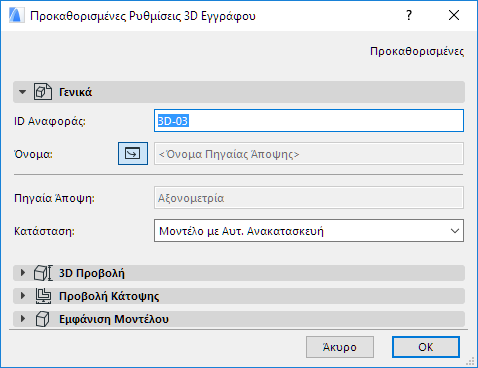
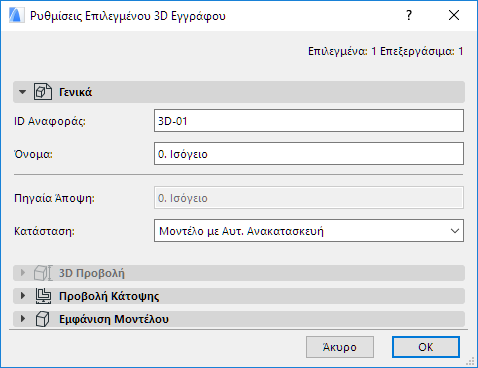
Ο διάλογος Ρυθμίσεις 3D Εγγράφου είναι διαθέσιμος από:
•το θεματικό μενού οποιουδήποτε στοιχείου 3D Εγγράφου της λίστας του Πλοηγού
•το κουμπί Ρυθμίσεις στο κάτω μέρος του Χάρτη Μελέτης του Πλοηγού, όταν είναι επιλεγμένο ένα 3D Έγγραφο
•το θεματικό μενού του παραθύρου 3D Εγγράφου
•το μενού Έγγραφο > Εργαλεία Τεκμηρίωσης
Γενικές πληροφορίες για αυτό το θέμα, δείτε: 3D Έγγραφο.
ΙD Αναφοράς: Εξ ορισμού ανατίθεται ένα ID. Μπορείτε να το αλλάξετε γράφοντας μέσα στο πεδίο οποιαδήποτε άλλη τιμή. Αυτό το πεδίο μπορεί να έχει έως 256 χαρακτήρες. Το ID θα εξυπηρετεί την αναγνώριση του 3D Εγγράφου στο παράθυρο μελέτης και στον Πλοηγό.
Όνομα: Αυτό το πεδίο μπορεί να έχει έως 256 χαρακτήρες. Το όνομα εμφανίζεται στην παλέτα Πλοηγός και στη γραμμή τίτλου του παραθύρου 3D Εγγράφου.
•Στις Προκαθορισμένες Ρυθμίσεις 3D Εγγράφου, μπορείτε να ενεργοποιήσετε το εικονίδιο Όνομα Πηγαίας Άποψης : αυτό θα αναθέσει αυτόματα την πηγαία άποψη ως το όνομα του νέου 3D Εγγράφου.
Σημείωση: Αυτός ο τρόπος θα ορίσει το όνομα της πηγαίας άποψης μόνον κατά τη στιγμή της δημιουργίας και δεν θα ακολουθεί αυτόματα τις αλλαγές του ονόματος του ορόφου. Αργότερα, μπορείτε να το αλλάξετε με οποιοδήποτε ειδικό κείμενο.
Κατάσταση: Καθορίστε την κατάσταση της σύνδεσης μεταξύ του 3D Εγγράφου και του Μοντέλου:
•Μοντέλο (Αυτ. Ανακατασκευή): Ένα 3D Έγγραφο σε κατάσταση Αυτόματης Ανακατασκευής θα ανακατασκευάζεται αυτόματα κάθε φορά που θα ανοίγει ή θα έρχεται στο προσκήνιο, εάν το μοντέλο έχει αλλάξει.
•Μοντέλο (Χειρ. Ανακατασκευή): Ένα 3D Έγγραφο σε κατάσταση Χειροκίνητης Ανακατασκευής δεν ανακατασκευάζεται αυτόματα. Η ανακατασκευή είναι δυνατή από το μοντέλο, μόνο με τη χρήση της εντολής Άποψη > Ανανέωση > Ανακατασκευή από Μοντέλο. Η ίδια εντολή είναι διαθέσιμη από το θεματικό μενού του παραθύρου 3D Έγγραφο και από το θεματικό μενού του στοιχείου του Χάρτη Μελέτης.
Σημείωση: Δεν υπάρχει 3D Έγγραφο τύπου ΣΧΕΔΙΟ.
Αυτό το πάνελ είναι διαθέσιμο μόνον για ένα επιλεγμένο 3D Έγγραφο που βασίζεται στο 3D παράθυρο.
Παρέχει πληροφορίες για:
•το πηγαίο 3D παράθυρο του επιλεγμένου 3D Εγγράφου (περιορίζεται ή όχι από επιλογή/πλαίσιο επιλογής;) και
•το τρέχον 3D παράθυρο (περιορίζεται ή όχι από επιλογή/πλαίσιο επιλογής;)
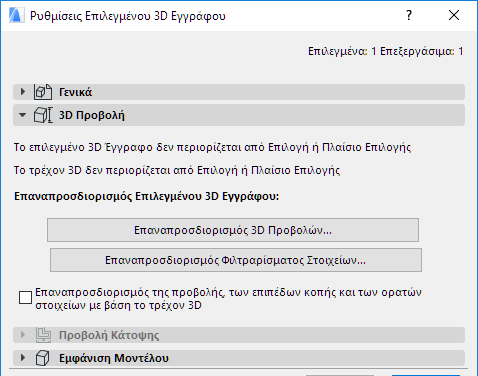
Οι τρεις επόμενοι έλεγχοι σας επιτρέπουν τον επαναπροσδιορισμό του επιλεγμένου 3D Εγγράφου:
Δείτε επίσης: Επαναπροσδιορισμός του 3D Εγγράφου.
Επαναπροσδιορισμός 3D Προβολών: Κάντε κλικ σε αυτό το κουμπί για να πάτε στον απαραίτητο διάλογο για νέα ρύθμιση της 3D προβολής του πηγαίου 3D παραθύρου. Μόλις πατήσετε OK και φύγετε από τον διάλογο Ρυθμίσεων, το επιλεγμένο 3D Έγγραφο θα επαναπροσδιοριστεί σύμφωνα με την τροποποιημένη 3D προβολή.
Δείτε επίσης: Ρυθμίσεις 3D Προβολής.
Επαναπροσδιορισμός Φιλτραρίσματος Στοιχείων: Κάντε κλικ σε αυτό το κουμπί για να πάτε στον διάλογο Φιλτράρισμα και Τεμνόμενα Στοιχεία στο 3D. Κάντε όσες ρυθμίσεις κρίνετε απαραίτητες στο πηγαίο 3D παράθυρο και στη συνέχεια κλείστε τον διάλογο φιλτραρίσματος στοιχείων στο 3D. Μόλις πατήσετε OK και φύγετε από τον διάλογο Ρυθμίσεων, το επιλεγμένο 3D Έγγραφο θα επαναπροσδιοριστεί σύμφωνα με αυτό το τροποποιημένο φιλτράρισμα στοιχείων.
Δείτε επίσης: Φιλτράρισμα και Κοπή Στοιχείων στο 3D.
Επαναπροσδιορισμός της Προβολής, των Επιπέδων Κοπής και των Ορατών Στοιχείων με βάση το Τρέχον 3D παράθυρο: Τσεκάρετε αυτό το κουτάκι για νέο προσδιορισμό του επιλεγμένου 3D Εγγράφου με βάση την προβολή, τα επίπεδα κοπής και τα ορατά στοιχεία του τρέχοντος 3D παραθύρου.
Σημείωση: Αυτό το κουτάκι επιδρά μόνο μία φορά: το περιεχόμενο αυτού του 3D Εγγράφου δεν θα επαναπροσδιορίζεται αυτόματα, όταν αλλάζει το 3D παράθυρο. Την επόμενη φορά που θα ανοίξετε αυτόν τον διάλογο ρυθμίσεων, το κουτάκι δεν θα είναι τσεκαρισμένο.
3D Έγγραφο - Πάνελ Προβολή Κάτοψης
Αυτό το πάνελ περιέχει επιλογές για 3D Έγγραφα που βασίζονται σε μία Προβολή Κάτοψης (αντί στο 3D παράθυρο).
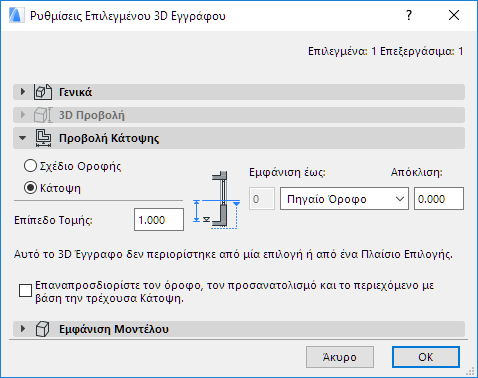
Πηγαία Άποψη: Δείχνει το όνομα της Πηγαίας Κάτοψης αυτού του 3D Εγγράφου.
Διεύθυνση: Επιλέξτε την κατεύθυνση προβολής της άποψης από το επίπεδο τομής:
•Σχέδιο Οροφής: “Ανοδική” προβολή από το επίπεδο τομής. Θα εμφανίζει την κατοπτρισμένη εικόνα των υπερκειμένων του μοντέλου.
Καθορίστε την έκταση της προβολής: για παράδειγμα, εμφάνιση έως 1 Όροφο Πάνω.
Προαιρετικά, καθορίστε μία θετική ή αρνητική απόκλιση από τον όροφο-όριο της προβολής.
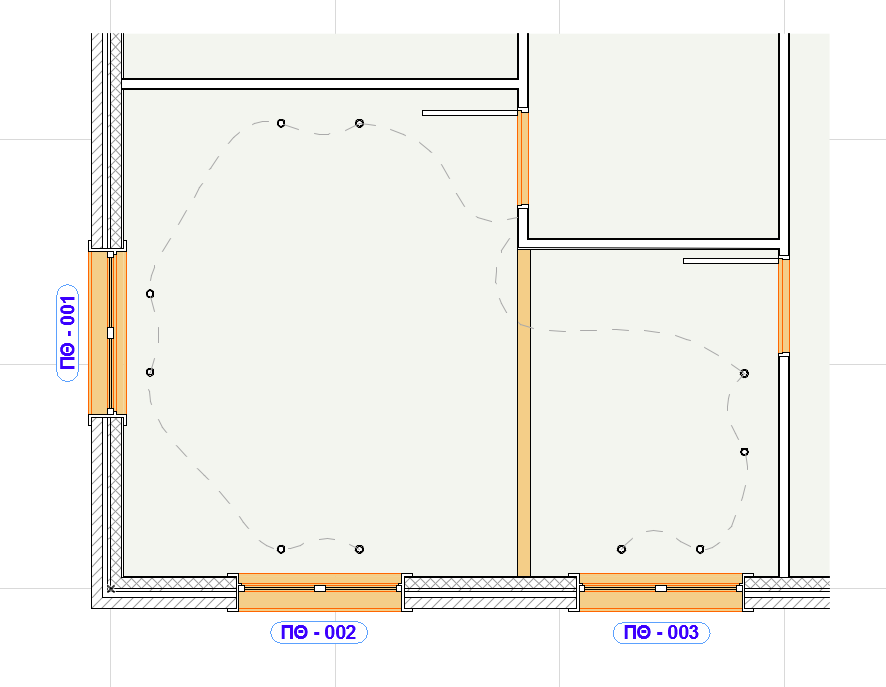
•Κάτοψη: “Καθοδική” προβολή από το επίπεδο τομής (κάτω προς το δάπεδο): για παράδειγμα, εμφάνιση έως 1 Όροφο Κάτω.
Προαιρετικά, καθορίστε μία θετική (ανοδική) ή αρνητική (καθοδική) απόκλιση από τον όροφο-όριο της προβολής.
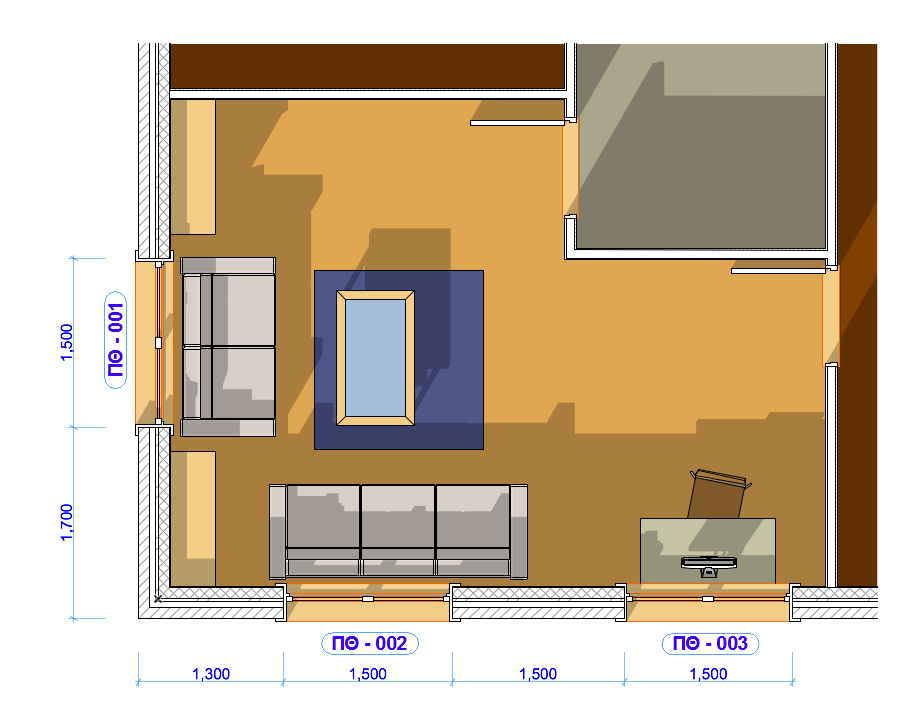
Ύψος Επιπέδου Τομής: Καθορίστε το ύψος του επιπέδου τομής από το οποίο θα δημιουργήσετε την Προβολή Κάτοψης. Το Ύψος Επιπέδου Τομής μετριέται από τον όροφο Κάτοψης, ο οποίος είναι η πηγή του 3D Εγγράφου.
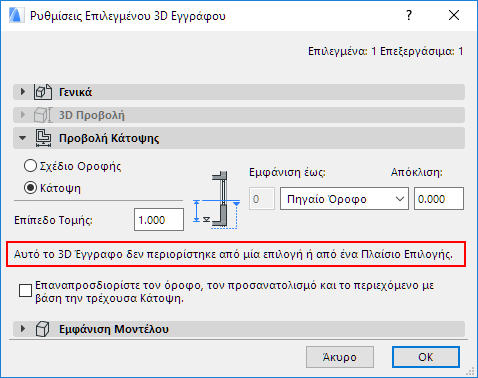
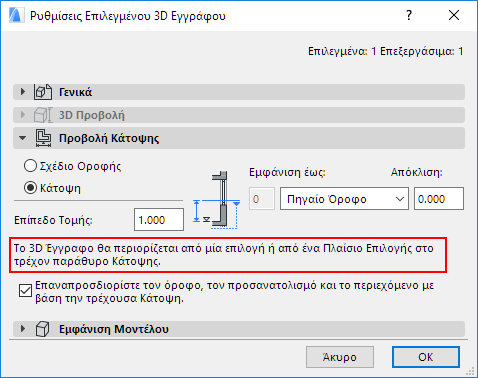
Πληροφορίες Επιλογής/Πλαισίου Επιλογής: Ο διάλογος παρέχει πληροφορίες για την πηγαία Κάτοψη του επιλεγμένου 3D Εγγράφου Κάτοψης. Δείχνει εάν ένα πλαίσιο επιλογής ή μία επιλογή υπήρχε στην Κάτοψη, τη στιγμή της δημιουργίας του 3D Εγγράφου: αυτό περιόρισε το περιεχόμενο του 3D Εγγράφου που προέκυψε.
Σημείωση: Το πηγαίο παράθυρο Κάτοψης δεν είναι απαραιτήτως το ίδιο με το ανοικτό, τη δεδομένη στιγμή, παράθυρο Κάτοψης.
Εάν έχετε τσεκάρει το κουτάκι Επαναπροσδιορισμός ... που είναι από κάτω, ενημερώνεστε εάν το προκύπτον, επαναπροσδιορισμένο 3D Έγγραφο θα είναι περικομμένο, ή εάν θα εμφανίζει ολόκληρο το μοντέλο.
3D Έγγραφο - Πάνελ Εμφάνιση Μοντέλου
Σε αντίθεση με ό,τι ισχύει για ένα παράθυρο Τομής, οι ρυθμίσεις Εμφάνισης Μοντέλου για το 3D Έγγραφο σας επιτρέπουν να επιλέγετε επιφάνειες, τα ιδιαίτερα ράστερ του στοιχείου και χρώματα (σκιασμένες ή μη σκιασμένες) εμφάνισης των τεμνομένων επιφανειών, μόνο για το τρέχον 3D Έγγραφο.
Η Διανυσματική Διαγράμμιση στο 3D και οι επιλογές Διαφάνειας για το 3D Έγγραφο αναφέρονται ειδικά στο 3D Έγγραφο και δεν συνδέονται με τις ίδιες επιλογές που ορίζονται για το 3D Παράθυρο.
ΤΕΜΝΟΜΕΝΑ ΣΤΟΙΧΕΙΑ
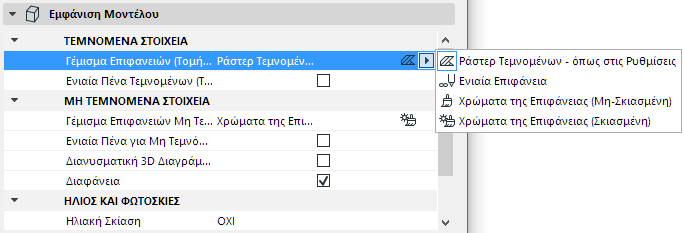
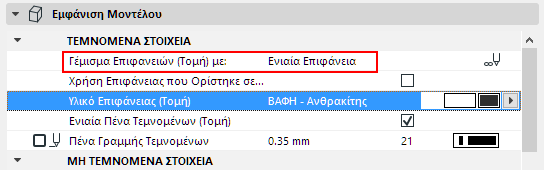
Γέμισμα Επιφανειών (Τομή) με: Αυτός ο έλεγχος σας παρέχει τέσσερις επιλογές για την εμφάνιση των επιφανειών τομής των στοιχείων στο 3D Έγγραφο:
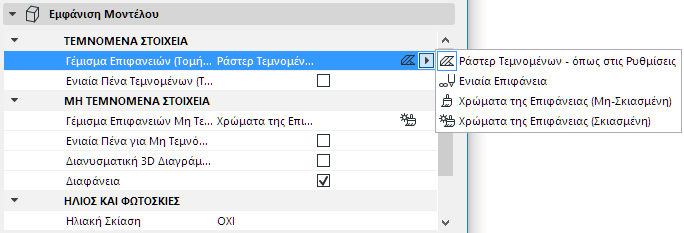
1.Ράστερ Τεμνομένων - όπως στις Ρυθμίσεις: Οι επιφάνειες τεμνομένων θα χρησιμοποιούν το ράστερ τεμνομένων του Δομικού Υλικού που ανατέθηκε σε κάθε ένα από τα στοιχεία.
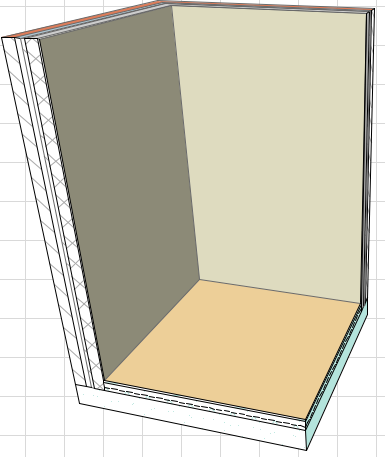
Σε αυτήν την περίπτωση, διατίθεται μία πρόσθετη επιλογή:
Ενιαία Πένα Τεμνομένων (Τομή): Τσεκάρετε αυτό το κουτάκι για να χρησιμοποιήσετε τις ίδιες πένες για την εμφάνιση όλων των επιφανειών τομής των στοιχείων σε αυτό το 3D Έγγραφο. Αν δεν τσεκάρετε αυτό το κουτάκι, οι επιφάνειες που είναι προϊόν τομής στοιχείων (τεμνομένων) θα χρησιμοποιήσουν τις ρυθμίσεις πένας, καθενός από αυτά τα στοιχεία.
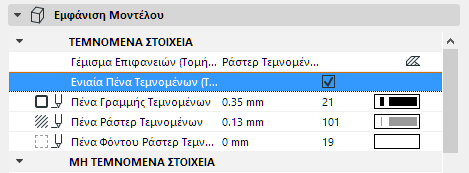
Στη συνέχεια καθορίστε την ενιαία πένα, χρησιμοποιώντας τους εξής ελέγχους:
•Πένα Γραμμής Τεμνομένων
•Πένα Ράστερ Τεμνομένων
•Πένα Φόντου Ράστερ Τεμνομένων
2.Ενιαία Επιφάνεια: Αυτή η επιλογή σημαίνει ότι σε αυτό το 3D Έγγραφο, όλες οι επιφάνειες που είναι προϊόν τομής (τεμνομένων) θα χρησιμοποιούν μία μόνον επιφάνεια.
•Επιλέξτε αυτήν την ενιαία επιφάνεια, χρησιμοποιώντας το pop-up ράστερ της παραμέτρου Υλικό Επιφάνειας (Τομή)
ή
•Τσεκάρετε το κουτάκι Χρήση Επιφάνειας που Ορίστηκε σε Επίπεδα 3D Κοπής. Αυτή είναι η επιφάνεια που επιλέξατε στο Άποψη > Στοιχεία στην 3D Άποψη > Φιλτράρισμα και Τεμνόμενα Στοιχεία στο 3D.
Δείτε: Φιλτράρισμα και Κοπή Στοιχείων στο 3D.
Για πληροφορίες που αφορούν τα Επίπεδα 3D Κοπής, δείτε: Επίπεδα 3D Κοπής.
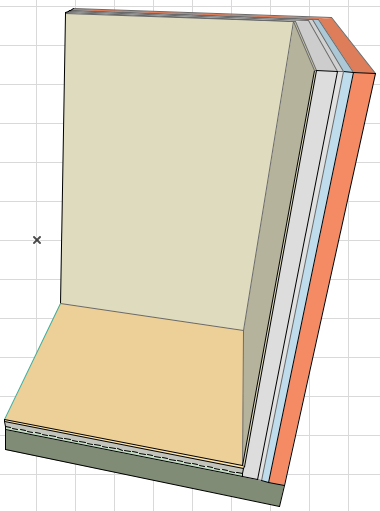
3.Χρώματα της Επιφάνειας (Μη-Σκιασμένη): Αυτή η επιλογή σημαίνει ότι σε αυτό το 3D Έγγραφο, όλες οι επιφάνειες που είναι προϊόν τομής (τεμνομένων) θα εμφανίζονται, χρησιμοποιώντας την επιφάνεια που ανατέθηκε σε κάθε ένα από τα στοιχεία ή στα συστατικά τους, μέσα από το Δομικό Υλικό τους.
4.Χρώματα της Επιφάνειας (Σκιασμένη): Ίδια με την παραπάνω. Τα εμφανιζόμενα χρώματα θα ανταποκρίνονται στα εφφέ της σκίασης.
ΜΗ ΤΕΜΝΟΜΕΝΑ ΣΤΟΙΧΕΙΑ
Επιλέξτε χαρακτηριστικά πένας για όσες επιφάνειες στοιχείων δεν είναι προϊόν τομής (μη τεμνομένων) και οι οποίες εμφανίζονται σε αυτό το 3D Έγγραφο.
Γέμισμα Επιφανειών Μη Τεμνομένων με: Χρησιμοποιήστε αυτόν τον έλεγχο για να καθορίσετε το ράστερ των επιφανειών που δεν είναι προϊόν τομής και εμφανίζονται σε αυτό το 3D Έγγραφο.
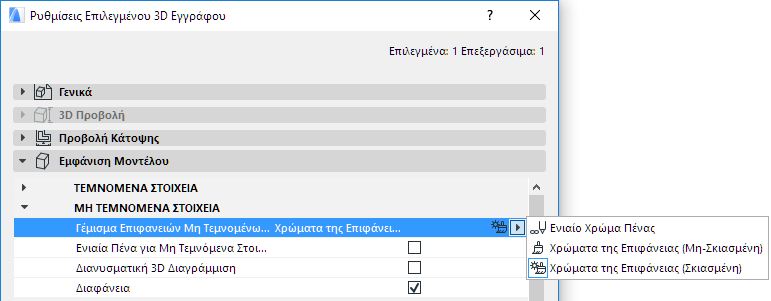
1.Ενιαίο Χρώμα Πένας: Διαλέξτε αυτήν την επιλογή για να εφαρμοστεί σε αυτό το 3D Έγγραφο, ένα ενιαίο χρώμα για το γέμισμα όλων των επιφανειών που δεν είναι προϊόν τομής (μη τεμνομένων). Μετά από αυτήν την επιλογή, εμφανίζεται η εξής παράμετρος:
Πένα Επιφανειών Μη Τεμνομένων: Χρησιμοποιήστε αυτόν τον έλεγχο για επιλογή του επιθυμητού χρώματος πένας που θα εφαρμοστεί σε αυτό το 3D Έγγραφο, σε όλες τις επιφάνειες των στοιχείων που δεν είναι προϊόν τομής.
Για εμφάνιση των Χρωμάτων Επιφάνειας σε αυτό το 3D Έγγραφο (μόνο στις επιφάνειες που δεν είναι προϊόν τομής σε αυτό το 3D Έγγραφο), διαλέξτε μία από τις εξής επιλογές:
2.Χρώματα της Επιφάνειας (Σκιασμένη): Διαλέξτε αυτήν την επιλογή για να εμφανιστούν τα ράστερ των μη τεμνομένων αυτού του 3D Εγγράφου, χρησιμοποιώντας τα χρώματα επιφάνειας των στοιχείων όπως ορίστηκαν στο Δομικό Υλικό. Τα εμφανιζόμενα χρώματα θα ανταποκρίνονται στα εφφέ της σκίασης.
3.Χρώματα της Επιφάνειας (Μη-Σκιασμένη): Ίδια με την παραπάνω, αλλά η εμφάνιση των χρωμάτων δεν θα ανταποκρίνεται σε κανένα εφφέ σκίασης. Το χρώμα κάθε επιφάνειας θα είναι ομοιόμορφο σε ολόκληρη την επιφάνεια.
Ενιαία Πένα για Περιγράμματα Μη Τεμνομένων: Τσεκάρετε αυτό το κουτάκι αν θέλετε να εμφανίζονται τα περιγράμματα των ράστερ στις επιφάνειες μη τεμνομένων σε αυτό το 3D Έγγραφο. Μόλις το τσεκάρετε, εμφανίζεται ο επιλογέας χρώματος για την Πένα Περιγραμμάτων Μη Τεμνομένων. Επιλέξτε ένα χρώμα πένας.
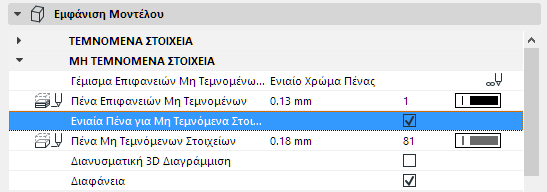
Διανυσματική 3D Διαγράμμιση: Τσεκάρετε αυτό το κουτάκι για εμφάνιση των 3D μοτίβων διαγράμμισης σε αυτό το 3D Έγγραφο.
Διαφάνεια: Τσεκάρετε αυτό το κουτάκι για να δώσετε στις διαφανείς επιφάνειες (π.χ. γυαλί), σε αυτό το 3D Έγγραφο, το εφφέ της διαφάνειας.
Σημείωση: Αυτοί οι έλεγχοι, Διανυσματική 3D Διαγράμμιση και Διαφάνεια, αφορούν αποκλειστικά το 3D Έγγραφο. Επαναπροσδιορισμός του 3D Εγγράφου με τις ρυθμίσεις του τρέχοντος 3D παραθύρου δεν επαναπροσδιορίζει αυτές τις επιλογές.
Τσεκάρετε αυτήν την επιλογή εάν θέλετε το 3D Έγγραφο να εμφανίζει τις ακμές των στοιχείων, οι οποίες σε άλλη περίπτωση θα ήταν κρυμμένες σε αυτήν την άποψη.
Ορίστε Τύπο και Πένα Γραμμής για τις Κρυμμένες Ακμές.
Εμφάνιση σε Επίπεδο Τομής: Ελέγχει την ορατότητα των κρυμμένων γραμμών που συμπίπτουν με το επίπεδο τομής ή τα όρια του εύρους εμφάνισης.
ΗΛΙΟΣ ΚΑΙ ΦΩΤΟΣΚΙΕΣ
Ηλιακή Σκίαση: Διαλέξτε μία από τις επιλογές αυτού του ελέγχου για να ρυθμίσετε την εμφάνιση των ράστερ φωτοσκίασης σε αυτό το 3D Έγγραφο:
•ΝΑΙ: Οι φωτοσκιές εμφανίζονται χωρίς Περιγράμματα.
•ΝΑΙ με Περιγράμματα: Οι φωτοσκιές εμφανίζονται με Περιγράμματα.
•Όχι
Σημείωση: Αυτή η ρύθμιση είναι ανεξάρτητη από τη ρύθμιση Ηλιακή Σκίαση στο 3D Στυλ.
Τα πολύγωνα των ράστερ φωτοσκίασης προσαρμόζονται ελεύθερα. Με τη χρήση των σχετικών pop-up παλετών, επιλέξτε τον τύπο ράστερ, την πένα ράστερ και την πένα φόντου του ράστερ.
Για την παρουσίαση αυτής της διαδικασίας, δείτε επίσης: ΠΕΡΙΓΡΑΜΜΑΤΑ ΣΤΟΙΧΕΙΟΥ ΣΤΟ ΟΡΙΟ ΤΟΜΗΣ.
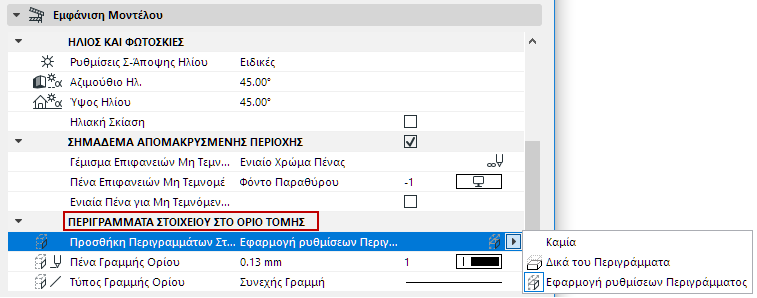
Εμφάνιση Ορίου: Διαλέξτε μία από αυτές τις επιλογές για εμφάνιση, αγνόηση ή κρύψιμο των περιγραμμάτων των στοιχείων στο όριο αυτού του 3D Εγγράφου.
•Περιγράμματα Μη Τεμνομένων: Τα Περιγράμματα Ορίου θα εμφανίζονται, χρησιμοποιώντας την πένα Μη Τεμνομένων που έχετε επιλέξει για αυτά τα στοιχεία στους δικούς τους διαλόγους Ρυθμίσεων.
•Χωρίς Περιγράμματα: Τα Περιγράμματα Ορίου είναι κρυφά.
•Εφαρμογή Ρυθμίσεων Περιγράμματος: Διαλέξτε έναν ειδικό Τύπο Γραμμής και Πένας με τον οποίο θα απεικονίζονται τα Περιγράμματα Ορίου.