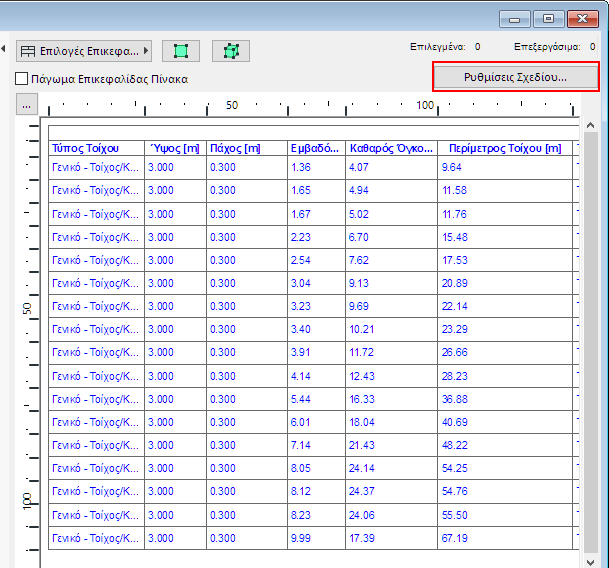
Ρυθμίσεις Σχεδίου Διαδραστικού Πίνακα
Για να ανοίξετε αυτόν τον διάλογο, επιλέξτε μία ενέργεια:
•Κάντε κλικ στο Ρυθμίσεις Σχεδίου από το ανοικτό παράθυρο Πίνακα
.
•Χρησιμοποιήστε το θεματικό μενού του Πίνακα στον Πλοηγό
•Στην Παλέτα Πλοηγός, επιλέξτε έναν Πίνακα και στη συνέχεια κάντε κλικ στο κουμπί “Ρυθμίσεις”, στο κάτω μέρος του Πλοηγού.
•Χρησιμοποιήστε Έγγραφο > Πίνακες > Ρυθμίσεις Σχεδίου
Για περισσότερες πληροφορίες, δείτε: Διαδραστικός Πίνακας.
Δείτε επίσης: Δέσμευση στους Διαδραστικούς Πίνακες (Teamwork).
Θέματα αυτού του τμήματος:
Καθορισμός Σύμπλοκων Κριτηρίων
Παράδειγμα Σύμπλοκων Κριτηρίων
Πρόσθετα Κριτήρια και Πεδία: Παράμετροι Αντικειμένου και IFC Ιδιότητες
Ταξινόμηση Πεδίων Πίνακα: Παράδειγμα
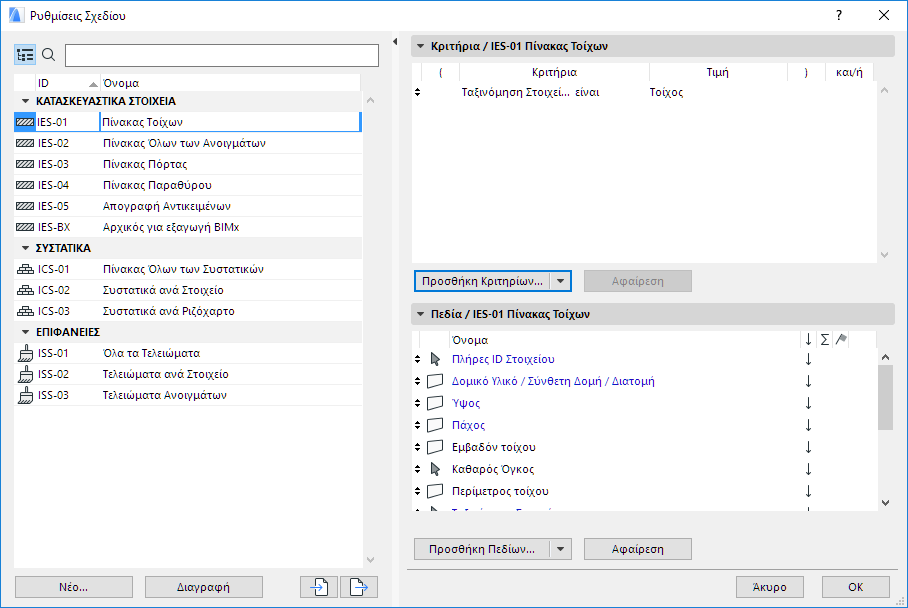
Το αριστερό πάνελ του πάνελ Ρυθμίσεις Σχεδίου παραθέτει τα διαθέσιμα Σχέδια που έχουν οριστεί για τη μελέτη σας.
Κάντε κλικ στα στοιχεία (ID/Όνομα) της επικεφαλίδας του πάνελ για να τα ταξινομήσετε σε αύξουσα ή φθίνουσα σειρά.
Μπορείτε να μετονομάσετε το Σχέδιο και να επεξεργαστείτε το ID του, κατευθείαν σε αυτή τη λίστα.
Επεξεργαστείτε τα Κριτήρια και τα Πεδία του Πίνακα, στα πάνελ που είναι δεξιά.
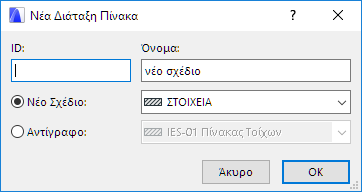
•Νέο/Αντίγραφο: Πατήστε Νέο για να δημιουργήσετε ένα νέο Σχέδιο Πίνακα.
Στον διάλογο που εμφανίζεται, διαλέξτε εάν θα δημιουργήσετε ένα νέο Σχέδιο, ή εάν θα αναπαράγετε το τρέχον.
Επιλέξτε ένα όνομα και προαιρετικά έναν αριθμό ID.
Για ένα νέο Σχέδιο, επιλέξτε “Κατασκευαστικά Στοιχεία,” “Συστατικά”, ή “Επιφάνειες”, ανάλογα με τον τύπο του πίνακα που δημιουργείτε.
•Διαγραφή: Κάντε κλικ για να διαγράψετε το επιλεγμένο Σχέδιο Πίνακα.
•Εισαγωγή: Κάντε κλικ για να εισάγετε ένα αρχείο δεδομένων Σχεδίου (διάταξη XML, που δημιουργήθηκε με το ARCHICAD 8 ή μεγαλύτερο) ή ένα αρχείο Πίνακα Πόρτας ή Παραθύρου (που δημιουργήθηκε με το ARCHICAD 7.0).
•Εξαγωγή: Κάντε κλικ για να εξάγετε το Σχέδιο ως ένα αρχείο XML, το οποίο θα μπορείτε να εισάγετε σε μία άλλη μελέτη.
Στο πάνελ Κριτήρια, πατήστε Προσθήκη Κριτηρίων... για να επεκτείνετε τον ορισμό του Σχεδίου.
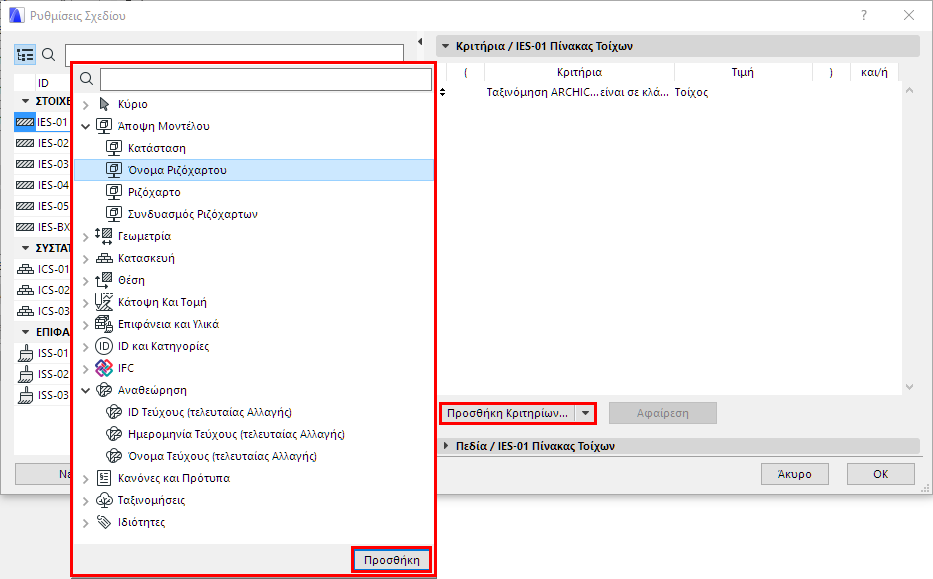
Επιλέξτε ένα κριτήριο (χρησιμοποιήστε το πεδίο έρευνας, στο άνω μέρος για να το βρείτε πιο γρήγορα) και στη συνέχεια κάντε διπλό-κλικ για να το προσθέσετε στη λίστα. (Εναλλακτικά, κάντε κλικ στο Προσθήκη ή πατήστε Enter).
Στην στήλη Τιμή, ανάλογα με τον τύπο του κριτηρίου, μπορείτε να γράψετε χειροκίνητα μία τιμή ή να επιλέξετε από pop-up ελέγχους. Για παράδειγμα εάν το κριτήριο είναι το όνομα Υποκατηγορίας, κάντε κλικ στο κουμπί "τρεις τελείες"για να διαλέξετε από τη λίστα των Υποκατηγοριών.
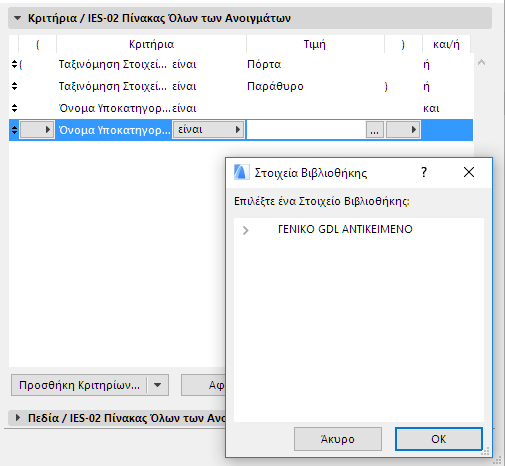
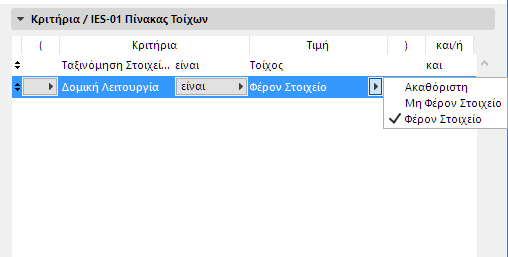
Προσθέστε όσα κριτήρια χρειάζεστε για να διαμορφώσετε τον Διαδραστικό Πίνακα. Για παράδειγμα, για τη Λίστα Τοίχων, μπορείτε να περιορίσετε τα στοιχεία, βάσει της Ταξινόμησης της Δομικής Λειτουργίας τους (π.χ. Φέρον Στοιχείο ή Μη Φέρον Στοιχείο).
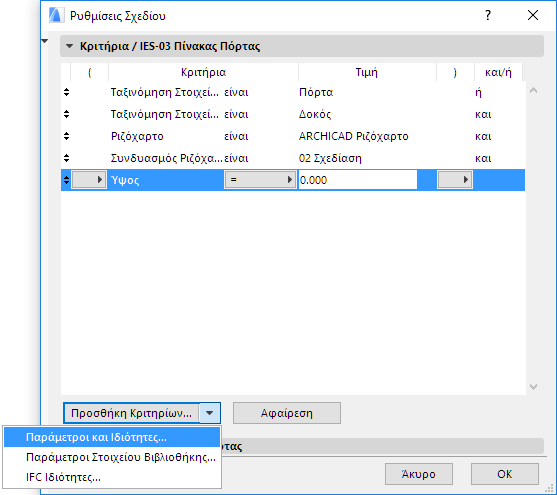
•Εάν πατήσετε το βελάκι στο κουμπί Προσθήκη Κριτηρίων..., μπορείτε να προσπελάσετε ως κριτήρια τα εξής:
–Παράμετροι και Ιδιότητες (σαν να κάνατε κλικ στο κύριο κουμπί Προσθήκη Κριτηρίων)
–Παράμετροι Στοιχείου Βιβλιοθήκης
–IFC Ιδιότητες
Δείτε επίσης: Πρόσθετα Κριτήρια και Πεδία: Παράμετροι Αντικειμένου και IFC Ιδιότητες.
Αφαίρεση: Κάντε κλικ σε αυτό το κουμπί για να αφαιρέσετε την επιλεγμένη σειρά. Εάν δεν είναι επιλεγμένη καμία σειρά, είναι ανενεργό.
Κάντε κλικ και σύρετε το βέλος άνω/κάτω που είναι στην αρχή κάθε σειράς για να μετακινήσετε τη σειρά πάνω ή κάτω, εντός του Σχεδίου.
Καθορισμός Σύμπλοκων Κριτηρίων
Ο τελεστής και/ή προσδιορίζει τη σχέση μεταξύ διαδοχικών κριτηρίων.
Λάβετε υπόψη τη σημασία των “ΚΑΙ” (AND) και “Ή” (OR) ως λογικούς τελεστές.
•Όταν έχετε ένα κριτήριο με δύο δηλώσεις που συνδέονται με το ΚΑΙ, το κριτήριο θα εκπληρωθεί μόνον όταν ΑΜΦΟΤΕΡΕΣ (BOTH) οι δηλώσεις είναι αληθείς.
–Για παράδειγμα: Ριζόχαρτο είναι το “Εσωτερικό - Χωρίσματα” ΚΑΙ Τύπος Στοιχείου είναι ο Τοίχος. Ο πίνακας θα αναφέρει ένα στοιχείο μόνον όταν ανήκει (1) στο δεδομένο Ριζόχαρτο, ΚΑΙ (2) είναι ένας Τοίχος.
•Όταν έχετε ένα κριτήριο με δύο δηλώσεις που συνδέονται με το Ή, το κριτήριο θα εκπληρωθεί όταν η μία Ή η άλλη Ή ΑΜΦΟΤΕΡΕΣ οι δηλώσεις είναι αληθείς.
–Για παράδειγμα: Ο Τύπος Στοιχείου είναι Τοίχος Ή Πλάκα Ή Υποστύλωμα. Ο πίνακας θα αναφέρει όποιο στοιχείο είναι Τοίχος, Ή Πλάκα, Ή Υποστύλωμα.
Επομένως, κριτήρια που χρησιμοποιούν ΚΑΙ είναι περισσότερο περιοριστικά, επειδή πρέπει να είναι αληθείς ΑΜΦΟΤΕΡΕΣ οι δηλώσεις.
Κριτήρια που χρησιμοποιούν Ή είναι λιγότερο περιοριστικά, επειδή αρκεί να είναι αληθής μόνο μία από τις δηλώσεις.
Σημειώστε ότι εάν θέλετε να αναφέρονται στη λίστα πολλαπλοί Τύποι Στοιχείων, πρέπει να τα συνδέσετε με μία δήλωση Ή.
•Για παράδειγμα: Ο Τύπος Στοιχείου είναι Τοίχος Ή Πλάκα. (Εάν ενώσετε Τύπους Στοιχείων με το ΚΑΙ, π.χ. Τύπος Στοιχείου είναι Τοίχος ΚΑΙ Πλάκα, ο πίνακάς σας δεν θα περιέχει τίποτα, επειδή ένα στοιχείο δεν μπορεί να είναι αμφότερα, Τοίχος ΚΑΙ Πλάκα).
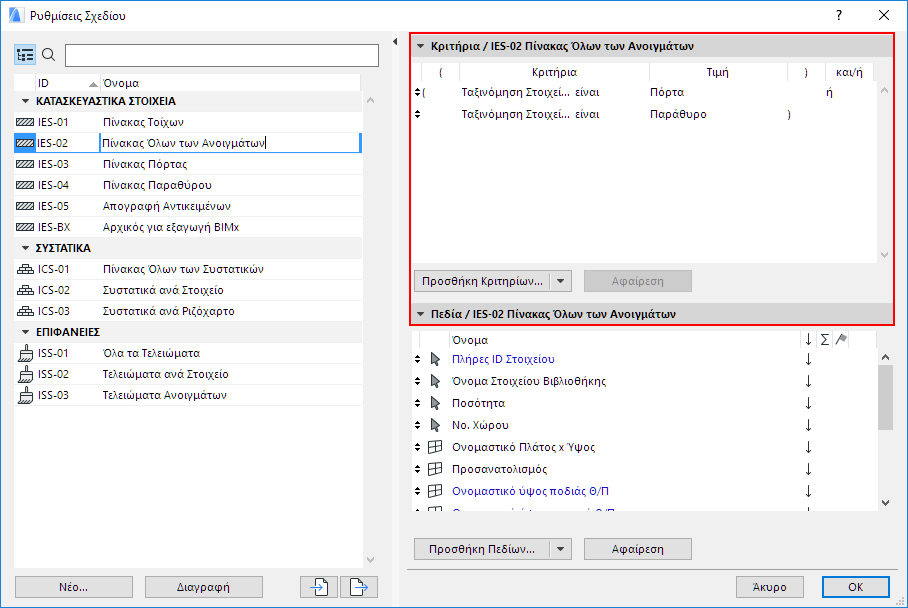
Αν είναι αναγκαίο, χρησιμοποιήστε τις στήλες Άνοιγμα Παρενθέσεων και Κλείσιμο Παρενθέσεων των Ρυθμίσεων Σχεδίου για να διαμορφώσετε ένθετα (διαπλεκόμενα) κριτήρια για πιο σύνθετα σχέδια: σε οποιαδήποτε επιλεγμένη σειρά, κάντε κλικ στο pop-up της στήλης των παρενθέσεων για να επιλέξετε μία ή καμία παρένθεση.
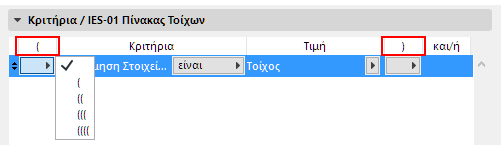
Κάθε “άνοιγμα” πρέπει να έχει το αντίστοιχο “κλείσιμο”, ώστε το σχέδιο να είναι λογικό. Αν υπάρχει κάποιο λάθος στη λογική των παρενθέσεων, η προειδοποίηση Μη αποδεκτά κριτήρια! θα εμφανιστεί στο κάτω μέρος του πάνελ.
Παράδειγμα Σύμπλοκων Κριτηρίων
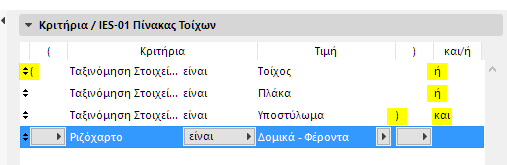
Ας υποθέσουμε ότι θέλετε μία λίστα όλων των Τοίχων, των Πλακών και των Υποστυλωμάτων που ανήκουν σε ένα συγκεκριμένο ριζόχαρτο.
Για να καλύπτει αυτά τα κριτήρια, ένα στοιχείο πρέπει:
1.να είναι Τοίχος Ή Πλάκα Ή Υποστύλωμα.
ΚΑΙ
2.να βρίσκεται σε αυτό το συγκεκριμένο ριζόχαρτο
Για να πάρετε το σωστό αποτέλεσμα, πρέπει να ομαδοποιήσετε τους τρεις τύπους στοιχείων, βάζοντας παρενθέσεις γύρω από αυτούς. Σημειώστε τις παρενθέσεις στην παρακάτω εικόνα, που εσωκλείουν την ομάδα των τριών τύπων στοιχείων.
Όπως βλέπετε εντός των παρενθέσεων, οι τρεις τύποι στοιχείων πρέπει να είναι ενωμένοι με δηλώσεις Ή.
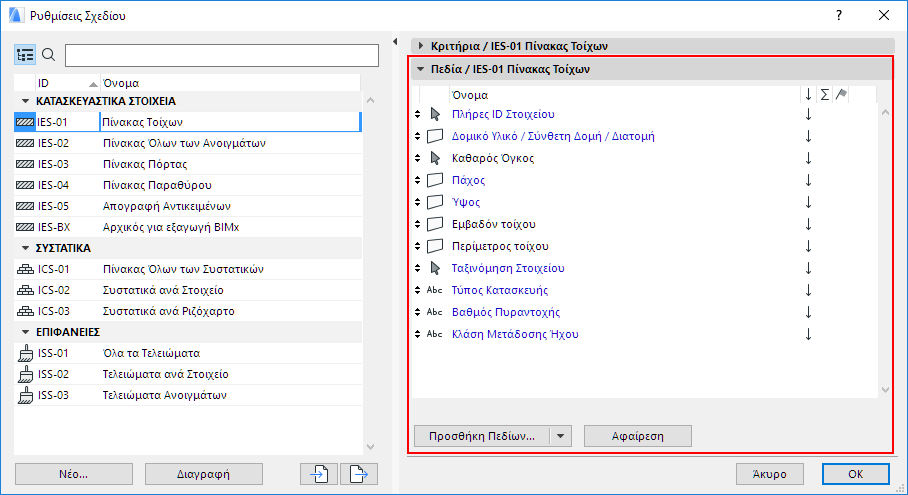
Αυτό το πάνελ περιέχει λίστα των παραμέτρων οι οποίες θα εμφανίζονται ως πεδία του Πίνακα. Οι παράμετροι που δεν μπορούν να τροποποιηθούν έχουν μαύρο χρώμα, ενώ οι επεξεργάσιμες έχουν μπλε.
•Προσθήκη Πεδίων: Πατήστε αυτό το κουμπί για να προσπελάσετε τη λίστα των διαθέσιμων Παραμέτρων και Ιδιοτήτων.
Η λίστα εξαρτάται από τον τύπο του πίνακα, και μπορεί να περιλαμβάνει Γενικές παραμέτρους; συγκεκριμένες παραμέτρους που έχουν σχέση με τις λίστες Συστατικού και Επιφάνειας, καθώς και Ιδιότητες ARCHICAD.
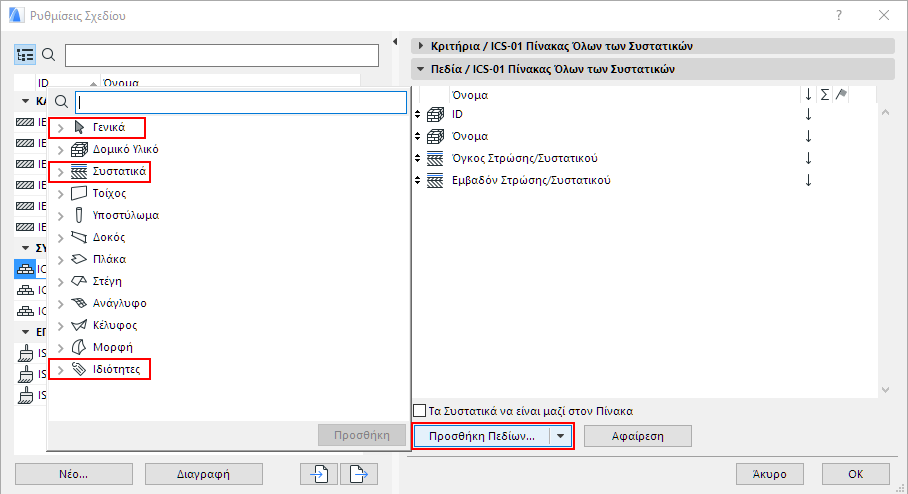
Επιλέξτε ένα πεδίο (χρησιμοποιήστε το πεδίο έρευνας, στο άνω μέρος για να το βρείτε πιο γρήγορα) και στη συνέχεια κάντε διπλό-κλικ για να το προσθέσετε στη λίστα. (Εναλλακτικά, κάντε κλικ στο Προσθήκη ή πατήστε Enter).
Δείτε επίσης: Πρόσθετα Κριτήρια και Πεδία: Παράμετροι Αντικειμένου και IFC Ιδιότητες.
Για περισσότερες πληροφορίες που αφορούν συγκεκριμένες παραμέτρους που χρησιμοποιούνται στις λίστες στοιχείου, στις λίστες συστατικού και στις λίστες επιφάνειας, δείτε τις ακόλουθες ενότητες:
Παράμετροι Λίστας Συστατικού στον Διαδραστικό Πίνακα
Για πληροφορίες που αφορούν τη χρήση των Ιδιοτήτων ARCHICAD, δείτε:
Ιδιότητες Στοιχείου και Συστήματα Ταξινόμησης
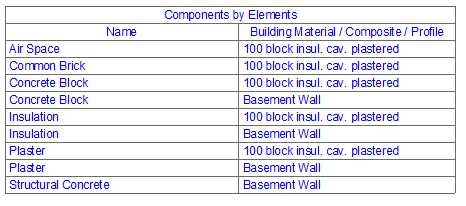
Τα Συστατικά να είναι μαζί στον Πίνακα: Αυτό το κουτάκι τσεκαρίσματος είναι διαθέσιμο στις Ρυθμίσεις Σχεδίου λιστών τύπου συστατικό.
•Εάν τσεκάρετε το κουτάκι, τα συστατικά είναι πάντα ομαδοποιημένα, βάσει του στοιχείου στο οποίο ανήκουν. (Για σύνθετης δομής στοιχεία, αυτά τα συστατικά ράστερ αναγράφονται με την ίδια σειρά που έχουν στις Ρυθμίσεις Σύνθετης Δομής)
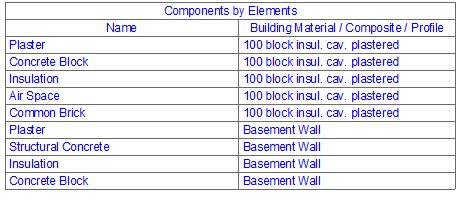
•Εάν δεν το τσεκάρετε, τα συστατικά θα αναγραφούν σύμφωνα με τις Ρυθμίσεις Σχεδίου (π.χ. ταξινομημένα ανά όνομα αντί ανά στοιχείο).
Αφαίρεση: Κάντε κλικ σε αυτό το κουμπί για να αφαιρέσετε το επιλεγμένο πεδίο από το Σχέδιο.
Μόλις καθοριστεί το νέο (ή τροποποιημένο) σχέδιο, το όνομά του εμφανίζεται στον Πλοηγό και μπορείτε να τον χρησιμοποιήσετε όπως και κάθε άλλη άποψη.
Καθορισμός Πεδίων Πίνακα για Πληροφορίες BIMx
μπορείτε να διαμορφώσετε ένα ή περισσότερα Σχέδια Διαδραστικού Πίνακα που θα καθορίζουν ποιες πληροφορίες στοιχείου ARCHICAD πρέπει να εμφανίζονται κατά την πλοήγηση ενός BIMx Hyper-model σε μία BIMx εφαρμογή.
Δείτε Σύνολο Πληροφοριών στο Δημιουργία BIMx Hyper-Model.
Το ARCHICAD έρχεται με ένα προκαθορισμένο Σχέδιο Διαδραστικού Πίνακα για χρήση του με το BIMx, αλλά μπορείτε να καθορίσετε οποιονδήποτε αριθμό πρόσθετων σχεδίων.
Εμφάνιση μίας URL σε Πληροφορίες Στοιχείου BIMx
Αυτή η πληροφορία στοιχείου βάσει Σχεδίου μπορεί να περιλαμβάνει μία URL - δηλαδή, μία hypertext σύνδεση με έναν ιστότοπο (π.χ. πληροφορίες κατασκευαστή) ή δεδομένα σχετικά με τη μελέτη (π.χ. έναν τόπο στους Χάρτες Google).
Αυτός είναι ο καλύτερος τρόπος για να γίνει αυτό:
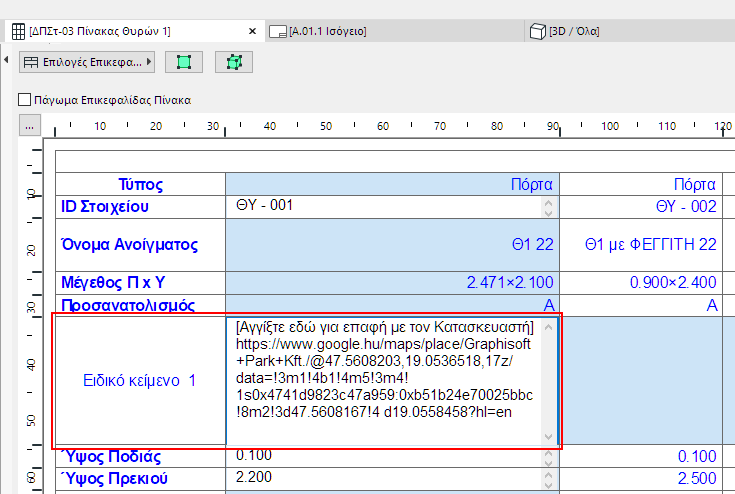
1.Στη Ρύθμιση Σχεδίου, προσθέστε ένα πεδίο “Ειδικό Κείμενο”.
2.Στο πεδίο, πληκτρολογήστε ό,τι θέλετε να δει ο χρήστης BIMx, σε αγκύλες:
[Αγγίξτε εδώ για επαφή του Κατασκευαστή]
3.Αμέσως μετά από αυτό - χωρίς να αφήσετε κενό! - πληκτρολογήστε την URL διεύθυνση σε παρενθέσεις:
Πρόσθετα Κριτήρια και Πεδία: Παράμετροι Αντικειμένου και IFC Ιδιότητες
Σε αμφότερα τα πάνελ Κριτήρια και Πεδία των Ρυθμίσεων Σχεδίου, χρησιμοποιήστε το μαύρο βέλος (δεξί άκρο του κουμπιού Προσθήκη Κριτηρίων ή Προσθήκη Πεδίων) για να προσπελάσετε πρόσθετες παραμέτρους και ιδιότητες:
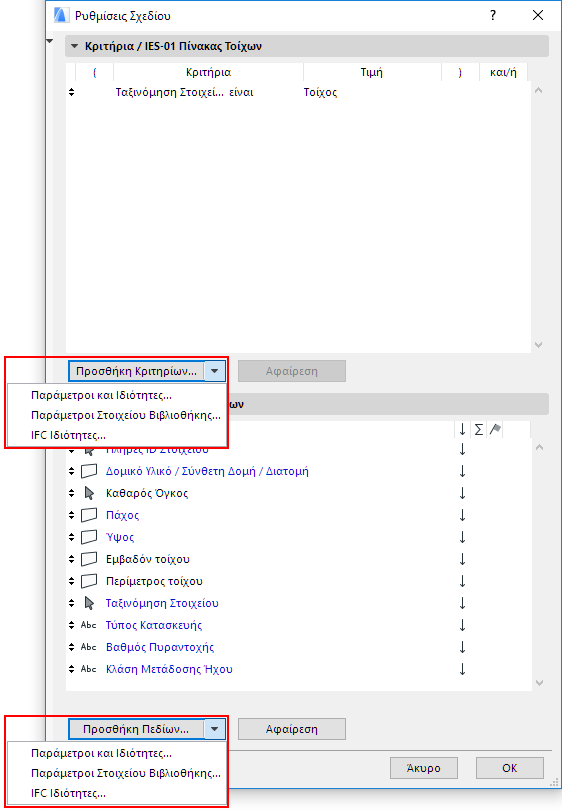
•Παράμετροι Στοιχείου Βιβλιοθήκης: Αυτή η εντολή καθιστά τις παραμέτρους των φορτωμένων στοιχείων βιβλιοθήκης διαθέσιμες είτε ως κριτήρια, είτε ως πεδία για τις λίστες.
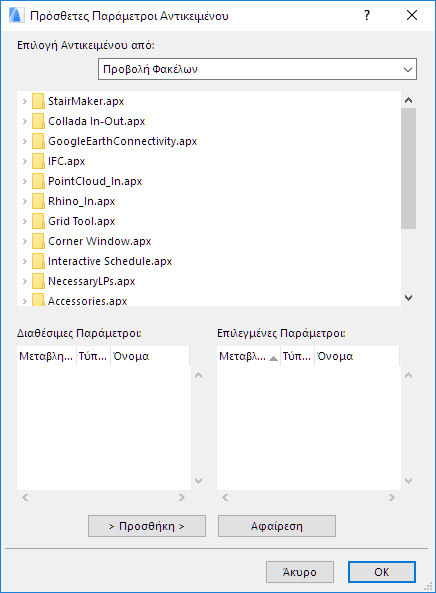
•Επιλογή Αντικειμένου από: Χρησιμοποιήστε το pop-up στα δεξιά για να διαλέξετε έναν τρόπο εύρεσης των προς επιλογή αντικειμένων.
–Προβολή Φακέλων: λίστα όλων των φακέλων της φορτωμένης βιβλιοθήκης που περιέχουν στοιχεία βιβλιοθήκης.
–Προβολή Φακέλων (μόνο χρησιμοποιημένα Αντικείμενα): λίστα των φορτωμένων φακέλων οι οποίοι περιέχουν τα στοιχεία βιβλιοθήκης που έχουν χρησιμοποιηθεί στην τρέχουσα μελέτη.
–Κριτήρια Έρευνας: εμφανίζει μία φόρμα που σας επιτρέπει να έχετε τη λίστα των στοιχείων βιβλιοθήκης, των οποίων το όνομα ικανοποιεί τα επιλεγμένα κριτήρια.
–Προσφιλή Αντικείμενα: εμφανίζει την προεπισκόπηση και το όνομα των στοιχείων βιβλιοθήκης που έχουν οριστεί σαν Προσφιλή.
•Αναζήτηση Αντικειμένου: Αν στο pop-up πεδίο Επιλογή Αντικειμένου από: είναι ενεργή η επιλογή Κριτήρια Έρευνας, μπορείτε να αναζητήσετε στοιχεία βιβλιοθήκης, των οποίων το όνομα ικανοποιεί κάποια κριτήρια.
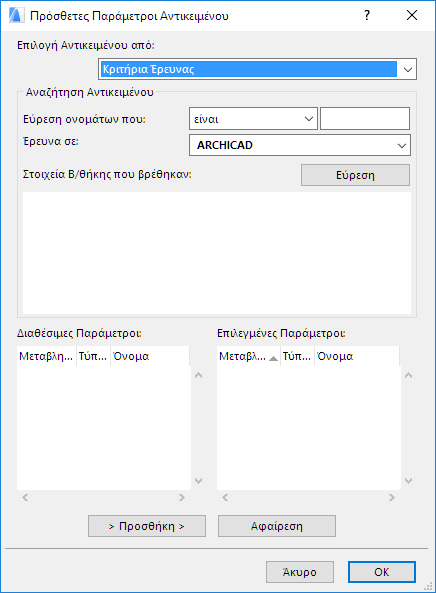
–Εύρεση ονομάτων που: Με τον pop-up έλεγχο διαλέξτε μία συνθήκη (είναι, περιέχουν, αρχίζουν με, λήγουν σε) και εισάγετε ένα κείμενο στο πεδίο που είναι στα δεξιά.
–Έρευνα σε: Χρησιμοποιήστε αυτόν τον pop-up έλεγχο για να διερευνήσετε μία φορτωμένη βιβλιοθήκη. Πατήστε το κουμπί Εύρεση για να εμφανιστούν τα αποτελέσματα στο πλαίσιο που ονομάζεται "Στοιχεία Β/θήκης που βρέθηκαν".
–Εύρεση: Πατήστε αυτό το κουμπί για να κάνετε μία εύρεση βασισμένη στη συνθήκη που ορίστηκε στους ελέγχους Εύρεση ονομάτων που και Έρευνα σε.
–Στοιχεία Β/θήκης που βρέθηκαν: Εμφανίζει την προεπισκόπηση και τα ονόματα των στοιχείων βιβλιοθήκης που ικανοποιούν τη συνθήκη που ορίστηκε στους ελέγχους Εύρεση ονομάτων που και Έρευνα σε.
Προσθήκη: Πατήστε αυτό το κουμπί για να προσθέσετε τη διαθέσιμη παράμετρο που είναι επιλεγμένη στο πλαίσιο που βρίσκεται αριστερά στη λίστα Επιλεγμένες Παράμετροι που είναι δεξιά.
Αφαίρεση: Πατήστε αυτό το κουμπί για διαγραφή του επιλεγμένου πεδίου από το πλαίσιο (δεξιά).
•IFC Ιδιότητες: Εάν θέλετε να χρησιμοποιήσετε ιδιότητες IFC ως κριτήρια ή πεδία για τον πίνακα, κάντε κλικ σε αυτή την εντολή.
Ο διάλογος Επιλέξτε Ιδιότητες IFC που εμφανίζεται, περιέχει μία λίστα με όλες τις ιδιότητες IFC που ορίστηκαν για όλα τα στοιχεία της μελέτης. Στη λίστα υπάρχουν μόνον οι ιδιότητες που είναι τσεκαρισμένες στον διάλογο Ρυθμίσεων του στοιχείου (και οι οποίες επομένως θα εξαχθούν, όταν η μελέτη αποθηκευτεί σε διάταξη IFC).
Δείτε: Εύρεση και Επιλογή Στοιχείων από IFC Δεδομένα.
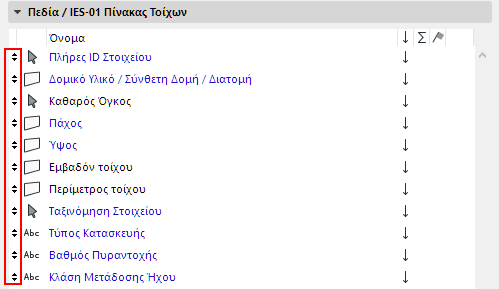
Για να αλλάξετε τη σειρά που εμφανίζονται τα πεδία στον πίνακα, χρησιμοποιήστε τα βέλη άνω/κάτω, στο αριστερό άκρο κάθε σειράς, για μετακίνηση του πεδίου άνω ή κάτω.
Δείτε επίσης: Πάνελ Πεδία Σχεδίου.
Μπορείτε να ορίσετε περαιτέρω τη σειρά με την οποία εμφανίζονται τα στοιχεία μέσα σε κάθε πεδίο, χρησιμοποιώντας τα τρία κουμπιά που βρίσκονται δεξιά:
•Εμφανίζει ένα βέλος άνω/κάτω για ταξινόμηση των στοιχείων αυτού του πεδίου σε αύξουσα/φθίνουσα σειρά. Αφήστε αυτό το πεδίο λευκό, για “ΟΧΙ”. Το “ΟΧΙ” σημαίνει ότι αυτό το πεδίο δεν θα ληφθεί υπ' όψιν κατά την ταξινόμηση.
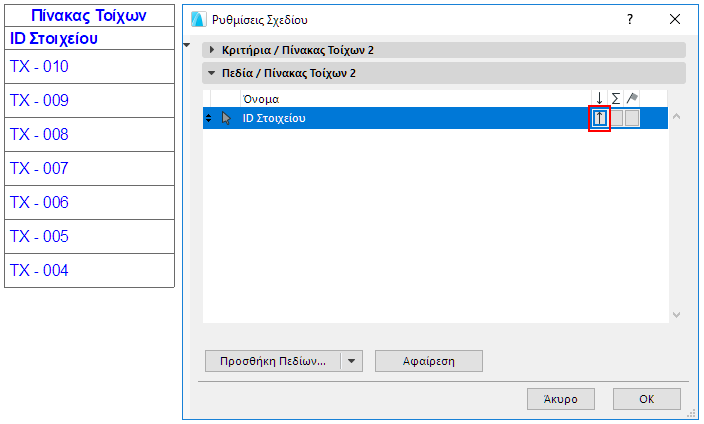
Ταξινόμηση Στοιχείων Πίνακα με Αύξουσα/Φθίνουσα Σειρά
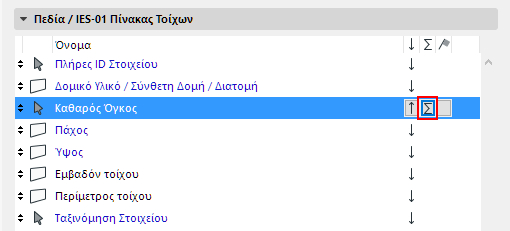
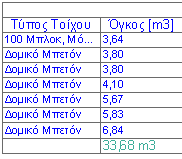
•Εμφανίζει ένα σύμβολο “Σ” (άθροισμα) για πρόσθεση ενός κελιού στον πίνακα, ο οποίος θα περιέχει το σύνολο όλων των στοιχείων αυτού του πεδίου. Για να εμφανίσετε τον αριθμό των στοιχείων (αντί για το σύνολό τους), επιλέξτε το εικονίδιο “Σ1”.
•Εμφανίζει το εικονίδιο-σημαιάκι δίπλα στο πεδίο του πίνακα για το οποίο θέλετε να εμφανίζονται στον πίνακα κελιά μερικού συνόλου, καθώς και κελιά συνόλου/ποσότητας.
Δείτε παράδειγμα, παρακάτω.
Ταξινόμηση Πεδίων Πίνακα: Παράδειγμα
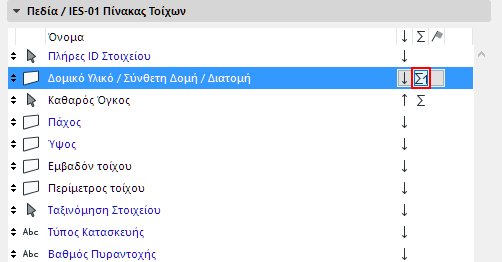
Σε αυτό το παράδειγμα, οι τοίχοι θα εμφανίζονται με βάση τον Τύπο του Τοίχου (το όνομα της στήλης του πίνακα με τους τοίχους ανά Δομικό Υλικό). Με δεδομένο ότι αρκετοί τοίχοι είναι του ιδίου τύπου - π.χ. Λιθοδομή - θα ταξινομούνται ανάλογα με τον όγκο τους.
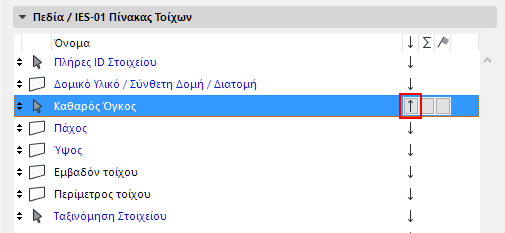
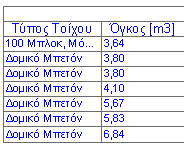
Κάντε κλικ στο δεύτερο κουμπί για να προστεθεί ένα κελί στον πίνακα που θα εμφανίζει το σύνολο των στοιχείων του επιλεγμένου πεδίου. Εδώ θα δείτε να προστίθεται στον πίνακα το σύνολο της στήλης Όγκος.
Το δεύτερο κουμπί περιέχει το εικονίδιο σαν μία δεύτερη δυνατότητα: την ποσότητα για αυτό το πεδίο.

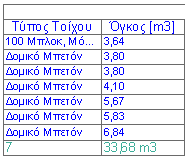
Εδώ, θα δείτε να προστίθεται η Ποσότητα (αριθμός τοίχων) στη στήλη Τύπος Τοίχου του πίνακα.
Αποτέλεσμα: Η στήλη Τύπος Τοίχου δείχνει μία Ποσότητα στο κάτω μέρος της (ένα σύνολο 8 τοίχων) και η στήλη Όγκος δείχνει στο κάτω μέρος της τον συνολικό όγκο όλων των τοίχων (65.19 m3).
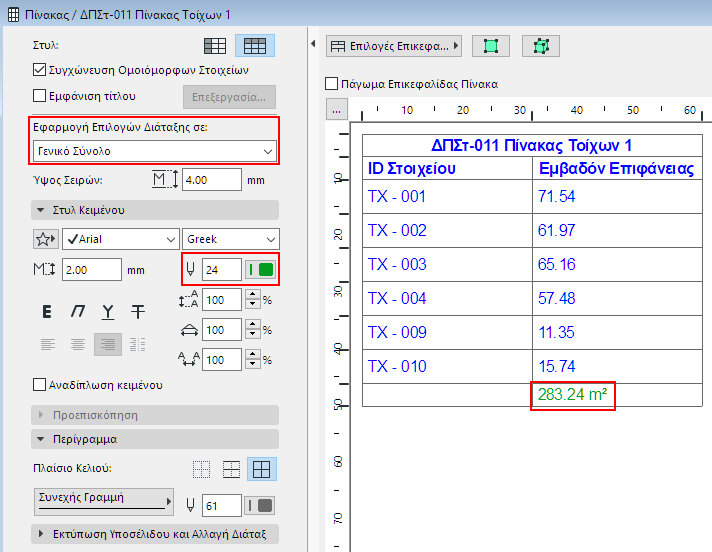
Σημείωση: Σε αυτήν τη σειρά συνόλων/ποσοτήτων που ονομάζεται Γενικό Σύνολο, μπορείτε να εφαρμόσετε μοναδικές επιλογές διάταξης. Αν από την pop-up λίστα Εφαρμογή σε, επιλέξετε “Γενικό Σύνολο”, οι επιλογές διάταξης θα εφαρμοστούν μόνο σε αυτήν τη σειρά/στήλη του πίνακα.
Το τρίτο κουμπί σας επιτρέπει να προσθέσετε έναν δείκτη (επισήμανση) σε ένα από τα πεδία της λίστας. Δεν μπορείτε να επισημάνετε περισσότερα από ένα πεδίο κάθε φορά. Το επισημασμένο πεδίο θα δείχνει ένα ξεχωριστό σύνολο ή μία ποσότητα για κάθε ομάδα ομοειδών στοιχείων αυτού του πεδίου. Για παράδειγμα, το πεδίο Τύπος Τοίχου έχει ήδη μία σειρά με “Ποσότητα”, δείχνοντας το συνολικό αριθμό τοίχων. Για να δείχνει την Ποσότητα για κάθε τύπο Τοίχου σε αυτό το πεδίο, προσθέσαμε έναν δείκτη στο πεδίο τύπος Δομικού Υλικού.
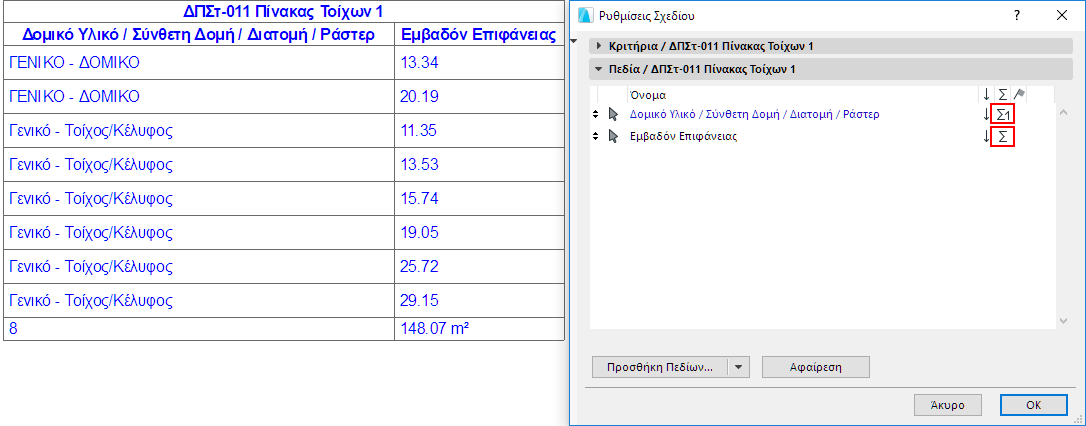
Αποτέλεσμα: Η στήλη Τύπος Τοίχου δείχνει μία ξεχωριστή ποσότητα για κάθε τύπο τοίχου. Εκτός αυτού, η στήλη Όγκος εμφανίζει τα αντίστοιχα επί μέρους σύνολα όγκων.

Σημείωση: Σε αυτήν τη σειρά των επί μέρους συνόλων/ποσοτήτων που ονομάζεται Σύνολο, μπορείτε να εφαρμόσετε μοναδικές επιλογές διάταξης.