Για περισσότερες πληροφορίες, δείτε: Διαχείριση και Ενημέρωση Τοποθετημένων Σχεδίων.
Για να ανοίξετε το Διαχειριστή Σχεδίων, κάντε ένα από τα εξής:
•επιλέξτε Αρχείο > Εξωτερικό Περιεχόμενο > Διαχειριστής Σχεδίων
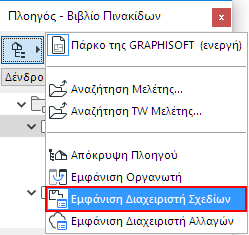
•κάντε κλικ στο εικονίδιο Διαχειριστής Σχεδίων από το pop-up μενού στην άνω αριστερά γωνία του Πλοηγού/Οργανωτή:
•επιλέξτε Παράθυρα > Παλέτες > Διαχειριστής Σχεδίων
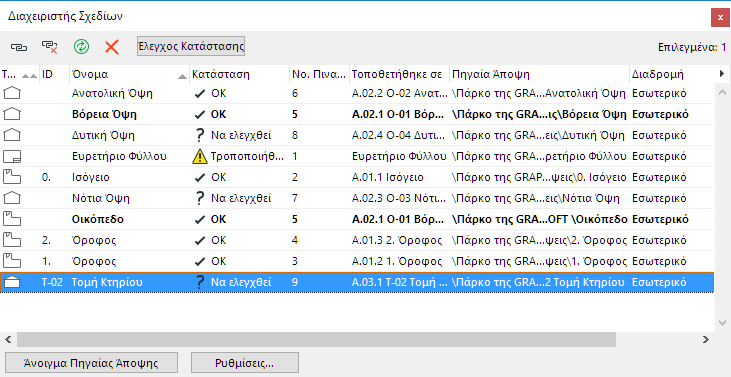
Η άνω αριστερά γωνία περιέχει τέσσερις εντολές (εικονίδια). Αυτές οι εντολές είναι ενεργές, μόνον εάν είναι επιλεγμένα ένα ή περισσότερα σχέδια στη λίστα σχεδίων του Διαχειριστή Σχεδίων:
Συνδέει το επιλεγμένο σχέδιο είτε με μία εξωτερική πηγή, είτε με μία εσωτερική Άποψη.
Διακοπή Σύνδεσης Σχεδίου
Κάντε κλικ για να διακόψετε τη σύνδεση με το επιλεγμένο σχέδιο. Ένα παράθυρο προειδοποίησης θα σας ρωτήσει αν θέλετε τη μόνιμη διακοπή της τρέχουσας σύνδεσης.
Ενημέρωση Σχεδίου
Κάντε κλικ για να ενημερώσετε το σχέδιο. Αυτή η εντολή είναι διαθέσιμη και στο Βιβλίο Πινακίδων του Πλοηγού.
Διαγραφή Σχεδίου
Κάντε κλικ για να διαγράψετε το επιλεγμένο σχέδιο(α) μετά από επιβεβαίωση του μηνύματος προειδοποίησης.
Σημείωση: Η διαγραφή ενός σχεδίου είναι αναιρέσιμη, ΜΟΝΟ εάν το παράθυρο που περιέχει το σχέδιο είναι ενεργό τη στιγμή της διαγραφής του.
Έλεγχος Κατάστασης
Κάντε κλικ για να ελέγξετε την κατάσταση ενημέρωσης του επιλεγμένου σχεδίου(ων), εάν η κατάστασή του είναι “Να ελεγχθεί”.
Το κύριο μέρος του Διαχειριστή Σχεδίων περιέχει λίστα με όλα τα Σχέδια της Μελέτης (Βιβλίο Πινακίδων και απόψεις Μοντέλου) μαζί με τις ιδιότητές τους.
Λίστα Σχεδίων
Εξ ορισμού, τα Τύπος, ID, Όνομα, Κατάσταση, Πινακίδα (Τοποθετήθηκε σε), Πηγαία Άποψη και Διαδρομή εμφανίζονται για κάθε σχέδιο. Μπορείτε να ταξινομήσετε τα στοιχεία ανά οποιαδήποτε από αυτές τις ιδιότητες, με κλικ στην επικεφαλίδα της στήλης. Μπορείτε να κάνετε μία δευτερεύουσα λειτουργία ταξινόμησης: κλικ σε δεύτερη επικεφαλίδα στήλης, ταξινομεί για δεύτερη φορά την ιεραρχία που πήρατε από την προηγούμενη ταξινόμηση. Για εξειδίκευση των στηλών της λίστας, κάντε δεξί-κλικ στην επικεφαλίδα μίας στήλης για να εμφανιστεί η λίστα των διαθέσιμων στηλών ή κάντε κλικ στο μαύρο βέλος, στο δεξί άκρο των στηλών της λίστας. Αλλάξτε την κατάσταση (ΝΑΙ/ΟΧΙ) όλων αυτών, όπως κρίνετε απαραίτητο. Τα πλάτη στηλών αλλάζουν γραφικά.
Κάθε στήλη περιέχει τη λίστα μίας ιδιότητας του σχεδίου:
Τύπος: Το εικονίδιο στη στήλη ‘T’ υποδεικνύει τον τύπο της πηγής του Σχεδίου (π.χ. μία άποψη Κάτοψης ή ένα PDF αρχείο).
ID: Δείχνει το ID Σχεδίου.
Όνομα: Δείχνει το Όνομα Σχεδίου.
Κατάσταση: Δείχνει μία από τις εξής καταστάσεις ενημέρωσης για το επιλεγμένο Σχέδιο:
•OK: Το σχέδιο είναι ενημερωμένο.
•Τροποποιήθηκε: Η πηγή έχει τροποποιηθεί. Κάντε κλικ στο κουμπί Ενημέρωση για να ενημερώσετε το σχέδιο.
•Λείπει: Η πηγή του συνδεδεμένου σχεδίου δεν μπορεί να βρεθεί.
•Μη Προσπελάσιμο: Το πηγαίο αρχείο είναι είτε ένα παλαιό Teamwork αρχείο (ένα αρχείο Teamwork σε διάταξη προγενέστερη της έκδοσης 13 του ARCHICAD), είτε είναι μία TW Μελέτη του ARCHICAD 13 ή μεταγενέστερη, που βρίσκεται σε έναν BIM Server. Δεν έχετε πρόσβαση σε αυτήν την πηγή, επειδή χρησιμοποιείτε μία έκδοση Demo του ARCHICAD ή ένα κλειδί προστασίας που δεν είναι για το Teamwork ή δεν έχετε δικαιώματα πρόσβασης Teamwork σε αυτήν την πηγή.
•Προς ενημέρωση: Προσωρινή κατάσταση ενός σχεδίου που περιλαμβάνεται στο σύνολο των προς ενημέρωση Σχεδίων, αλλά η διαδικασία ενημέρωσης δεν έχει επηρεάσει ακόμα αυτό το σχέδιο.
•Ενημέρωση: Προσωρινή κατάσταση ενός σχεδίου που ενημερώνεται αυτήν τη στιγμή.
•Ενσωματωμένο. Αυτό το Σχέδιο δεν είναι συνδεδεμένο και δεν μπορεί να ενημερωθεί. Αν υπήρχε κάποτε σύνδεση που διεκόπη, ο Διαχειριστής Σχεδίων εμφανίζει την προηγούμενη πηγαία άποψη μόνο σαν απλή πληροφόρηση.
•Να ελεγχθεί: Ο αυτόματος γρήγορος έλεγχος του ARCHICAD στο παρασκήνιο, δεν μπορεί να προσδιορίσει με ακρίβεια αν το σχέδιο χρειάζεται ή όχι ενημέρωση. Αν εμφανιστεί αυτή η κατάσταση μπορείτε να:
- πατήσετε το κουμπί Έλεγχος Κατάστασης για να δείτε αν το σχέδιο είναι OK ή τροποποιήθηκε. Στην τελευταία περίπτωση, αν η μέθοδος ενημέρωσης του σχεδίου είναι Χειροκίνητη, μπορείτε να αποφασίσετε αν θα το ενημερώσετε ή όχι. Ένα Σχέδιο με Αυτόματη ενημέρωση θα ενημερωθεί μόλις ενεργοποιήσετε την Πινακίδα ή το παράθυρο.
- πατήσετε το κουμπί Ενημέρωση για να ενημερώσετε το σχέδιο.
•Τοποθετήθηκε σε: Δείχνει το όνομα της Πινακίδας ή της Άποψης που είναι τοποθετημένο το Σχέδιο.
•Πηγαία Άποψη: Δείχνει τη θέση της πηγαίας άποψης στην ιεραρχική δομή του Πλοηγού (όπως εμφανίζεται στο Χάρτη Μελέτης του Πλοηγού). Αν η πηγή του Σχεδίου δεν είναι μία άποψη ARCHICAD, τότε αυτή η στήλη εμφανίζει το όνομα του πηγαίου αρχείου και (στην περίπτωση ενός πολυσέλιδου PDF εγγράφου) τον αριθμό της σελίδας από την οποία δημιουργήθηκε το Σχέδιο.
Σημείωση: Αν η πηγή του Σχεδίου είναι ένα DWG paperspace αυτό το πεδίο θα δείχνει και τον αριθμό του viewport.
•Διαδρομή: Δείχνει τη θέση της πηγαίας άποψης του σχεδίου (π.χ. Εσωτερικό ή τη διαδρομή του αρχείου).
Κάντε κλικ στην επικεφαλίδα μίας στήλης για ταξινόμηση των Σχεδίων με βάση αυτήν την ιδιότητα. Η προτεραιότητα ταξινόμησης υποδεικνύεται από βελάκια στην επικεφαλίδα της στήλης.
Άνοιγμα Πηγαίας Άποψης: Πατήστε αυτό το κουμπί για να ανοίξετε την πηγαία άποψη του επιλεγμένου σχεδίου. Αυτό το κουμπί είναι γκρίζο για Σχέδια που έχουν μία εξωτερική πηγή.
Ρυθμίσεις: Πατήστε αυτό το κουμπί για να ανοίξει ο διάλογος Ρυθμίσεων του επιλεγμένου σχεδίου(ων).
Σημείωση: Για να αναθέσετε μία συγκεκριμένη παράμετρο ταυτόχρονα σε πολλά Σχέδια (όπως ένα ενιαίο Σύνολο Πενών σε όλα τα Σχέδια του Βιβλίου Πινακίδων), επιλέξτε μερικά ή όλα τα σχέδια στον Διαχειριστή Σχεδίων και πατήστε το Ρυθμίσεις. Οποιαδήποτε ρύθμιση τροποποιήσετε στον διάλογο Ρυθμίσεις Σχεδίου θα εφαρμοστεί σε όλα τα επιλεγμένα σχέδια, ενώ οι άλλες Ρυθμίσεις θα παραμείνουν όπως ήταν σε κάθε σχέδιο.