Διαχείριση και Ενημέρωση Τοποθετημένων Σχεδίων
Όλα τα σχέδια που έχουν τοποθετηθεί στη μελέτη ARCHICAD ανήκουν σε έναν από τους εξής δύο τύπους:
•Αυτόματη ενημέρωση. Σημαίνει ότι το τοποθετημένο στην πινακίδα Σχέδιο θα ενημερωθεί αυτόματα κατά την ενεργοποίηση της πινακίδας (ήλθε στο προσκήνιο ή επιλέχθηκε για εξαγωγή). Αυτόματες ενημερώσεις γίνονται πριν από έκδοση. Αν η πηγή ενός σχεδίου είναι διαφορετική από το ανοικτό αρχείο μελέτης, τότε το ARCHICAD θα ελέγξει κατά πόσο χρειάζεται ενημέρωση και αν είναι απαραίτητο, θα το ενημερώσει.
Σημείωση για Αυτόματης Ενημέρωσης Σχέδια στο Teamwork: Σε μία TW Μελέτη, ένα αυτόματης-ενημέρωσης Σχέδιο με μία εξωτερική πηγή (π.χ. εξωτερική μελέτη, PDF, DWG, PNG) θα ενημερώνεται, μόνον όταν έχετε δεσμεύσει αυτό το Σχέδιο.
•Χειροκίνητη ενημέρωση. Σημαίνει ότι το σχέδιο είναι παγωμένο στην κατάσταση που ήταν η πηγαία του άποψη ή το αρχείο, όταν τοποθετήθηκε στην πινακίδα ή όταν ενημερώθηκε. Είναι χρήσιμο όταν θέλετε να διατηρήσετε τα σχέδια ανέπαφα μέχρι την έγκρισή τους ή πρόκειται να προχωρήσετε στην επόμενη φάση της εργασίας σας. Τα χειροκίνητης ενημέρωσης Σχέδια ενημερώνονται μόνον αν εκτελέσετε μία εντολή ενημέρωσης.
Σημείωση για Χειροκίνητης Ενημέρωσης Σχέδια στο Teamwork: Εάν έχετε δεσμεύσει ένα χειροκίνητης ενημέρωσης Σχέδιο, τότε έχετε το δικαίωμα να ενημερώνετε αυτό το Σχέδιο.
Μπορείτε να αγνοήσετε τη ρύθμιση του προκαθορισμένου τύπου ενημέρωσης των τοποθετημένων σχεδίων που είναι επιλεγμένα, μέσα από τις δικές τους Ρυθμίσεις Σχεδίου.
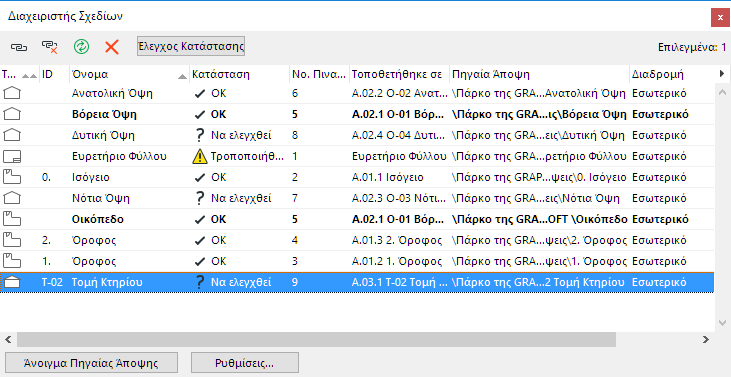
Η παλέτα Διαχειριστής Σχεδίων είναι το σημείο που μπορείτε να ελέγξετε την κατάσταση των τοποθετημένων σχεδίων, να αλλάξετε τον τύπο ενημέρωσής τους, να τα επανασυνδέσετε, να τα επισκευάσετε ή να αλλάξετε διασυνδέσεις.
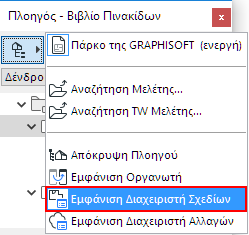
Ο Διαχειριστής Σχεδίων μπορεί να προσπελαστεί από το μενού Παράθυρα > Παλέτες. Μπορείτε επίσης να πάτε στον Διαχειριστή Σχεδίων με κλικ στο πάνω αριστερά εικονίδιο των παλετών Πλοηγός ή Οργανωτής και επιλέγοντας την εντολή Εμφάνιση Διαχειριστή Σχεδίων.
Για λεπτομέρειες όλων αυτών των ελέγχων, δείτε: Διαχειριστής Σχεδίων.
Αυτό θα εμφανίσει έναν διάλογο με τη λίστα όλων των Σχεδίων που έχετε τοποθετήσει στη Μελέτη (Βιβλίο Πινακίδων και Απόψεις Μοντέλου), μαζί με αυτά που αναφέρονται σε εξωτερικές μελέτες και εξωτερικά σχέδια όπως αρχεία PDF. Το Σχέδιο(α) που περιέχεται στο ενεργό παράθυρο θα αναγράφεται με έντονη γραφή.
Δείτε επίσης: Εργασία με PDF Έγγραφα.
Για εξειδίκευση των στηλών της λίστας, κάντε δεξί-κλικ στην επικεφαλίδα μίας στήλης για να εμφανιστεί η λίστα των διαθέσιμων στηλών ή κάντε κλικ στο μαύρο βέλος, στο δεξί άκρο των στηλών της λίστας.
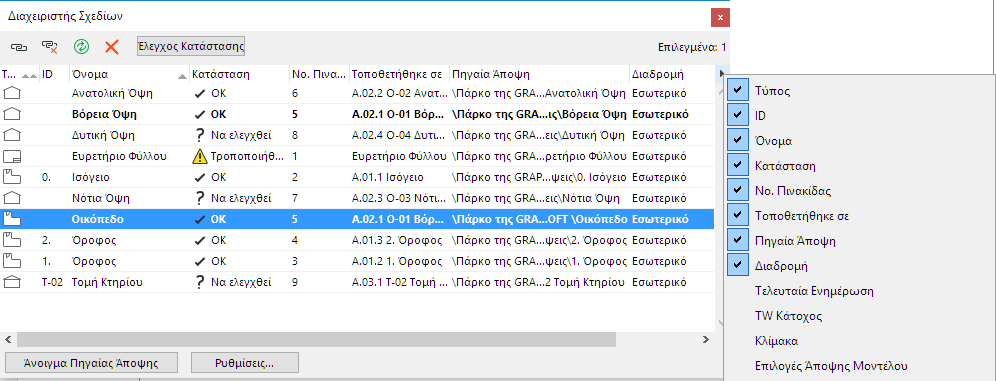
Σημείωση: Αν ενεργοποιήσετε τη στήλη “Επίπεδο Τομής”, θα εμφανίζει το ύψος του Επιπέδου Τομής της πηγής του Σχεδίου - όταν υφίσταται. Αυτό το πεδίο θα δείχνει “μ/δ” (μη διαθέσιμο), εάν το σχέδιο δεν βασίζεται σε ένα σ-άποψης Κάτοψης και/ή το σχέδιο δημιουργήθηκε με μία παλαιότερη έκδοση του ARCHICAD που δεν χρησιμοποιούσε Επίπεδα Τομής.
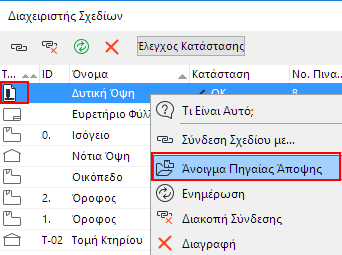
Με επιλογή οποιουδήποτε σχεδίου της λίστας, μπορείτε να χρησιμοποιήσετε το θεματικό του μενού για να προσπελάσετε τις σημαντικότερες σχετικές με το σχέδιο εντολές, όπως οι Ρυθμίσεις Σχεδίου και το Άνοιγμα Πηγαίας Άποψης.
Σημείωση: Δεν μπορείτε να επεξεργαστείτε τις παραμέτρους επιλεγμένου σχεδίου άμεσα στον Διαχειριστή Σχεδίων. Για επεξεργασία των παραμέτρων σχεδίου, χρησιμοποιήστε τις Ρυθμίσεις Σχεδίου.
Για να ενημερώσετε τα συνδεδεμένα Σχέδια όταν το αρχείο πηγής έχει τροποποιηθεί:
•Κάντε δεξί-κλικ στο Σχέδιο από τον Πλοηγό και επιλέξτε Ενημέρωση από το θεματικό μενού.
•Στον Διαχειριστή Σχεδίων, επιλέξτε ένα ή περισσότερα Σχέδια από τη λίστα και μετά πατήστε το κουμπί Ενημέρωση, ή
•Στον Χάρτη Πινακίδων της Παλέτας Πλοηγός ή του Οργανωτή, επιλέξτε ένα Σχέδιο από την ιεραρχημένη άποψη (δένδρο), και μετά κάντε κλικ στο κουμπί Ενημέρωση
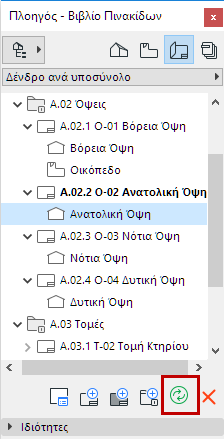
Μπορείτε επίσης να ενημερώσετε ταυτόχρονα όλα τα σχέδια, εάν τίποτα δεν είναι επιλεγμένο στο Βιβλίο Πινακίδων του Πλοηγού ή του Οργανωτή.
Αν το Βιβλίο Πινακίδων περιέχει Σχέδια των οποίων η πηγή είναι ένα συνδεδεμένο PMK αρχείο (που δημιουργήθηκε στον Εκδότη από μία άποψη μοντέλου ARCHICAD), μπορείτε να επανασυνδέσετε όλα αυτά τα σχέδια που βασίζονται σε PMK αρχείο, με την αρχική τους άποψη μοντέλου. Επιλέξτε τα PMK αρχεία στον Διαχειριστή Σχεδίων (διατίθεται και πολλαπλή επιλογή) και από το θεματικό μενού χρησιμοποιήστε την εξής εντολή: Σύνδεση με αρχική Άποψη Μοντέλου.
Δείτε την περιγραφή της ροής εργασίας στο: Ροή Εργασίας Πινακιδοποίησης: Μεγαλύτερες Μελέτες.
Όταν ανοίξετε μία μελέτη που περιέχει σχέδια των οποίων οι πηγαίες απόψεις ή τα αρχεία έχουν τροποποιηθεί, εμφανίζεται ο διάλογος Ενημέρωση Σχεδίων. Μπορείτε να αγνοήσετε αυτήν την προειδοποίηση και να ενημερώσετε όλες τις συνδέσεις Σχεδίων ή να πάτε στον Διαχειριστή Σχεδίων και να αποφασίσετε να ενημερώσετε μόνο τα επιλεγμένα.
Σημείωση για Σχέδια τοποθετημένα από TW Μελέτη
Μόλις τοποθετήσετε ένα Σχέδιο του οποίου πηγή είναι μία εξωτερική TW Μελέτη, δημιουργείται στον υπολογιστή σας ένα αντίγραφο του Σχεδίου. Όταν στη συνέχεια ενημερώσετε το Σχέδιο, το ARCHICAD θα συγχρονίσει αυτόματα το τοπικό αντίγραφό σας με τη μελέτη στον server, ώστε να εξασφαλιστεί η πλήρης ενημέρωση του Σχεδίου με τη μελέτη υποδοχής.
Υπάρχει μία περίπτωση στην οποία το ARCHICAD δεν θα ενημερώσει το Σχέδιο που τοποθετήθηκε από μία εξωτερική TW Μελέτη. Αυτό συμβαίνει όταν από τον τρέχοντα υπολογιστή σας έχετε συνδεθεί στην πηγαία TW Μελέτη, και εφόσον έχετε κάποιες αλλαγές που δεν τις έχετε στείλει σε αυτήν την TW Μελέτη. Σε αυτήν την περίπτωση, το ARCHICAD ανακαλύπτει ότι το Σχέδιο στον server μπορεί να μην είναι πλήρως ενημερωμένο και δεν το ενημερώνει. Αν συμβεί κάτι τέτοιο, θα ενημερωθείτε αμέσως. Σε αυτήν την περίπτωση, κάντε αποστολή των αλλαγών που δεν έχετε στείλει από την πηγαία TW Μελέτη και στη συνέχεια ενημερώστε πάλι το τοποθετημένο Σχέδιο από την τρέχουσα μελέτη.
Για να διαγράψετε ένα Σχέδιο, επιλέξτε το και διαγράψτε το όπως οποιοδήποτε άλλο στοιχείο του ARCHICAD. Σημειώστε, ότι η διαγραφή ενός σχεδίου δεν είναι αναιρέσιμη, ΕΚΤΟΣ εάν το ενεργό παράθυρο είναι του ίδιου τύπου (δηλ. παράθυρο Κάτοψης ή Πινακίδας) με το παράθυρο που περιείχε το σχέδιο που διεγράφη.