Ρυθμίσεις Εργαλείου Γραμμική Διάσταση
Τύπος Διάστασης
Καθορίστε τον τρόπο που θέλετε να υπολογίζεται η γραμμική διάσταση.
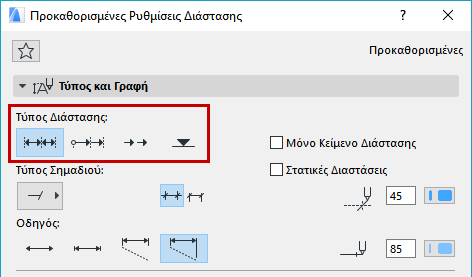
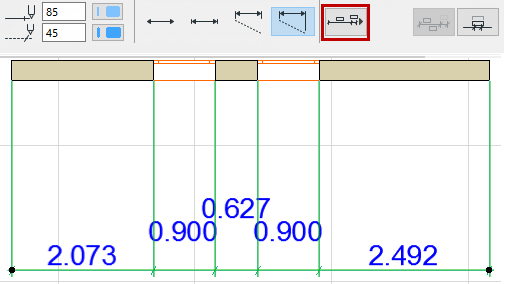
•Με τη Γραμμική μέθοδο, μετρώνται και εμφανίζονται αποστάσεις μεταξύ δύο διαδοχικών Σημείων Αναφοράς.

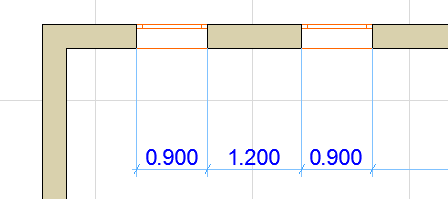
•Με την Αθροιστική (από Αρχή) μέθοδο, το 1ο σημείο αναφοράς θεωρείται το μηδέν της αλυσίδας διαστάσεων. Όλες οι τιμές της αλυσίδας θα δείχνουν την απόσταση μεταξύ οποιουδήποτε σημείου αναφοράς και του μηδέν.

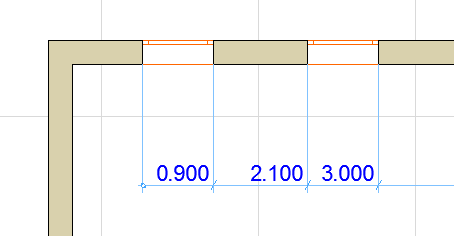
•Με τη μέθοδο Γραμμής-Βάσης, η μέτρηση των αποστάσεων διαστασιολόγησης είναι ίδια με εκείνη της Αθροιστικής Μεθόδου, αλλά το Σημείο (0, 0) δεν είναι σημειωμένο.

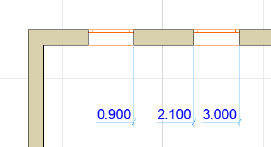
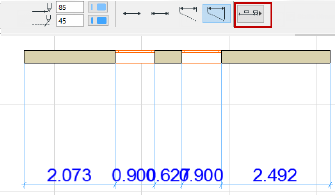
•Με το τέταρτο εικονίδιο δημιουργείτε Διαστάσεις Όψης.

Δείτε ειδικές ρυθμίσεις στο Διαστάσεις Όψης.
Επέκταση Οδηγού: Επιλέξτε εάν ο οδηγός θα επεκτείνεται πέρα από τον κόμβο (σημείο διάστασης).
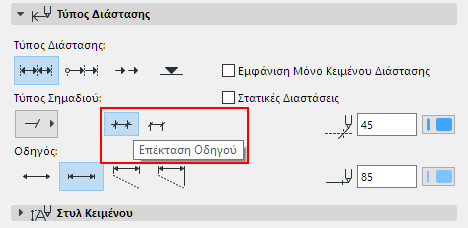
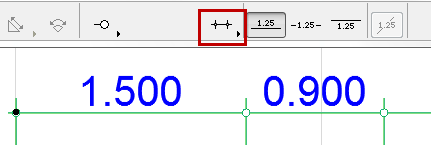
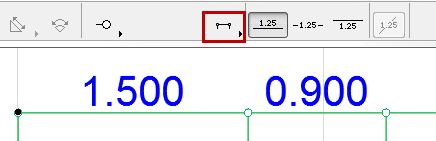
Επιλογή Σημαδιού: Επιλέξτε έναν τύπο Σημαδιού από το pop-up.

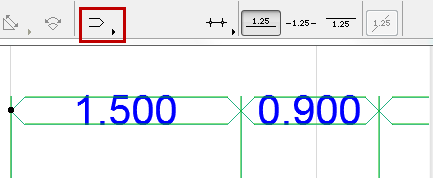
•Ο τελευταίος τύπος απόληξης δίνει μία διπλή Γραμμή Διάστασης που περικλείει τις τιμές. Όταν χρησιμοποιείται αυτός ο τύπος σημαδιού, οι ρυθμίσεις που σχετίζονται με τη θέση της τιμής της διάστασης δεν έχουν καμία απολύτως ισχύ.
Στατική Διάσταση
Τσεκάρετε αυτό το κουτάκι, για να δημιουργείτε στατικές διαστάσεις οι οποίες δεν θα είναι συσχετισμένες με κανένα στοιχείο της Μελέτης.
Εμφάνιση Μόνο Κειμένου Διάστασης
Τσεκάρετε αυτό το κουτάκι για να εμφανίσετε μόνο το κείμενο διάστασης, χωρίς καθόλου γραμμές.
Μπορείτε να εμφανίζετε μία γραμμή αναφοράς (μόνο στην οθόνη) για αυτού του τύπου τις διαστάσεις, ως βοήθημα επεξεργασίας τους: τσεκάρετέ το στο Άποψη > Επιλογές Άποψης στην Οθόνη > Γραμμές Αναφοράς Διάστασης.
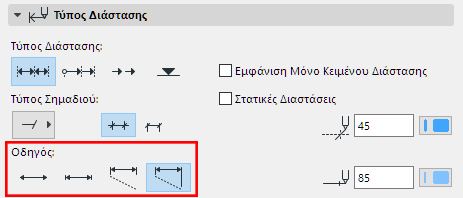
Κάντε κλικ σε ένα εικονίδιο για να καθορίσετε τη διάταξη του Οδηγού. Από αριστερά:
•Καμία

•Ορισμένο Ύψος

Σημείωση: Ορίστε το Μέγεθος Σημαδιού στο πάνελ Επιλογές Σημαδιών και Οδηγών, παρακάτω.
•Προσαρμοσμένο Ύψος
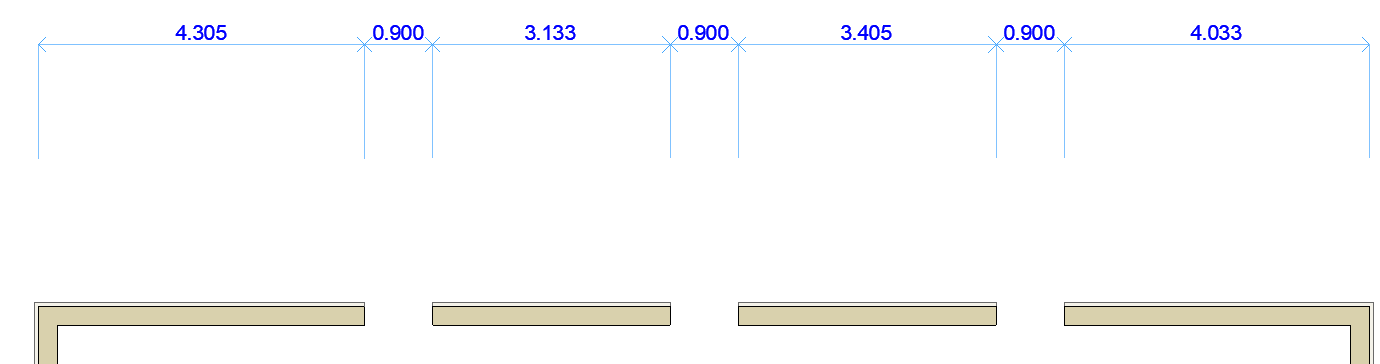
Σημείωση: Ορίστε το μήκος των ειδικών οδηγών στο πάνελ Επιλογές Σημαδιών και Οδηγών, παρακάτω.
•Δυναμικό Ύψος (συσχετισμένο με το διαστασιολογημένο στοιχείο).
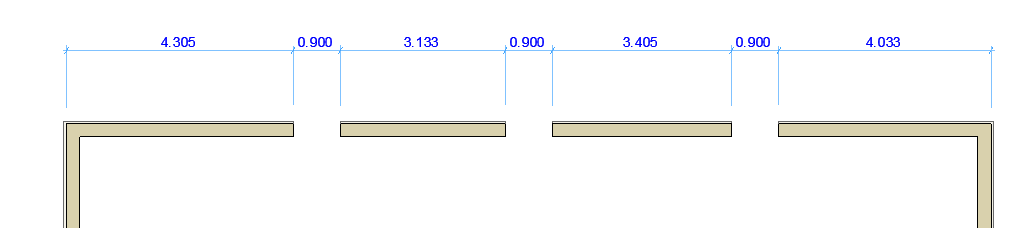
Σημείωση: Ρυθμίστε το διάκενο μεταξύ του Οδηγού και του διαστασιολογημένου στοιχείου στο πάνελ Επιλογές Σημαδιών και Οδηγών, παρακάτω.
Πένες για Σημάδι και Γραμμή Διάστασης: Επιλέξτε χρώμα/πάχος Πένας για το Σημάδι Διάστασης και για τη Γραμμή Διάστασης.
Διάσταση - Πάνελ Στυλ Κειμένου
Το πάνελ Στυλ Κειμένου του διαλόγου περιλαμβάνει τους ίδιους ελέγχους με αυτούς που περιγράφονται για το Εργαλείο Κείμενο εδώ: Κείμενο - Πάνελ Στυλ.
Το πάνελ Στυλ Κειμένου του Εργαλείου Διαστασιολόγηση περιλαμβάνει αυτούς τους πρόσθετους ελέγχους:
Διαλέξτε μία δυνατότητα τοποθέτησης του Κειμένου Διάστασης σε σχέση με τη Γραμμή Διάστασης: πάνω από, εν σειρά με, ή κάτω από.
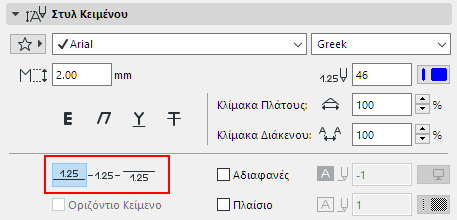
Τσεκάρετε αυτό το κουτάκι για εμφάνιση του κειμένου διάστασης οριζοντίως. Είναι η αρχική ρύθμιση όταν είναι ενεργό το παράθυρο 3D Έγγραφο.
Για διαστάσεις των οποίων το κείμενο είναι ρυθμισμένο “Οριζόντιο”, το κείμενο θα παραμείνει οριζόντιο σε σχέση με την οθόνη, ανεξάρτητα από οποιαδήποτε στροφή της άποψης.
Δείτε: Ορισμός Προσανατολισμού.
Τσεκάρετε αυτό το κουτάκι για να ορίσετε ένα χρώμα φόντου για το μπλοκ κειμένου διάστασης και ενεργοποιήστε τις ρυθμίσεις επιλογής χρώματος πένας στα δεξιά: ανοίξτε το pop-up μενού για να επιλέξετε ένα χρώμα. Η πένα αυτού του Ράστερ μπορεί να οριστεί και σε 0 (Διαφανές) ή -1 (Φόντο Παραθύρου). Από αυτό το σημείο και μετά, ο επεξεργαστής κειμένου θα έχει αυτό το χρώμα φόντου.
Πλαίσιο: Τσεκάρετε αυτό το κουτάκι αν θέλετε να είναι ορατό το πλαίσιο του μπλοκ κειμένου της διάστασης. Τσεκάροντας το κουτάκι, ενεργοποιούνται οι ρυθμίσεις επιλογής χρώματος πένας στα δεξιά: ανοίξτε την pop-up παλέτα για να επιλέξετε ένα χρώμα για το πλαίσιο.
Για περισσότερες πληροφορίες, δείτε: Γραμμικές Διαστάσεις.
Διάσταση - Πάνελ Επιλογές Σημαδιών και Οδηγών
Αυτές οι επιλογές ρυθμίζουν τις επιλογές Οδηγού, ανάλογα με τον τύπο του Οδηγού που διαλέγετε στο πάνελ Τύπος, πιο πάνω. (Δείτε: Διάσταση - Πάνελ Τύπος.)
Μέγεθος Σημαδιού: Εισάγετε εδώ το μέγεθος του Σημαδιού.
Απόσταση Μεταβλητού Μήκους Οδηγού: Εισάγετε την απόσταση μεταξύ στοιχείου και οδηγού για τον Δυναμικό (Μεταβλητό) Οδηγό.
Μήκος (Προσαρμοσμένου) Οδηγού: Εισάγετε εδώ το μήκος του Προσαρμοσμένου Οδηγού.
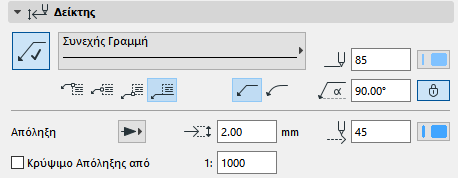
Χρησιμοποιήστε αυτές τις ρυθμίσεις για τον προαιρετικό δείκτη της αλυσίδας Διαστάσεων.
Κάντε κλικ στο κουμπί Δείκτης (διαθέσιμο για μία επιλεγμένη Διάσταση, αλλά όχι στις Προκαθορισμένες Ρυθμίσεις), για να αναθέσετε έναν δείκτη και να ενεργοποιήσετε τις υπόλοιπες ρυθμίσεις αυτού του πάνελ.
Σημείωση: Ακόμα και εάν δεν έχετε ενεργοποιήσει κάποιον Δείκτη για ένα κείμενο Διάστασης, εάν σύρετε το πλαίσιο κειμένου Διάστασης πέρα από ένα συγκεκριμένο εύρος, εμφανίζεται αυτόματα μία γραμμή Δείκτη.
Δείτε: Αυτόματα Εμφανιζόμενη Γραμμή Δείκτη (Μόνον Κείμενο Διάστασης).
Επιλέξτε έναν τύπο Γραμμής και ένα χρώμα Πένας για τον Δείκτη.
Επιλέξτε εάν ο δείκτης θα έχει μία ευθεία ή μία καμπύλη γραμμή.
Εισάγετε για τη Γωνία Δείκτη στην Αρχή μία τιμή από 0 έως 90 (η προκαθορισμένη είναι 90 μοίρες). Η μέτρηση της γωνίας αρχίζει από τη γραμμή διάστασης. Κάντε κλικ στο εικονίδιο Λουκέτο για να αποφύγετε την τροποποίηση της γωνίας γραφικά (π.χ. κατά λάθος).
Σημείωση: Ο έλεγχος Κλείδωμα Γωνίας επηρεάζει το εύρος γραφικής επεξεργασίας. Εάν είναι Ενεργός, η γωνία στην αρχή της γραμμής Δείκτη παραμένει σταθερή, περιορίζοντας τις δυνατότητες επεξεργασίας.
Επιλέξτε το σημείο που θα πρέπει να συνδεθεί η γραμμή δείκτη με τη Σήμανση: στο μέσον, άνω, κάτω, καθώς και κάτω με υπογραμμισμένο κείμενο.
Διαλέξτε ένα στυλ και ένα χρώμα πένας, και εισάγετε το μέγεθος της Απόληξης.
Κρύψιμο Απόληξης από: Τσεκάρετε αυτό το κουτάκι εάν θέλετε να κρύψετε την απόληξη Δείκτη όταν η κλίμακα παραθύρου υπερβαίνει μία συγκεκριμένη τιμή (εισάγετε την επιθυμητή κλίμακα στο πεδίο, στα δεξιά).
Δείτε επίσης: Επεξεργασία Πλαισίου Κειμένου και Γραμμής Δείκτη.
Διάσταση - Πάνελ Λεπτομέρειες Διάστασης
Το πάνελ Λεπτομέρειες Διάστασης περιέχει επιλογές για τη διαστασιολόγηση των ανοιγμάτων (Πόρτες και Παράθυρα) και των σύνθετων Τοίχων.
Σημείωση: Αυτοί οι έλεγχοι αποτελούν επέκταση των επιλογών που παρέχονται στο πάνελ Σημάδι Διάστασης των διαλόγων Ρυθμίσεων Πόρτας και Παραθύρου και λειτουργεί τόσο για τα μικρότερα, όσο και για τα μεγαλύτερα μεγέθη εγκοπών σε παράθυρα Γερμανικού τύπου.
Εμφάνιση και του Ύψους των Ανοιγμάτων: Τσεκάρετε αυτό το κουτάκι αν θέλετε το σημάδι διάστασης, εκτός του πλάτους, να εμφανίζει και το ύψος του ανοίγματος. Αν τσεκάρετε αυτό το κουτάκι, επιλέξτε ένα από τα τρία στρογγυλά κουμπιά που βρίσκονται δεξιά, για να καθορίσετε τον τρόπο εμφάνισης της τιμής Ύψους:
•Πάντα με Επέκταση: Στην τιμή Ύψους να συμπεριλαμβάνεται η κατακόρυφη επέκταση ανοίγματος, αν υπάρχει.
•Πάντα χωρίς Επέκταση: Στην τιμή Ύψους που θα εμφανιστεί να μη συνυπολογίζεται καμία επέκταση ανοίγματος.
•Καθορισμένο από Πλάτος: Αν το διαστασιολογημένο Πλάτος περιλαμβάνει μία επέκταση, το Ύψος θα εμφανιστεί με τις Επεκτάσεις του. Αν το διαστασιολογημένο Πλάτος δεν περιλαμβάνει μία επέκταση, δεν θα συμπεριλαμβάνεται καμία επέκταση ανοίγματος στην εμφανιζόμενη τιμή Ύψους.
Συστατικά Διάστασης Σύνθετων και Σύμπλοκων Στοιχείων
•Με την Χειροκίνητη μέθοδο, κάντε διαδοχικά κλικ στα άκρα όλων των στρώσεων πριν τοποθετήσετε τη διάσταση.
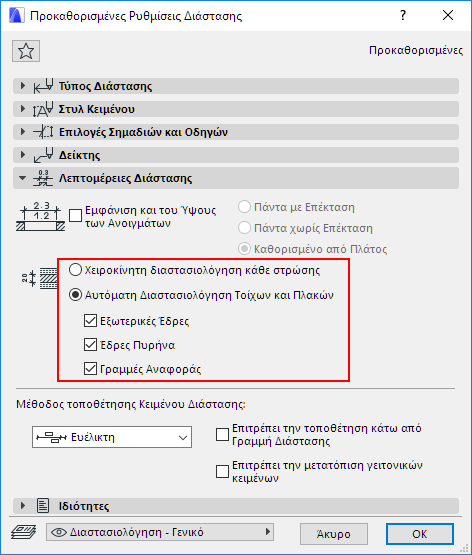
•Με την Αυτόματη μέθοδο, τοποθετούνται σημεία διάστασης στις έδρες και/ή στις γραμμές αναφοράς, ανάλογα με τις τσεκαρισμένες παρακάτω επιλογές (πρέπει να είναι τσεκαρισμένη τουλάχιστον μία κατηγορία)
–Εξωτερικές Έδρες
–Έδρες Πυρήνα
–Γραμμές Αναφοράς
Η Αυτόματη μέθοδος λειτουργεί σε Τοίχους στην Κάτοψη, και σε Τοίχους και Πλάκες στην Τομή.
Δείτε επίσης: Διάσταση Πάχους Τοίχου ή Πλάκας.
Σημειώσεις:
•Στην Κάτοψη, ο πυρήνας(ες) ενός σύμπλοκου (από διατομή) στοιχείου θα διαστασιολογηθεί κατά μήκος του τεμνόμενου τμήματός του.
•Στην Τομή, ο πυρήνας(ες) ενός σύμπλοκου στοιχείου θα διαστασιολογηθεί κατά μήκος του περικλείοντος ορθογωνίου.
•Εάν επεξεργαστείτε τη σύνθετη δομή ή τη δομή της διατομής, έτσι ώστε να μην έχει πλέον πυρήνα, η διάσταση μόνο του πυρήνα θα αλλάξει αυτομάτως σε διάσταση του πλήρους πάχος του Τοίχου/Πλάκας.
Μέθοδος τοποθέτησης Κειμένου Διάστασης
Χρησιμοποιήστε αυτές τις επιλογές για να ελέγχετε τον τρόπο προσαρμογής των Κειμένων Διάστασης σε περίπτωση συνωστισμού τους.
Σημείωση: Αυτές τις επιλογές είναι διαθέσιμες εάν ο Τύπος Διάστασης είναι ρυθμισμένος σε “γραμμική” (όχι αθροιστική, γραμμής-βάσης ή όψης). (Δείτε: Διάσταση - Πάνελ Τύπος.)
•Κλασσική: Ο αλγόριθμος που χρησιμοποιούσαν οι παλαιότερες εκδόσεις του ARCHICAD.
Τα Κείμενα των Διαστάσεων τοποθετούνται οριζοντίως και στο μέσον του μετρηθέντος τμήματος.
–Εάν δεν υπάρχει αρκετός χώρος, τα Κείμενα των Διαστάσεων μετατοπίζονται στα πλάγια, ώστε να είναι αναγνώσιμα. Τα γειτονικά κείμενα Διάστασης, επίσης μετατοπίζονται στα πλάγια.
–Εάν δεν υπάρχει καθόλου χώρος για να μετατοπιστούν στα πλάγια, προσαρμόζονται κατακόρυφα και προς τα πάνω, σε σειρές.
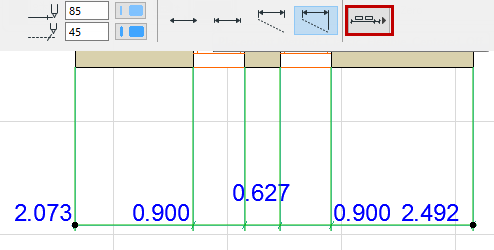
•Ευέλικτη (προκαθορισμένη): Αυτή η μέθοδος είναι περισσότερο έξυπνη από την Κλασσική: πραγματοποιεί αυτόματες προσαρμογές, ακόμα και εάν ένα κείμενο διάστασης έχει μετατοπιστεί χειροκίνητα ή αποτελείται από πολλές σειρές.
–Τα Κείμενα των Διαστάσεων τοποθετούνται οριζοντίως και στο μέσον του μετρηθέντος τμήματος.
–Εάν ο χώρος είναι ανεπαρκής, τα Κείμενα Διάστασης θα μετατοπίζονται στα πλάγια. (Τα γειτονικά κείμενα παραμένουν εκεί).
–Εάν δεν υπάρχει αρκετός χώρος για μετατόπιση στα πλάγια, τα κείμενα μπορεί να ρυθμιστούν κατακορύφως.
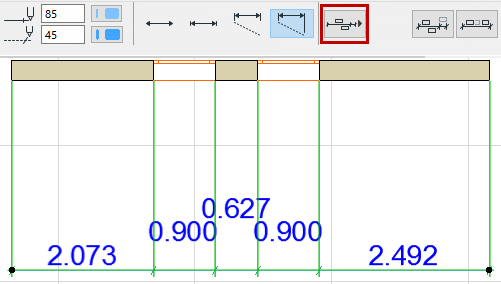
Με αυτή τη μέθοδο προσφέρονται δύο πρόσθετες επιλογές τσεκαρίσματος:
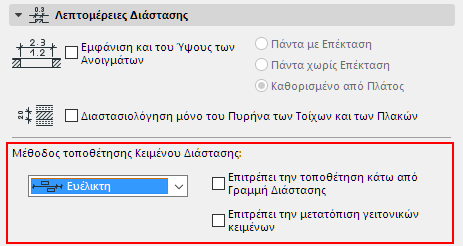
–Επιτρέπει την τοποθέτηση κάτω από Γραμμή Διάστασης: Ως μέρος προσαρμογής, τα κείμενα μπορεί να εμφανίζονται τόσο κάτω, όσο και πάνω από τη γραμμή διάστασης.
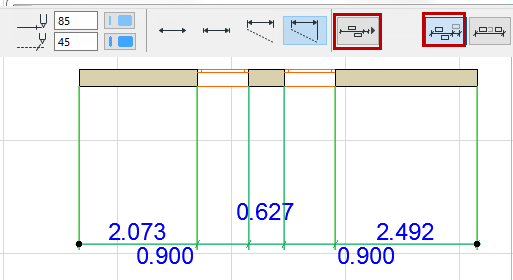
–Επιτρέπει την μετατόπιση γειτονικών κειμένων: Όταν ένα κείμενο διάστασης μετατοπίζεται στα πλάγια, τα γειτονικά του κείμενα διάστασης μπορούν να μετατοπιστούν και αυτά στα πλάγια (στο μέσον του χώρου που απομένει), κατά περίπτωση.
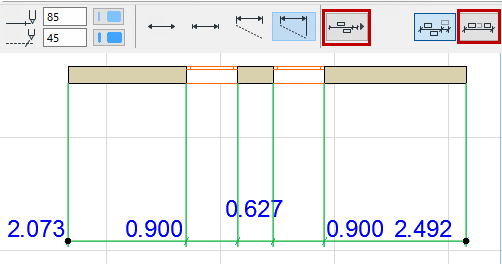
–Όλα τα κείμενα διάστασης τοποθετούνται ακριβώς στο μέσον του μετρηθέντος τμήματος. Κανένα δεν προσαρμόζεται στα πλάγια.
–Εάν δεν υπάρχει αρκετός χώρος, προσαρμόζονται κατακορύφως.
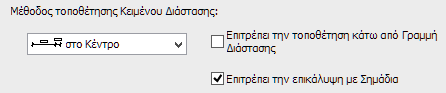
–Επιτρέπει την τοποθέτηση κάτω από Γραμμή Διάστασης: Ως μέρος προσαρμογής, τα κείμενα μπορεί να εμφανίζονται τόσο κάτω, όσο και πάνω από τη γραμμή διάστασης.
–Επιτρέπει την επικάλυψη με Σημάδια: Τα κείμενα μπορεί να επικαλύπτονται με τα σημάδια διάστασης. (Εάν δεν είναι τσεκαρισμένο, τότε τα κείμενα θα προσαρμόζονται κατακορύφως, ώστε να αποφεύγεται η επικάλυψη με τα Σημάδια).
•ΟXΙ: Δεν πραγματοποιείται αυτόματα καμία προσαρμογή για βελτίωση της αναγνωσιμότητας.
Όλα τα κείμενα τοποθετούνται απλά σε μία σειρά, πάνω ακριβώς από τη γραμμή διάστασης, χωρίς να δίνεται σημασία στην αναγνωσιμότητα.