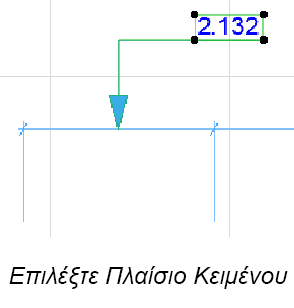
Επεξεργασία Πλαισίου Κειμένου και Γραμμής Δείκτη
Τα ακόλουθα εφαρμόζονται για την τοποθέτηση πλαισίων κειμένων και γραμμών δεικτών (εάν υπάρχουν) που χρησιμοποιούνται σε Διαστάσεις, κείμενα Εμβαδού Ράστερ, και Σημάνσεις.
Επιλέξτε Πλαίσιο Κειμένου και Γραμμή Δείκτη
Επαναφορά σε Αυτόματη Τοποθέτηση Κειμένου Διάστασης
Αυτόματα Εμφανιζόμενη Γραμμή Δείκτη (Μόνον Κείμενο Διάστασης)
Αυτόματη Τοποθέτηση Κειμένου Διάστασης σε Γραμμικές Διαστάσεις
Αντιγραφή-Επικόλληση Κειμένου Διάστασης
Για να επιλέξετε το πλαίσιο κειμένου Διάστασης ή Σήμανσης, κάντε ένα από τα εξής:
•Χρησιμοποιήστε τον κέρσορα Γρήγορη Επιλογή
•Κάντε κλικ σε μία γωνία του κειμένου με τον κέρσορα Τσεκάρισμα με Βέλος
Μόλις επιλέξετε ένα πλαίσιο κειμένου, μπορείτε να αλλάξετε τη θέση και/ή τον προσανατολισμό του, χρησιμοποιώντας λειτουργίες Επεξεργασίας (π.χ. Μετατόπιση, Στροφή).
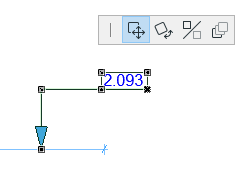
Σημείωση: Εάν το πλαίσιο Κειμένου έχει και μία γραμμή Δείκτη, ο έλεγχος Κλείδωμα Γωνίας επηρεάζει το εύρος της γραφικής επεξεργασίας. Εάν είναι Ενεργός, η γωνία στην αρχή της γραμμής Δείκτη παραμένει σταθερή, περιορίζοντας τις δυνατότητες επεξεργασίας.
Διαγραφή Πλαισίου Κειμένου
Διαγράφοντας το Κείμενο Διάστασης, διαγράφετε και το αντίστοιχο τμήμα Διάστασης.
Επιλέξτε Πλαίσιο Κειμένου και Γραμμή Δείκτη
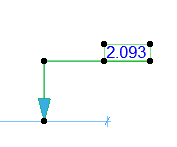
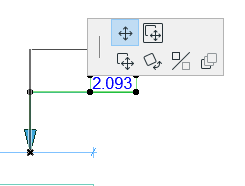
Εάν κάνετε κλικ στη γραμμή Δείκτη, επιλέγονται η γραμμή και το πλαίσιο κειμένου, επιτρέποντας πρόσθετες επιλογές επεξεργασίας.
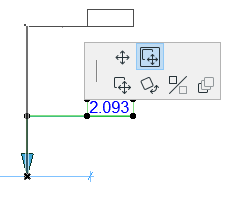
Επαναφορά σε Αυτόματη Τοποθέτηση Κειμένου Διάστασης
Για αναίρεση των αλλαγών της θέσης για όλα τα τροποποιημένα κείμενα διάστασης, πηγαίνετε στο Έγγραφο > Σχολιασμός και κάντε κλικ στην εντολή Επαναφορά Όλων των Κειμένων Διάστασης σε Αυτόματη Τοποθέτηση.

Για να επαναφέρετε τη θέση του επιλεγμένου εξειδικευμένου κειμένου, τσεκάρετε το κουτάκι Επιστροφή σε Αυτόματη τοποθέτηση, στο κάτω μέρος των Ρυθμίσεων Κειμένου Διαστάσεων.
Αυτόματα Εμφανιζόμενη Γραμμή Δείκτη (Μόνον Κείμενο Διάστασης)
Ακόμα και εάν δεν έχετε ενεργοποιήσει κάποιον Δείκτη για ένα κείμενο Διάστασης, εάν σύρετε το πλαίσιο κειμένου Διάστασης πέρα από ένα συγκεκριμένο εύρος, εμφανίζεται αυτόματα μία γραμμή Δείκτη.
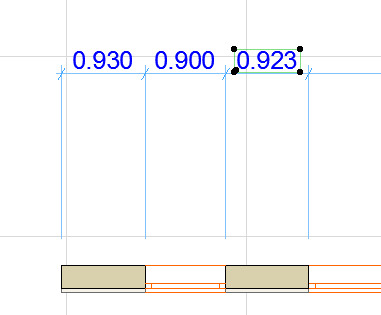
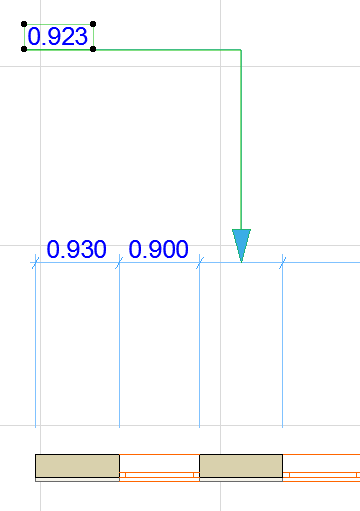
Αυτή η αυτόματα προστιθέμενη γραμμή Δείκτη θα εξαφανιστεί εάν κάνετε μία από τις ακόλουθες ενέργειες:
•Απενεργοποιήσετε τη γραμμή Δείκτη στις Ρυθμίσεις Κειμένου Διαστάσεων
•Σύρετε το κείμενο διάστασης πίσω, εντός του εύρους
•Τσεκάρετε το Επιστροφή σε Αυτόματη Τοποθέτηση στις Ρυθμίσεις Κειμένου Διαστάσεων
Οποτεδήποτε ενεργοποιήσετε χειροκίνητα έναν Δείκτη για μία υφιστάμενη Διάσταση, παραμένει ορατός μέχρι να τσεκάρετε το Επιστροφή σε Αυτόματη Τοποθέτηση.
Αυτόματη Τοποθέτηση Κειμένου Διάστασης σε Γραμμικές Διαστάσεις
Το ARCHICAD προσαρμόζει αυτόματα τα συνωστισμένα Κείμενα Διάστασης για να βελτιώσει την αναγνωσιμότητα. Η προκαθορισμένη μέθοδος είναι συνήθως ικανοποιητική. Για περισσότερο έλεγχο του τρόπου κατανομής των κειμένων διάστασης, χρησιμοποιήστε τις επιλογές των Ρυθμίσεων Διάστασης:
Δείτε: Τοποθέτηση Κειμένου Διάστασης.
Αντιγραφή-Επικόλληση Κειμένου Διάστασης
Μόνο στοιχεία απλού κειμένου μπορούν να αντιγραφούν. Οι εκθέτες δεν αντιγράφονται.
1.Επιλέξτε μόνο το κείμενο διάστασης (όχι ολόκληρη τη γραμμή διάστασης)
2.Χρησιμοποιήστε την εντολή Αντιγραφή (Επεξεργασία > Αντιγραφή ή Ctrl/Cmd + C)
3.Κάντε Επικόλληση του κειμένου διάστασης (Επεξεργασία > Επικόλληση ή Ctrl/Cmd + V) - για παράδειγμα, σε ένα πλαίσιο κειμένου ή σε μία Πινακίδα.