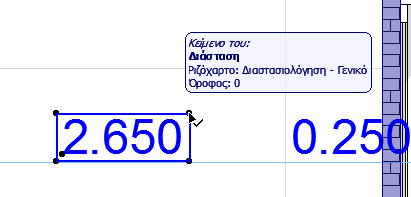
Για να ανοίξετε τον διάλογο Ρυθμίσεις Κειμένου Διαστάσεων, πρέπει πρώτα να επιλέξετε το στοιχείο Κειμένου Διάστασης (όχι ολόκληρη τη γραμμή Διάστασης).
Επιλέξτε Κείμενο Διάστασης
Για να επιλέξετε ένα κείμενο Διάστασης, κάντε ένα από τα εξής:
•Χρησιμοποιήστε τον κέρσορα Γρήγορη Επιλογή
•Κάντε κλικ σε μία γωνία του κειμένου με τον κέρσορα Τσεκάρισμα με Βέλος
Σημείωση: Για να επιλέξετε ένα κείμενο Εμβαδού Ράστερ, βεβαιωθείτε ότι έχετε ενεργοποιημένα τα Χειριστήρια Κειμένου στο Άποψη > Επιλογές Εμφάνισης στην Οθόνη.
Ανοίξτε τις Ρυθμίσεις Κειμένου Διαστάσεων
Επιλέξτε ένα κείμενο διάστασης (δείτε πιο πάνω) και κάντε ένα από τα εξής:
•κλικ στο εικονίδιο Κείμενο, στην Παλέτα Πληροφοριών.
•διπλό κλικ στο εικονίδιο του εργαλείου Διάσταση, στην Εργαλειοθήκη.
•χρησιμοποιήστε τη συντόμευση Ctrl+T
•κλικ στην εντολή Επεξεργασία > Ρυθμίσεις Κειμένου Διαστάσεων. Αυτή η εντολή είναι διαθέσιμη μόνον όταν είναι επιλεγμένο ένα Κείμενο Διάστασης.
Αλλαγή Θέσης Στοιχείου Κειμένου Διάστασης
Δείτε: Επεξεργασία Πλαισίου Κειμένου και Γραμμής Δείκτη.
Διάσταση - Πάνελ Περιεχόμενο Κειμένου
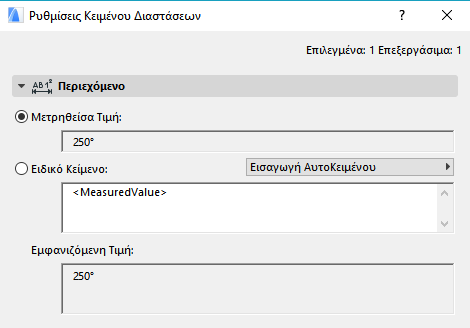
Αυτό το πεδίο εμφανίζει τη μετρηθείσα τιμή της επιλεγμένης διάστασης.
Η μονάδα και η ακρίβεια της τιμής της διάστασης μπορεί να οριστεί ξεχωριστά για κάθε τύπο τιμής διάστασης (π.χ. μήκος, γωνία, εμβαδόν), στις Προτιμήσεις Διαστάσεων (Επιλογές > Προτιμήσεις Μελέτης > Διαστάσεις).
Δείτε: Διαστάσεις (Προτιμήσεις).
Επιλέξτε αυτήν τη δυνατότητα, εάν θέλετε να προσθέσετε ειδικά δεδομένα στο κείμενο διάστασης. Εξ ορισμού, στο πεδίο επεξεργασίας εμφανίζεται το στοιχείο ΑυτοΚειμένου <MeasuredValue>, μόλις κάνετε κλικ στο στρογγυλό κουμπί Ειδικό κείμενο.
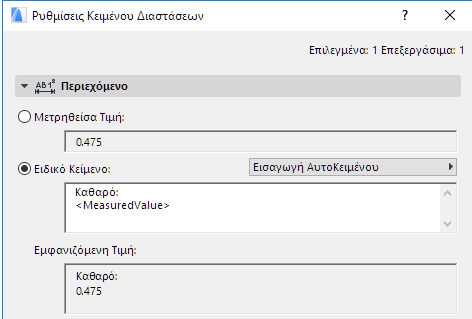
Σημείωση: Στις Διαστάσεις (Στάθμες) εμφανίζεται το στοιχείο ΑυτοΚειμένου <toPZValue>, εκφράζοντας ως αρχή διάστασης την “Αρχή Μελέτης”.
Στο πεδίο Ειδικό Κείμενο εισάγετε οποιοδήποτε ειδικό κείμενο πριν και/ή μετά το ΑυτοΚείμενο (ή στη θέση του).
Μπορείτε να προσθέσετε πολλές σειρές ειδικού κειμένου, διαχωρισμένες με το πλήκτρο Enter.
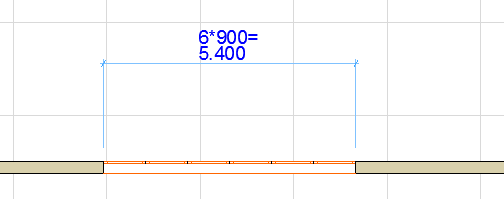
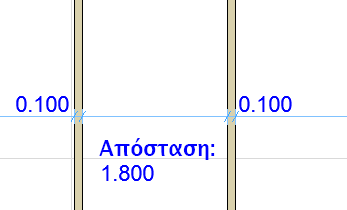
Τέτοιες γραμμές διακοπής εμφανίζονται στην Παλέτα Πληροφοριών με το σύμβολο της Παραγράφου.

Ανεξαρτήτως του οποιουδήποτε ειδικού κειμένου έχετε προσθέσει, το ΑυτοΚείμενο παραμένει συσχετισμένο. Δηλαδή, εάν επεξεργαστείτε τη γραμμή διάστασης, η Μετρηθείσα Τιμή θα προσαρμοστεί αναλόγως.
Εισαγωγή ΑυτοΚειμένου ως Κείμενο Διάστασης
Από το πτυσσόμενο πεδίο που είναι δεξιά μπορείτε να επιλέγετε μεταξύ των ΑυτοΚειμένων για να προστεθούν στο πεδίο του κειμένου Διάστασης. Το περιεχόμενο αυτής της λίστας εξαρτάται από τον τύπο της διάστασης (π.χ. Γραμμική ή διάσταση Όψης):
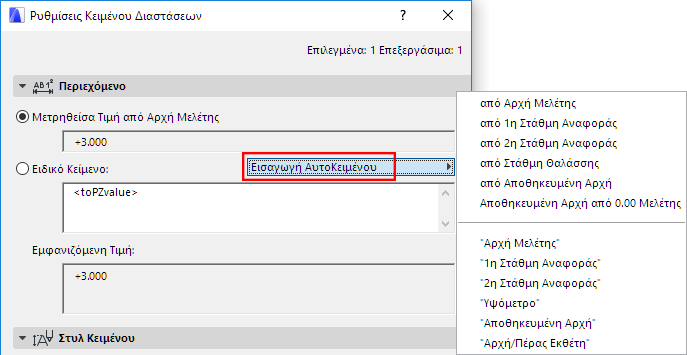
ΑυτοΚείμενο σημαίνει, ότι το κείμενο Διάστασης θα εμφανίσει την τρέχουσα τιμή της επιλεγμένης αναφοράς ΑυτοΚειμένου: για παράδειγμα, εάν έχετε καθορίσει μία στάθμη αναφοράς που ονομάζεται Στάθμη Θάλασσας, μπορείτε να επιλέξετε εδώ ως ΑυτοΚείμενο το από Στάθμη Θάλασσας και το Κείμενο Διάστασης θα εμφανίζει τη διάσταση όψης (υψόμετρο) από αυτήν τη στάθμη.
Εάν επιλέξετε ένα κείμενο εντός εισαγωγικών (π.χ. “1η Στάθμη Αναφοράς”), θα εμφανιστεί αυτό το κείμενο και όχι η τιμή του.
Σημείωση: Για να ορίσετε τις στάθμες αναφοράς της μελέτης σας, χρησιμοποιήστε το Επιλογές > Προτιμήσεις Μελέτης > Στάθμες Αναφοράς.
Δείτε: Προτιμήσεις Στάθμης Αναφοράς.
Προσθήκη Εκθέτη στο Κείμενο Διάστασης
Χρησιμοποιήστε το ΑυτοΚείμενο Αρχή/Πέρας Εκθέτη, εάν θέλετε το Ειδικό κείμενο να περιλαμβάνει κείμενο ως εκθέτη. Επιλέξτε το για να εισάγετε το σύμβολο (^) πριν από το κείμενο του εκθέτη, και επιλέξτε το πάλι (εισάγετε μία γραμμή διακοπής) για να κλείσει το κείμενο του εκθέτη με ένα δεύτερο τέτοιο σύμβολο (^).
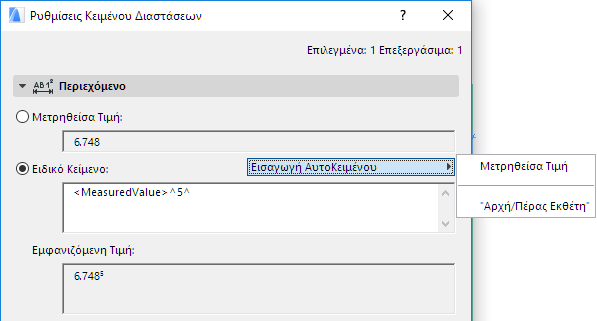
Σημείωση: Εάν η Μετρηθείσα Τιμή της διάστασης περιλαμβάνει ήδη έναν εκθέτη - επειδή χρησιμοποιείτε την Πρόσθετη Ακρίβεια που καθορίστηκε στο Επιλογές > Προτιμήσεις Μελέτης > Διαστάσεις - τότε προσθέστε ένα κενό διάστημα (space) πριν από την εισαγωγή του συμβόλου Αρχή Εκθέτη. Διαφορετικά, στο κείμενο διάστασης θα εμφανιστεί μόνο το σύμβολο (^).
Το πεδίο Εμφανιζόμενη Τιμή σας δείχνει το κείμενο διάστασης, όπως θα εμφανίζεται στην οθόνη.
Αναίρεση Αλλαγών του Περιεχομένου του Κειμένου Διάστασης
Για αναίρεση των αλλαγών σε όλα τα τροποποιημένα κείμενα διάστασης, με μία εντολή, πηγαίνετε στο Έγγραφο > Σχολιασμός και κάντε κλικ στην εντολή Επαναφορά Όλων των Ειδικών Κειμένων στη Μετρηθείσα Τιμή.
Πληροφορίες για την επεξεργασία του στυλ και του τύπου γραφής του κειμένου διάστασης, δείτε: Ρυθμίσεις Κειμένου Διαστάσεων.
Κείμενο Διάστασης - Πάνελ Στυλ Κειμένου
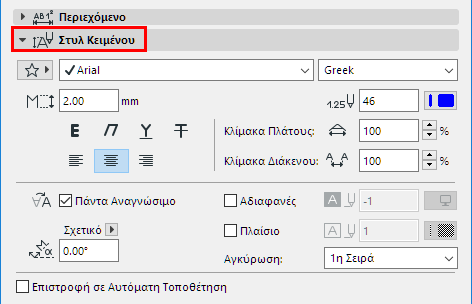
Δείτε τους ίδιους ελέγχους με αυτούς που περιγράφονται για το Εργαλείο Κείμενο εδώ: Κείμενο - Πάνελ Στυλ.
Το εργαλείο Κείμενο Διάστασης έχει αυτούς τους πρόσθετους ελέγχους:
Το ARCHICAD θα “αναστρέψει” αυτόματα το κείμενο για να το κάνει ευανάγνωστο στην οθόνη, ανεξάρτητα από τον προσανατολισμό της άποψης. Η αυτόματη “αναστροφή” γίνεται όταν το κείμενο είναι σε μία γωνία μεταξύ 90 και 270 μοιρών.
Τσεκάρετε αυτό το κουτάκι αν θέλετε ένα χρώμα φόντου το οποίο να διαφέρει από το χρώμα φόντου της οθόνης. Ανοίξτε την πτυσσόμενη παλέτα για να διαλέξετε ένα χρώμα.
Εμφάνιση του κειμένου με ή χωρίς ένα πλαίσιο.
Γωνία Στροφής
Εισάγετε μία γωνία στροφής για το κείμενο. Χρησιμοποιήστε το pop-up για να καθορίσετε τον τρόπο ερμηνείας της τιμής αυτής της γωνίας κατά την τοποθέτηση του στοιχείου:
• Σχετική ως προς Προσανατολισμό (η γωνία θα μετρηθεί σε σχέση με την Προσανατολισμένη Άποψη),
Δείτε επίσης: Ορισμός Προσανατολισμού.
ή
• Απόλυτη ως προς το Σύστημα Συντεταγμένων (η γωνία θα μετρηθεί από το σημείο (0,0) των συντεταγμένων της μελέτης).
Αναίρεση Αλλαγών της Θέσης του Κειμένου Διάστασης
Για να επαναφέρετε τη θέση ενός επιλεγμένου στοιχείου κειμένου, τσεκάρετε το κουτάκι Επιστροφή σε Αυτόματη τοποθέτηση, στο κάτω μέρος του διαλόγου.
Κείμενο Διάστασης - Πάνελ Δείκτης
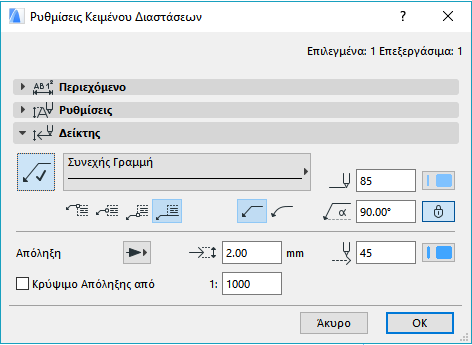
Χρησιμοποιήστε αυτές τις ρυθμίσεις για τον προαιρετικό δείκτη του Κειμένου Διάστασης.
Πατήστε το κουμπί Δείκτης για να αναθέσετε έναν Δείκτη και να ενεργοποιήσετε τις υπόλοιπες ρυθμίσεις αυτού του πάνελ:
•Επιλέξτε τύπο Γραμμής και χρώμα Πένας για το Δείκτη.
•Επιλέξτε εάν ο δείκτης θα έχει μία ευθεία ή μία καμπύλη γραμμή.
•Εισάγετε τη Γωνία Δείκτη στην Αρχή (η προκαθορισμένη είναι 90 μοίρες). Κάντε κλικ στο εικονίδιο Λουκέτο για να αποφύγετε την τροποποίηση της γωνίας γραφικά (π.χ. κατά λάθος).
Σημείωση: Ο έλεγχος Κλείδωμα Γωνίας επηρεάζει το εύρος γραφικής επεξεργασίας. Εάν είναι Ενεργός, η γωνία στην αρχή της γραμμής Δείκτη παραμένει σταθερή, περιορίζοντας τις δυνατότητες επεξεργασίας.
Δείτε επίσης: Επεξεργασία Πλαισίου Κειμένου και Γραμμής Δείκτη.
•Επιλέξτε το σημείο που θα πρέπει να συνδεθεί η γραμμή δείκτη με τη Σήμανση: στο μέσον, άνω, κάτω, καθώς και κάτω με υπογραμμισμένο κείμενο.
•Διαλέξτε ένα στυλ και ένα χρώμα πένας, και εισάγετε το μέγεθος της Απόληξης.
•Κρύψιμο Απόληξης από: Τσεκάρετε αυτό το κουτάκι εάν θέλετε να κρύψετε την απόληξη Δείκτη όταν η κλίμακα παραθύρου υπερβαίνει μία συγκεκριμένη τιμή (εισάγετε την επιθυμητή κλίμακα στο πεδίο, στα δεξιά).
Για να κρύψετε τις Απολήξεις σε όλες τις απόψεις, ρυθμίστε την κλίμακα σε 1:1.