
Για μία περιγραφή των γενικών ρυθμίσεων που είναι κοινές για όλα τα εργαλεία της Εργαλειοθήκης, δείτε: Εργασία στους Διαλόγους Ρυθμίσεων Εργαλείων.
Δείτε επίσης: Σημάνσεις.
Κάντε διπλό κλικ στο εικονίδιο του εργαλείου, στην Εργαλειοθήκη.
Σήμανση - Πάνελ Τύπος και Προεπισκόπηση
Το πάνελ Tύπος και Προεπισκόπηση καθορίζει τις επιλογές για τη σήμανση των στοιχείων, και εμφανίζει μία προεπισκόπηση.
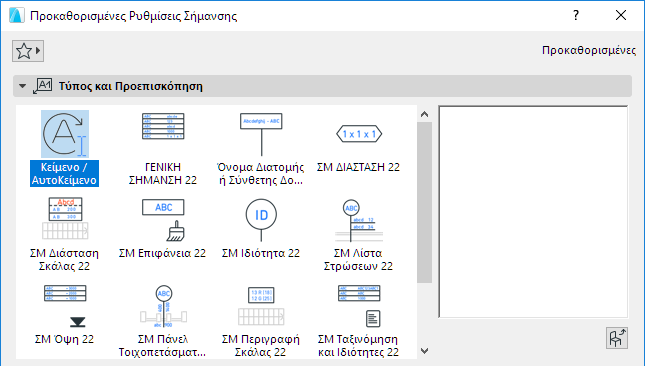
Το πάνελ Στυλ Κειμένου του διαλόγου περιλαμβάνει τους ίδιους ελέγχους με αυτούς που περιγράφονται για το Εργαλείο Κείμενο εδώ: Κείμενο - Πάνελ Στυλ.
Το πάνελ Στυλ Κειμένου του Εργαλείου Σήμανση περιλαμβάνει αυτά τα πρόσθετα τσεκαρίσματα:
•Η επιλογή Πάντα Αναγνώσιμο (εξ ορισμού ενεργή) σημαίνει, ότι το πρόγραμμα θα “αναστρέψει” αυτόματα το κείμενο για να το κάνει ευανάγνωστο στην οθόνη, ανεξάρτητα από τον προσανατολισμό της άποψης. Η αυτόματη “αναστροφή” γίνεται όταν το κείμενο είναι σε μία γωνία μεταξύ 90 και 270 μοιρών.
•Αναδίπλωση Κειμένου: Αυτό το κουτάκι προκαλεί το "κλείδωμα” του πλάτους του τοποθετημένου μπλοκ κειμένου (περιλαμβανομένων εκείνων που τοποθετούνται ως μπλοκ μη-αναδιπλούμενου κειμένου), ώστε αν προσθέσετε κείμενο που εκτείνεται πέρα από το περιθώριο του μπλοκ κειμένου, να αναδιπλωθεί στην επόμενη γραμμή.
Σημείωση: Αν δεν τσεκάρετε αυτό το κουτάκι, το μέγεθος του μπλοκ κειμένου καθορίζεται από το μήκος του κειμένου που περιέχει.
•Αδιαφανής: Τσεκάρετε αυτό το κουτάκι αν θέλετε η σήμανση να έχει ένα χρώμα φόντου το οποίο να διαφέρει από το χρώμα φόντου της οθόνης. Τσεκάροντας το κουτάκι ενεργοποιούνται οι ρυθμίσεις επιλογής χρώματος πένας στα δεξιά: ανοίξτε την pop-up παλέτα για να επιλέξετε ένα χρώμα.
•Πλαίσιο: Τσεκάρετε ή αφαιρέστε το τσεκάρισμα από το κουτάκι για να εμφανίσετε το μπλοκ του κειμένου σήμανσης με ή χωρίς πλαίσιο.
•Απόκλιση Κειμένου: Εάν θέλετε, μπορείτε να αποκλίνετε το Πλαίσιο από το κείμενο, εισάγοντας μία τιμή απόκλισης στο πεδίο, στα δεξιά.
Πατήστε το κουμπί Δείκτης για να ενεργοποιήσετε μία γραμμή Δείκτη για αυτήν τη Σήμανση.
Σημείωση: Εάν χρησιμοποιείτε μία Σήμανση Σύμβολο με Γραμμή/Πλαίσιο Οδηγoύ που ορίζεται στο Πάνελ Ειδικές Ρυθμίσεις, τότε πρέπει να απενεργοποιήσετε αυτό το κουμπί Δείκτης, ώστε να χρησιμοποιήσετε τη Γραμμή και το Πλαίσιο Οδηγoύ που ορίζονται στο script.
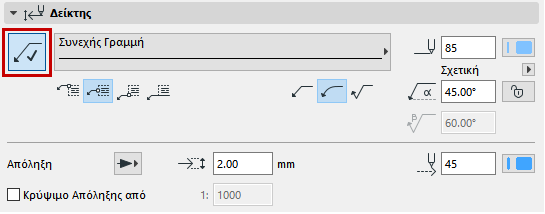
Επιλέξτε τύπο Γραμμής και χρώμα Πένας για το Δείκτη.
Σημείο Σύνδεσης: Επιλέξτε το σημείο που θα πρέπει να συνδεθεί η γραμμή δείκτη με τη Σήμανση: στο μέσον, άνω, κάτω, καθώς και κάτω με υπογραμμισμένο κείμενο.
Διαλέξτε εάν ο Δείκτης θα είναι ευθύγραμμος, καμπύλος, ή ανάστροφος.
Εισάγετε για τη Γωνία Δείκτη στην Αρχή μία τιμή από 0 έως 90 (η προκαθορισμένη είναι 90 μοίρες).
•Η μέτρηση της γωνίας αρχίζει από τον άξονα X.
•Χρησιμοποιήστε το pop-up για να καθορίσετε τον τρόπο ερμηνείας της τιμής αυτής της γωνίας κατά την τοποθέτηση του στοιχείου:
- Σχετική ως προς Προσανατολισμό (η γωνία θα μετρηθεί σε σχέση με την Προσανατολισμένη Άποψη), είτε
Δείτε: Ορισμός Προσανατολισμού.
- Απόλυτη ως προς το Σύστημα Συντεταγμένων (η γωνία θα μετρηθεί από το σημείο (0,0) των συντεταγμένων της μελέτης).
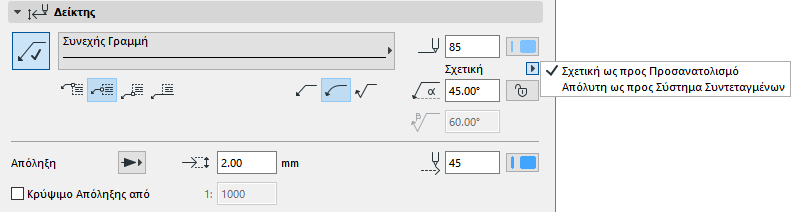
•Κάντε κλικ στο εικονίδιο Λουκέτο για να αποφύγετε την τροποποίηση της γωνίας γραφικά (π.χ. κατά λάθος).
Σημείωση: Ο έλεγχος Κλείδωμα Γωνίας επηρεάζει το εύρος γραφικής επεξεργασίας. Εάν είναι Ενεργός, η γωνία στην αρχή της γραμμής Δείκτη παραμένει σταθερή, περιορίζοντας τις δυνατότητες επεξεργασίας.
Εάν χρησιμοποιείτε έναν Ανάστροφο Δείκτη, μπορείτε επίσης να ρυθμίσετε τη γωνία από το δεύτερο σημείο διακοπής της γραμμής δείκτη.
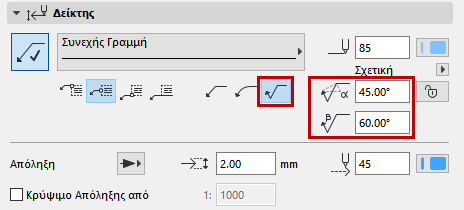
Εισάγετε το μέγεθος της Απόληξης σε points (αγγλικές μονάδες) ή mm (μετρικές μονάδες).
Επιλέξτε ένα χρώμα πένας και στυλ για την Απόληξη.
Κρύψιμο Απόληξης από: Τσεκάρετε αυτό το κουτάκι εάν θέλετε να κρύψετε την απόληξη Δείκτη όταν η κλίμακα παραθύρου υπερβαίνει μία συγκεκριμένη τιμή (εισάγετε την επιθυμητή κλίμακα στο πεδίο, στα δεξιά).
Δείτε επίσης: Επεξεργασία Πλαισίου Κειμένου και Γραμμής Δείκτη.
(Μη ενεργό για Σήμανση Κειμένου/ΑυτοΚειμένου).
Καθορίστε διαστάσεις Σήμανσης.
Εισάγετε τον προσανατολισμό της Σήμανσης. Οι διαθέσιμες επιλογές εξαρτώνται από τη συγκεκριμένη Σήμανση Σύμβολο.
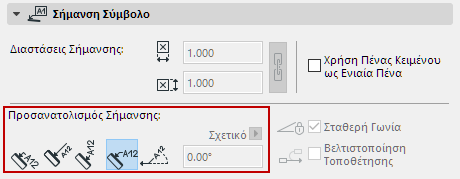
Δείτε επίσης Προσανατολισμός Σήμανσης, παρακάτω.
Χρήση Πένας Κειμένου ως Ενιαία Πένα: Τσεκάρετε αυτό το κουτάκι για να χρησιμοποιήσετε το χρώμα πένας Κειμένου (ρυθμίζεται στο πάνελ Στυλ Κειμένου) για όλα τα μέρη του συμβόλου σημαδιού, ανεξάρτητα από οποιαδήποτε ειδικά χρώματα έχουν οριστεί αλλού για αυτό το σημάδι.
Σήμανση - Πάνελ Ειδικές Ρυθμίσεις
Χρησιμοποιήστε Ειδικές Ρυθμίσεις για να διαμορφώσετε το περιεχόμενο και τη γεωμετρία της Σήμανσης.
Για συμβουλές που αναφέρονται στους διάφορους ελέγχους των σημάνσεων Σύμβολο, δείτε: Ειδικές Ρυθμίσεις για Σημάνσεις Σύμβολο.
Διατίθεται μόνον εάν έχετε διαλέξει Σήμανση Κείμενο στο πάνελ Tύπος και Προεπισκόπηση.
Δείτε επίσης: Περιεχόμενο Σήμανσης Κειμένου/ΑυτοΚειμένου.
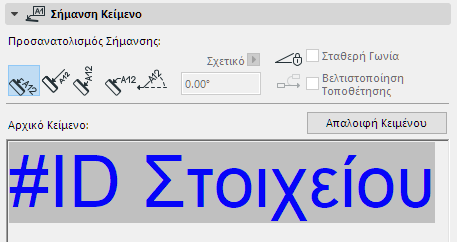
Σημείωση: Τα Προσφιλή του εργαλείου Κείμενο εφαρμόζονται στα στοιχεία τύπου-κείμενο στις Διαστάσεις και τις Σημάνσεις, καθώς και στο Κείμενο Ράστερ.
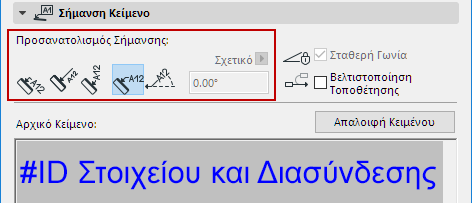
•Η Παράλληλη μέθοδος τοποθετεί τις Σημάνσεις πάντα παράλληλα στα στοιχεία.
•Η Κάθετη μέθοδος τοποθετεί τις Σημάνσεις πάντα κάθετα στα σημασμένα στοιχεία.
•Η Κατακόρυφη μέθοδος τοποθετεί τις Σημάνσεις πάντα κατακόρυφα. Το κείμενο διαβάζεται από κάτω προς τα πάνω.
•Η Οριζόντια μέθοδος τοποθετεί τις Σημάνσεις πάντα οριζόντια.
•Η Ειδική μέθοδος τοποθετεί τις Σημάνσεις, σύμφωνα με τη γωνία που έχετε καθορίσει στο διπλανό πεδίο επεξεργασίας.
Χρησιμοποιήστε το pop-up για να καθορίσετε τον τρόπο ερμηνείας της τιμής αυτής της γωνίας κατά την τοποθέτηση του στοιχείου:
–Σχετική ως προς Προσανατολισμό (η γωνία θα μετρηθεί σε σχέση με την Προσανατολισμένη Άποψη), είτε
–Απόλυτη ως προς Σύστημα Συντεταγμένων (η γωνία θα μετρηθεί από το σημείο (0,0) των συντεταγμένων της μελέτης).
Για περισσότερες πληροφορίες, δείτε: Ορισμός Προσανατολισμού.
Σταθερή Γωνία (Για Σήμανση Κείμενο με Ειδική Γωνία)
Για να κρατήσετε σταθερές τις γωνίες, ανεξαρτήτως της μετέπειτα στροφής του στοιχείου, τσεκάρετε το κουτάκι Σταθερή Γωνία.
Εάν είναι τσεκαρισμένη η Σταθερή Γωνία, μπορείτε να τσεκάρετε και το κουτάκι Βελτιστοποίηση Τοποθέτησης. Αυτό σημαίνει, ότι το ARCHICAD θα επανατοποθετήσει το βέλος της Σήμανσης, εάν μετά τη μετακίνηση της Σήμανσης ή τη στροφή της άποψης, καταλήγει σε μία λανθασμένη θέση:
Μη βελτιστοποιημένη Σήμανση, μετά τη στροφή:
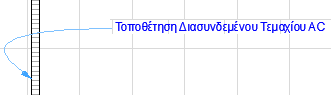
Βελτιστοποιημένη Σήμανση μετά τη στροφή:
Απόκρυψη με Συσχετισμένα Στοιχεία
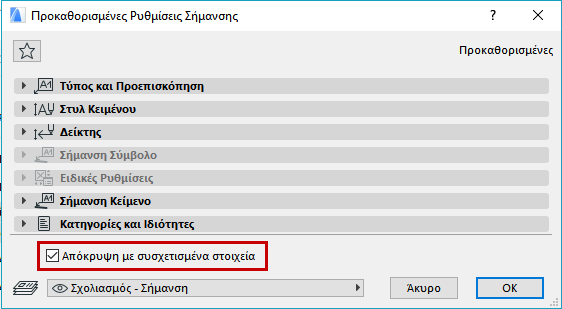
Εξ ορισμού, μία σήμανση θα είναι κρυφή εάν το συσχετισμένο της στοιχείο είναι κρυφό (π.χ. σε ένα κρυμμένο ριζόχαρτο). Για να εμφανίζεται η Σήμανση, ανεξαρτήτως εάν το συσχετισμένο με αυτή στοιχείο είναι ορατό, μη τσεκάρετε αυτό το κουτάκι.