A Gerenda beállítások használatával megadhatja a gerenda paramétereit.
Lásd Gerenda eszköz beállításai.
Az új gerendák az Alaprajzon vagy a 3D-s ablakban készíthetők.
Válassza ki e Geometria módok egyikét az Infótábláról.
Megjegyzés: Dőlt gerenda rajzolásakor csak az Egyes gerenda módszer használható.
•Az Egyes Gerenda mód egy gerenda elemet hoz létre a referenciavonal kezdőpontján és végpontján történő kattintással.
•A Láncolt módban összekapcsolódó gerendaelemek sorozatát hozhatja létre a referenciavonal végpontjainak automatikus illesztésével. A gerendalánc rajzolásának folyamata megegyezik a falláncéval.
Gerendalánc létrehozásakor csak vízszintes, nem-dőlt gerendaszegmensek rajzolhatók. Amikor az első gerenda lezárásához kattint, automatikusan megkezdi a következő rajzolását, és így tovább, mindaddig, míg egy dupla kattintással be nem fejezi a gerendalánc rajzolását.
•A Téglalap alakú gerenda parancs négy darab, oldalanként egymáshoz kapcsolódó gerendaelemet hoz létre az X és az Y tengelyekhez igazítva. A négyszöget egy átlójának a kezdőpontjára és a végpontjára kattintva adhatja meg.
•Az Elforgatott téglalap alakú gerenda mód (a téglalap alakú gerenda ikon lenyíló nyilára kattintva) illesztett sarkú négy gerendaelemet hoz létre, kezdőoldalának két végpontja az első két kattintással, a merőleges oldal a harmadik kattintással kerül meghatározásra.
Hozzon létre egy vízszintes íves gerendát
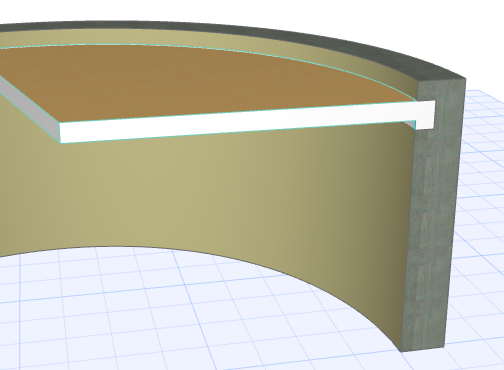
Íves (csak vízszintes) gerenda létrehozása a következő három módszerrel lehetséges:
•Középpont és sugár
–Kattintson a középpont megadásához.
–A sugár megadásához mozgassa a kurzort, majd kattintson ismételten.
–Mozgassa a kurzort a gerenda hosszának megrajzolásához, majd kattintson a befejezéshez.
Megjegyzés: Ha teljes kör alakú gerendát szeretne rajzolni, kattintson duplán a sugár meghatározásakor.
•Kerület
–Kattintson a gerenda kerületének három pontjára (egyéb elemek vagy metszések, speciális illesztési pontok).
–Kattintson negyedszer a gerenda hosszának meghatározásához.
•Érintési pontok: Adjon meg egy teljes kör alakú gerendát három érintési él vagy pont segítségével.
–Adjon meg három kiindulási pontot; ezek lehetnek érintési élek, csomópontok vagy úszó pontok.
A következő lépés a mértani helyzettől függ.
-Ha csak egy megoldás van, a kör alakú gerenda automatikusan megrajzolódik.
-Ha több megoldás van, a Szem kurzor jelenik meg és a gerenda szellemkontúrja az egyik pozícióból a másikba billen át a kurzor mozgását követve. Kattintson, amikor a megfelelő helyen van és fejezze be a kör alakú gerenda készítését.
-Ha nincs megoldás (például három párhuzamos egyenest adunk meg érintőként), nem jön létre a kör alakú gerenda.
Megjegyzés: Mivel a gerendáknak két végpontja kell, hogy legyen, a megrajzolt teljesen zárt kör alakú gerenda valójában két félkörből fog állni. Teljes ellipszis, elliptikus ívű vagy görbe alakú gerendák nem készíthetők közvetlenül, de az egyszerű rajzi elemek alakját átvehetik a Varázspálca segítségével.
Dőlt gerenda létrehozása
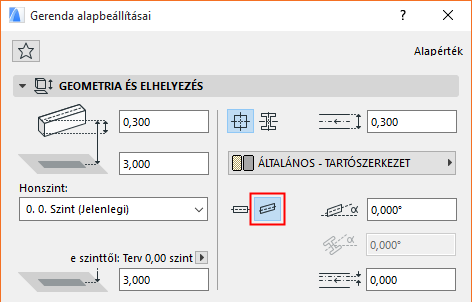
Ha egy dőlt gerendát szeretne készíteni, kattintson a dőlt gerenda ikonra (az Infótáblán vagy a Gerenda beállítások párbeszédablakban).
Megjegyzés: A Hajlított lehetőség nem érhető el íves gerendák esetén.
Ezzel aktiválta a Dőlésszög mezőt. A dőlt gerendák dőlésszögének -89° és +89° között kell lennie, melyet a gerenda kezdőpontjától kell mérni. A gerenda a tengelye által megadott függőleges síkban lesz elhajlítva.
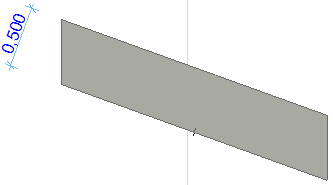
A dőlt gerendákat ugyanúgy kell elhelyezni, mint a vízszintes gerendákat, használja ehhez az Egyes gerenda geometria módszert. A dőlt gerenda 3D-s modelljét úgy hozzuk létre, hogy annak magassága minden dőlt tengelyre merőleges síkmetszetben azonos lesz (és megegyezik a gerenda magassági értékével). Az alábbi képen a gerenda magassága 500 mm-re lett állítva a beállítások párbeszédablakban.