A valamennyi eszköz eszköztárában érvényes általános beállítások leírását ld. Munkavégzés az Eszközbeállító párbeszédablakokban.
A Gerenda eszköz a gerendaszerkezetek egyszerű megadására szolgál.
További részletekért lásd Gerendák.
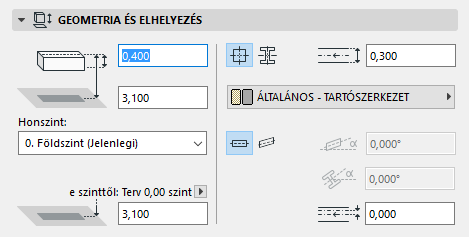
•Gerendamagasság: Írja be ide a gerenda magasságát.
•Referenciatengely eltolása honszinthez képest: Itt adhatja meg a gerenda Honszinttől mért magasságát.
Normál gerenda esetén a referenciatengely mindig a gerenda felső felületén található. Alapértelmezésben a felső felületének közepén halad, de el is tolható.
Profil gerendák esetén a referenciatengely a profil középvonala.

•Alsó magasság [a referenciaszintig]: Kiszámítja a gerenda referenciatengelyének pillanatnyi magasságát a hivatkozási szinttől (alapértelmezésben ez a Terv 0,00 szintje). Szükség esetén a nyílra kattintva tudja módosítani a hivatkozási szintet.
Megjegyzés: A referenciaszintek a Lehetőség > Terv beállításai > Referenciaszintek menüsorban állíthatók be.
További részleteket a szintekről ld. Referenciaszint alapbeállítások
Megjegyzés: Dőlt gerendák esetén ez a magasság a gerenda referenciatengelyének kezdőpontjánál értendő. Profil gerendák esetén ezek a magassági értékek a referenciatengely magasságára utalnak, amelyek profil Gerendák esetében a profil közepe.
Megjegyzés: A Legalacsonyabb pont a gerenda referenciatengelyének pillanatnyi magasságát mutatja. Ez az érték tehát csupán számítási eszközként szolgál, nem kapcsolatként. Ha megváltoztatja egy referenciaszint helyzetét, a gerenda helye nem változik meg.
Honszint
Válasszon ki egy szintet, amely az elem Honszintje lesz.
•Aktuális szint: A Gerenda honszintje lesz az aktuális szint, amelyen lehelyezzük.
•Válasszon egy szintet, amelyhez hozzákapcsolja a Gerenda referenciatengelyét. Kattintson a Szint kiválasztása gombra a szintek teljes listájának megjelenítéséhez a tervben, ha nem jelenik meg mind a listán.
A gerenda referenciatengelye fizikailag kapcsolódik honszintjéhez. Ha később módosítja a honszint helyét (pl. újradefiniálja a padlószintet), akkor a gerenda helye megváltozik.
Ha módosítja egy gerenda magasságát, és ezzel a gerenda referenciatengelye más szintre kerül, beállíthatja, hogy a honszint változás egyezzen az elem új helyével.
Lásd Honszint módosítása magasság alapján.
További részleteket lásd Honszint.
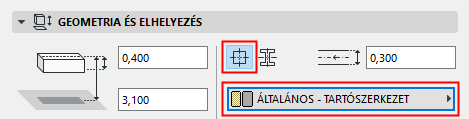
Téglalap alakú vagy összetett: A két ikonra kattintva lehet kiválasztani, hogy alap, négyszögletes keresztmetszetű vagy profil (összetett keresztmetszetű) gerendát használjon.


További információkért az összetett (profil) gerendákról lásd Összetett profilok.
Lásd még: Szabványos acéloszlop vagy gerendaprofil használata.
Téglalap alakú (négyszögletes keresztmetszetű) gerenda esetén:
•Adja meg a kávamélység gerenda szélességét.
•Válassza ki az építőanyagot a legördülő menüből.
Összetett profil gerenda esetén: Válassza ki a profilt a legördülő menüben.
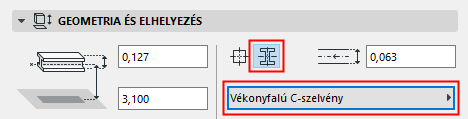
Megjegyzés: Ebben a legördülő menüben csak azok a profilok jelennek meg, amelyeknél a „Felhasználható” vezérlő tartalmaz gerendákat. A profilok a Lehetőség > Elemattribútumok > Profilkezelő útvonalon határozhatók meg.
Vízszintes vagy dőlt : A két ikonra kattintva lehet kiválasztani, hogy vízszintes vagy dőlt gerendát használjon.


Dőlésszög: Ha dőlt gerendát használ, adja meg a dőlés értékét fokban.
Profil elforgatása: Ha összetett profilt használ, elforgathatja a profilt az itt fokban megadott forgásszöggel.
Lásd még: Gerenda- és oszlopprofilok forgatása.
Referenciatengely eltolása: Írjon be ide egy tetszés szerinti értéket a gerenda referencia tengelyének a középvonaltól történő eltolására. Alapértelmezésben a referencia tengely a Gerenda felső felületének közepén halad.
Alaprajzi megjelenítés
Megjelenítés: itt választható ki az a módszer, amely a gerenda szintekhez való kapcsolódását meghatározza.
•Minden kapcsolódó szinten: A gerenda minden olyan szinten megjelenik és szerkeszthető, amelyen fizikailag áthalad. A program minden érintett szinten megfelelően hozzákapcsolja a gerendákat a többi elemhez.
•Csak a honszinten: Ez a gerenda csak saját honszintjén jelenik meg.
•További lehetőségként a gerenda megjeleníthető Minden szinten vagy saját Honszintjén és egy szinttel feljebb illetve lejjebb.
Alaprajzi megjelenítés: Válasszon egy beállítást a gerenda alaprajzon való megjelenítésének meghatározásához.
•Vetület: megmutatja az elem 3D modelljének metszett részeit, plusz az el nem metszetteket (lefelé haladva).
•Vetület + metszősík feletti részek: Az elem 3D-s modelljének metszeti részét mutatja (pl. alaprajzi metszősíkon metszettként), plusz az elem metszősík feletti részét (pl. az elemnek azt a részét, amely az alaprajzi metszősík fölé esik).
•Csak az elmetszett rész: csak az elem metszett részeit mutatja úgy, ahogy az alaprajzi metszősík elmetszi őket.
Két további absztrakt megjelenítés is lehetséges:
•Csak határvonalak: a teljes elem metszés nélküli határvonalai látszódnak.
•Mindent metszősík fölöttiként: a teljes elem vetített körvonalai látszódnak.
A Vetület megjelenítése ablak három lehetőséget tartalmaz. (Ezek csak akkor érhetők el, ha az Alaprajzi megjelenítés beállításnál valamelyik „Vetület” beállítást adták meg.)
•A szint tartományban: Válassza ki, hogy az elem hány szinten legyen látható (az aktuális szinten, plusz a megadott számú szinten felette és alatta).
Ezt a lehetőséget kiválasztva megadhatja a kívánt tartományt (azaz hány szinten legyen látható az elem felfelé és lefelé) az Alaprajzi vágósík beállításokon belül.
•Az abszolút alsó határ felett: Állítsa be a rögzített alsó határt (alapértelmezettként ez a terv 0,00 szintje), akkor az e fölötti elemek minden része látható lesz.
Ha ezt a lehetőséget választotta, akkor az Alaprajzi vágósík beállításokban állítsa be az ehhez az elemhez tartozó abszolút megjelenítési határt.
•Teljes elem: Az elem minden hozzá kapcsolódó szinten megjelenik.
A részleteket lásd: Alaprajzi metszősík beállítások párbeszédpanel.
Metszeti felületek: Ebben a szakaszban adhatja meg a metszeti felületekhez a Metszet és az Alaprajz panelen megjelenő jellemzőket.
•Téglalap alakú gerenda esetén:
–Metszeti vonaltípus és toll meghatározása
•Téglalap alakú vagy összetett profilú gerenda esetén:
–Ha szükséges, felülírhatja az elemhez tartozó kitöltés előterének/hátterének a tollait (alapértelmezés szerint az Építőanyag panelen adhatók meg). Ehhez válassza az Előtér, Háttér vagy Mindkettő lehetőséget a Metszeti kitöltés tollainak felülírása legördülő menüben a mindenkori vezérlők eléréséhez.
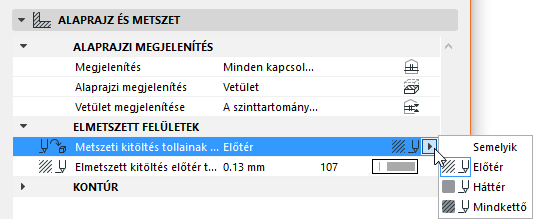
Kontúr: Ezekkel a beállításokkal megadhatja azoknak az elemkontúroknak a vonaltípusait és tollszíneit, amelyek az Alaprajzi metszősík fölé (Metszősík fölötti) és/vagy alá (Metszősík alatti) esnek.
•A metszősík fölötti vonalak akkor jelennek meg, ha az Alaprajzi megjelenítés felbukkanó menüjében be van állítva a „Vetület + metszősík fölötti részek” vagy a „Mindent metszősík fölöttiként” lehetőség.
•A nézetvonalak akkor jelennek meg, ha az Alaprajzi megjelenítés felbukkanó menüjében be van állítva a „Vetület” vagy a „Mindent nézetvonallal” lehetőség.
Jelek: Ezzel a vezérlővel állíthatja be a gerendához tartozó jelkészletet.
•Gerendavég vonala: A gerenda bármelyik vagy mindkét vége megjeleníthető illetve elrejthető. (A gerendavég vonala a gerenda hosszanti tengelyére merőleges kontúrvonal.)
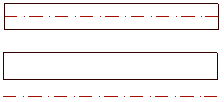
•Tengelyvonal mutatása: Ennek a négyzetnek a kijelölésével a gerenda tengelyvonala látható lesz a 2D-s ablakban.
Ha bejelöli a „Tengelyvonal mutatása” négyzetet, akkor válassza ki a referenciatengely vonaltípusát és a tengelyvonal tollát is.
Itt állítható be a gerenda 3D-s megjelenése.
Felületek felülírása: Az öt legördülő menü bármelyikében kattintson a váltógombra, ha felül kívánja írni az elemhez (a kapcsolódó Építőanyag panelen) hozzárendelt felületet. A gerenda öt különböző felületének bármelyikét vagy akár az összes felületét felülírhatja a gerenda jobb és bal oldalán, a tetején, az alján, valamint a két végén.
Lásd még: Felületek felülírása a Felületfestés opcióval.
Megjegyzés: A bal oldal meghatározása úgy történik, hogy a gerenda referenciatengelyének első pontjától a következő felé tartó egyenestől balra eső oldala a bal oldal.
Profil gerenda esetén két lehetőség van a felület felülírására: Kihúzás felülete és Végek felülete.
Megjegyzés: Egyedi felületet is alkalmazhat a profil elem bármelyik végére.
Lásd Egyedi felület vagy vonal alkalmazása a profil élére.
Kattintson a lánc ikonra, hogy az utolsóként kiválasztott felületet az összes oldalhoz és élhez rendelje. A lánc ikont kikapcsolva a felületekhez eredetileg, beállított oldal/élfelületeket állítja vissza.
Megjegyzés: A lánc ikon olyankor áll rendelkezésre, ha az összes felület használ felülírást.
További részleteket lásd Felületek.
A Csatlakozási sorrend akkor megfelelő,
•amikor két fal találkozik, melyek építőanyagai azonos prioritásúak,
•amikor 3 vagy több gerenda találkozik egy csomópontban,
A magasabb Csatlakozási sorrend szám elsőbbséget élvez az alacsonyabbal szemben.
Amikor 3 vagy több gerenda találkozik egy csomópontban, az egyes gerendák relatív csatlakozási sorrendje határozza meg, hogy melyik két gerenda csatlakozik elsőként.
Miután csatlakoztatta a két legmagasabb prioritású gerendát, a program egymás után csatlakoztatja a további (a alacsonyabb csatlakozási prioritású) gerendákat.
Egyéni textúraigazítás: Ez az üzenet azt jelzi, hogy az aktuálisan kijelölt (és a tervben már elhelyezett) gerenda egyedi 3D textúrát kapott.
•Ilyenkor a Textúra visszaállítás gomb is aktív. Erre kattintva a gerenda eredeti textúrája visszaállítható.
További részleteket lásd 3D textúra illesztés.
Forma: A két ikonnal adhat meg téglalap vagy kör alakú áttörési alakot.
Alaprajzi ábrázolás: A két ikonnal alternatív alaprajzi jelölést választhat az áttöréshez (áttörés körvonalának mutatása vagy csak a tengelyé.)
Méret: Ide írja be az áttörés vízszintes és függőleges méretét. Kör alakú áttörés esetén az átmérőt adja meg.
Helyzet: Adja meg az áttörés középpontja és a gerenda felső felületének a távolságát.
További részleteket lásd Lyukak létrehozása gerendában.