Formázási beállítások (Interaktív konszignáció)
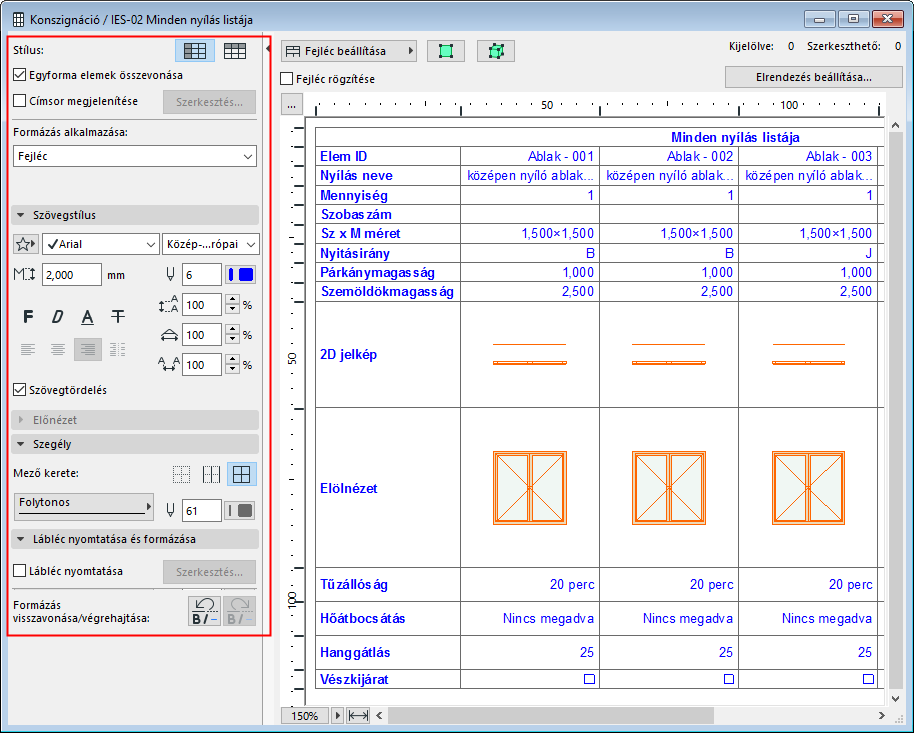
Használja a formázóeszközöket a konszignáció ablak bal oldalán az aktuális konszignáció formázásához.
Nagyítás módosítása/Igazítás az aktuális ablakhoz
Megjelenítés sorok vagy oszlopok szerint
Nyomtatható lábjegyzet hozzáadása
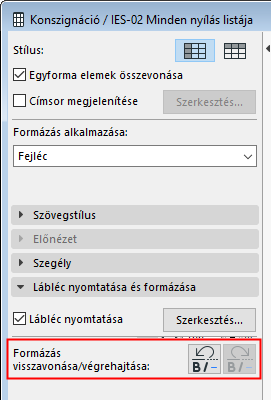
Formázás visszavonása/végrehajtása
Alkalmazza az alábbiak egyikét:
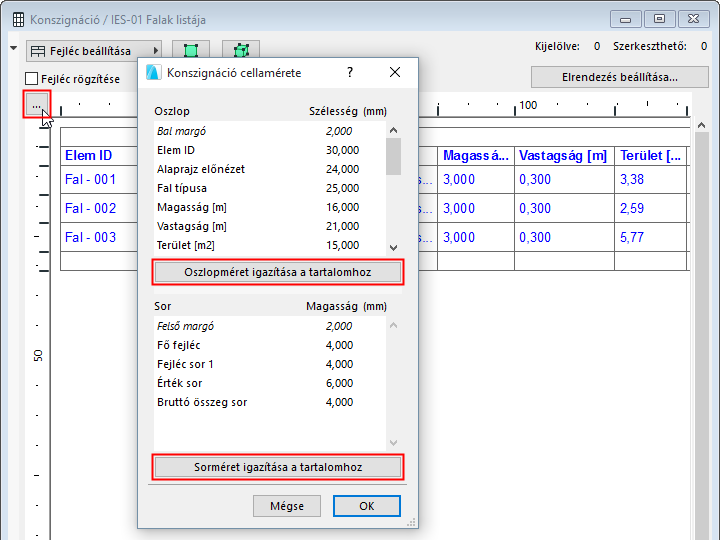
•A Konszignáció cellaméret beállításához kattintson a konszignáció tetejénél lévő „három pont” gombra, majd használja a párbeszédpanelt.
Az Átméretezés gombokkal automatikusan a tartalomhoz igazíthatók a sorok és az oszlopok, illetve megadhatók a kívánt szélesség- és magasságértékek (a listában szereplő elemek közül akár több is kiválasztható).
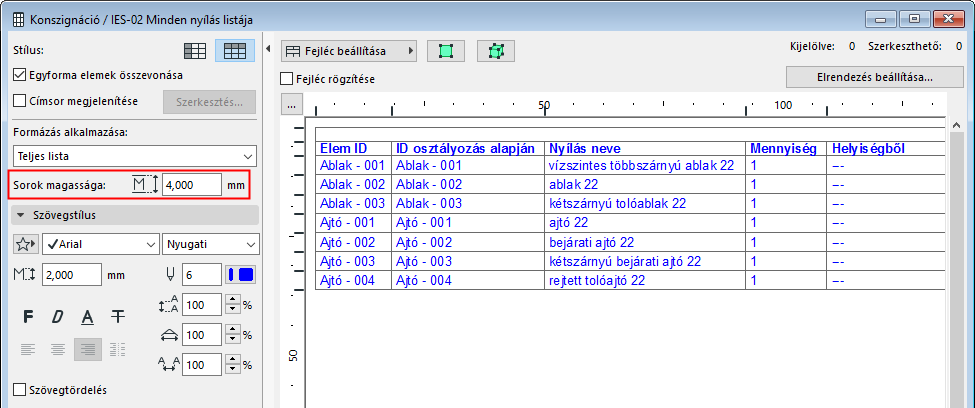
•Adja meg a Sorok magassága értéket
•Egyéni sor- vagy oszlopmagasságok beállításához mozgassa a cella határvonalait a konszignáció felső és bal oldalán.
•Kattintson duplán a sor vagy az oszlop élére a tartalomhoz igazításhoz.
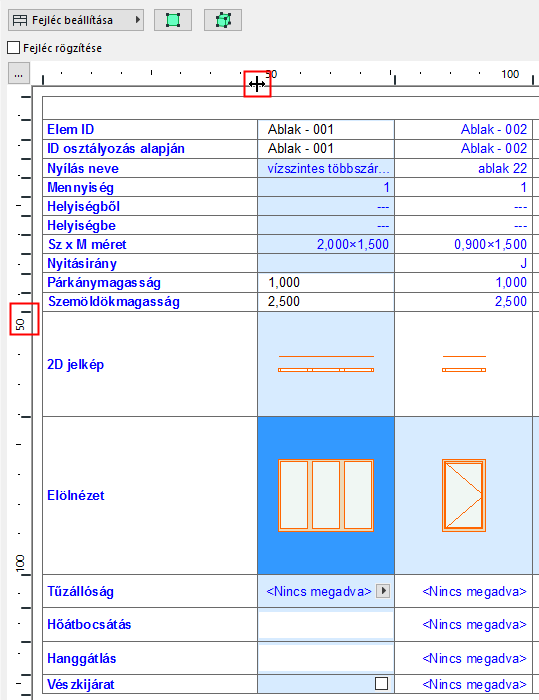
Dupla kattintás: Szélesség igazítása a cella tartalmához
Nagyítás módosítása/Igazítás az aktuális ablakhoz
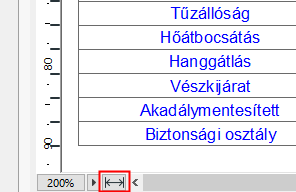
•Módosítsa a nagyítási értéket az alsó gördítősáv legördülő ablakában
•A konszignáció aktuális ablakmérethez igazításához kattintson az Igazítás az ablakszélességhez ikonra
Megjelenítés sorok vagy oszlopok szerint
A két Stílus gomb közül válasszon egyet és adja meg, hogy a konszignációs mezőket sorok vagy oszlopok szerint kívánja rendezni.
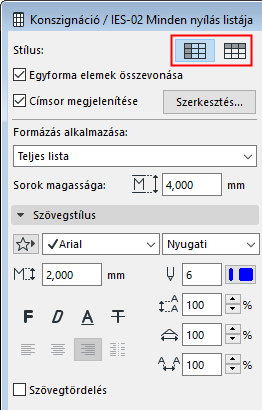
Jelölje be ezt a négyzetet, ha a konszignáció egyforma elemeit egyetlen bejegyzésbe kívánja menteni. Ha ez nem aktív, minden elem egyenként kerül a listába.
Egyforma elemekről beszélünk, ha "mag" értékeik azonosak (pl. ugyanaz az elemtípus, felület, tájolás).
Ha két elem mindössze egy számított értékben (pl. terület, térfogat, hossz) tér el, az elemek egyformának tekinthetők.
Jelölje ki az elemeket, amelyeket formázni kíván a lenti vezérlőkkel.
Az előnézet az elem előnézetének felel meg (ha van ilyen) a konszignációban. (Lásd Előnézet - Formátum.)
Ezzel az opcióval egy vagy több konszignációs mező adatai jeleníthetők meg külön sorban, a többi elemadat felett (vagy azoktól balra).
A Címsor beállításainak megnyitásához kattintson a Szerkesztés parancsra: itt állítható be az adott címsor tartalma és megjelenése:
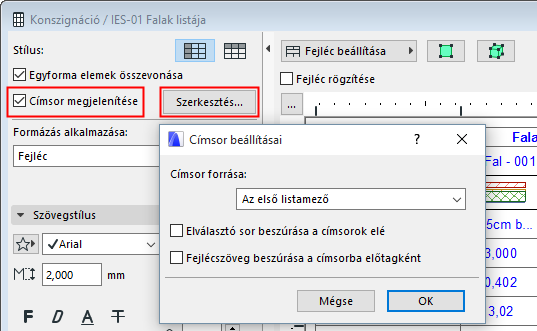
•Címsor forrása: A címsorban a konszignáció első (vagy első két vagy első három) mezője jeleníthető meg.
Ha az eredmények megjelenítése sorok szerint történik, a címsor adatai külön oszlopban jelennek meg, a többi mezőtől balra.
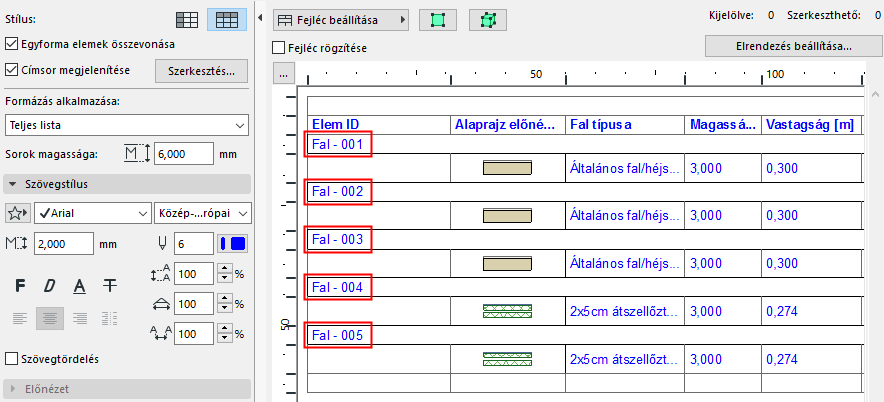
•Elválasztó sor beszúrása a címsorok elé: Jelölje be ezt a négyzetet, ha egy üres sort kíván beszúrni minden címsor sora elé.
•Fejlécszöveg hozzáadása a címsorokhoz előtagként: Jelölje be ezt a négyzetet, ha az Oszlop/Sor fejlécének nevét előtagként hozzá kívánja adni annak értékéhez a címsor sorában.
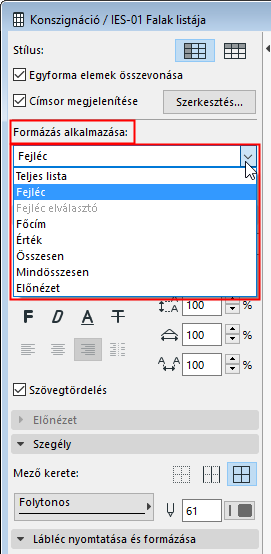
•Szükség szerint módosítsa a címsor adatainak szövegformátumát: a Formázás alkalmazása lehetőségnél válassza a Címsor elemet.

Lásd Konszignáció fejlécei, lentebb.
A szöveg formátumának beállítása a Formázás alkalmazása pontban kiválasztott elemtípushoz:
Megjegyzés: Az opció nem elérhető bekapcsolt „Előnézet” esetén.
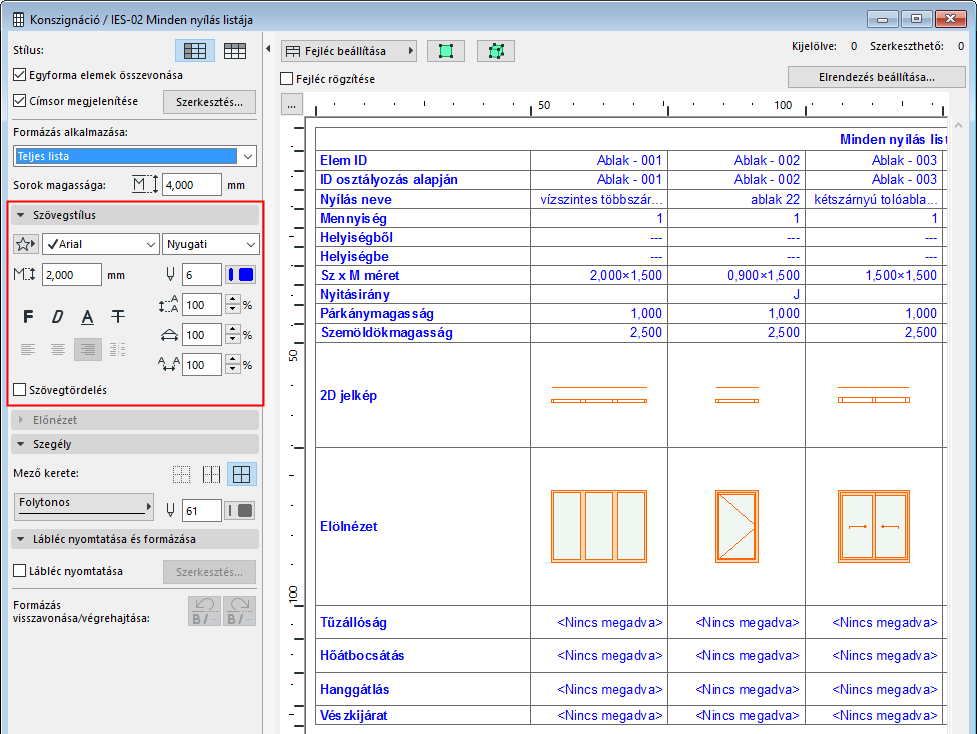
Szöveg kedvencek: Kattintson az előugró ablakra, ha alkalmazni kívánja a Szöveg eszközzel mentett kedvenceket.
Lásd még: Kedvenc alkalmazása.
Betűméret: Adja meg a betű magasságát (metrikus rendszer esetén mm-ben, angolszász rendszer esetén pontban) a Lehetőség > Terv beállításai > Rajzi egységek lehetőségnél megadott beállításnak megfelelően.
Betűtípus: Válassza a Félkövér, Dőlt, Aláhúzott vagy Áthúzott lehetőséget.
Megjegyzés: A fejléc celláinak betűtípusai külön-külön módosíthatók. (A többi cella csoportosan, típus szerint szerkeszthető.)
Sorköz: Ezzel a vezérlővel a sorköz (azaz a függőleges sortávolság) értéke adható meg százalékban. Írja be a sorköz új értékét vagy módosítsa a távolságot a nyílgombokkal 25%-os lépésközzel.
Szélesség: Módosítsa a szövegben lévő karakterek szélességét (százalékos értékben).
Kiosztás: Módosítsa a szöveg karakterei közötti távolságot.
Szövegtördelés: Jelölje be ezt a lehetőséget, ha automatikusan az oszlopszélességhez kívánja igazítani a szöveget.
A mezőkeret formátumának beállítása a Formázás alkalmazása pontban kiválasztott elemtípushoz:
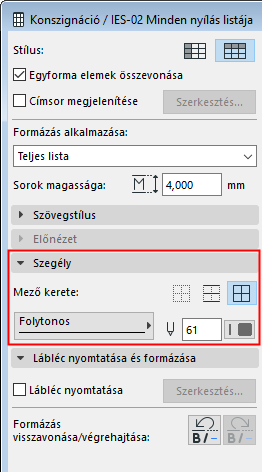
•A megjelenítendő mezőkeretek beállításához válasszon a három ikon közül.
–Nincs: A program nem rajzol szegélyt.
–Csak elválasztók: A választott vonaltípus minden elem alatt látható. Ha a rekordok oszlopokban jelennek meg, a vonal a jobb oldalon jelenik meg.
–Minden keret: A választott vonaltípus a mező minden oldalán látható.
•Válasszon vonaltípust és tollat a cella határvonalai számára.
Lásd Előnézetek és képek az interaktív konszignációban.
Nyomtatható lábjegyzet hozzáadása
1.Ha csak nyomtatásban megjelenő láblécet kíván hozzáadni a konszignációhoz, jelölje be a Lábléc nyomtatása négyzetet.
2.Kattintson a Szerkesztés gombra a lábléc beállításainak megnyitásához, és adja meg a lábléc jellemzőit.
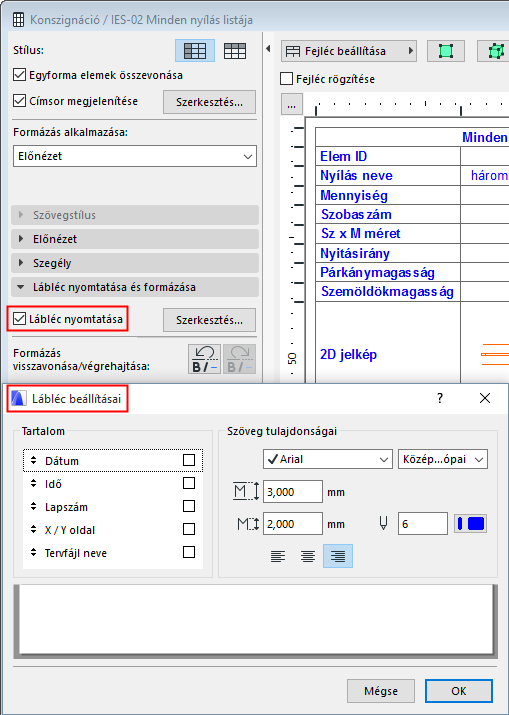
–Tartalom: Jelölje be azokat az elemeket, amelyeket meg kíván jeleníteni a nyomtatott változat láblécében. Használja a bal oldalon található nyilakat a lábléc elemek sorrendjének módosításához.
–Szöveg tulajdonságai: Adja meg a szövegformátum beállításokat a nyomtatható lábjegyzethez. Segítségként használja az előnézetet az oldal alján.
3.Kattintson az OK gombra.
Formázás visszavonása/végrehajtása
Ezekkel a gombokkal vonhatók vissza az Interaktív konszignáción végzett utolsó formázási módosítások.