A kimeneti Publikáló formátum meghatározása
A publikált eredmény beállításai a Publikáló Formátum részében adhatók meg. Az elérhető formátumokat a publikálás módja határozza meg (Nyomtatás/Rajzolás vagy Mentés).
Lásd még: Publikálás módjának beállítása.
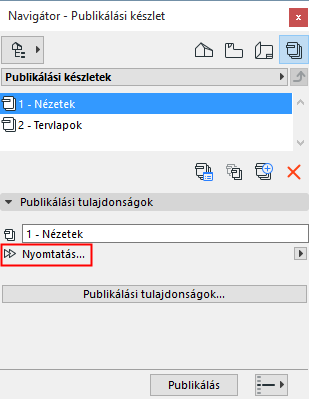
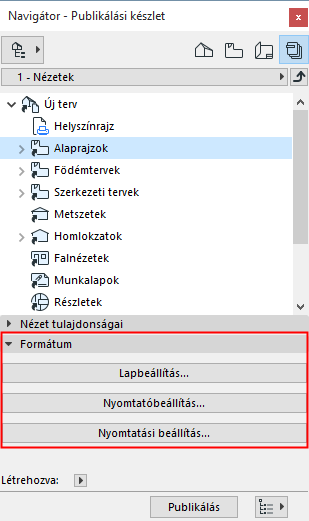
•Nyomtatási/rajzolási eredmény beállításai: Ha a Nyomtatás vagy Rajzolás lehetőséget választja a Publikálási készlet tulajdonságai párbeszédpanelen, a gombokkal nyithatók meg a megfelelő párbeszédablakok (pl. Lap beállítás, Nyomtató beállítás).
Ezek a hagyományos Nyomtatás és Rajzolás párbeszédablakokra hasonlítanak, de csak a vonatkozó beállításokat tartalmazzák.
További részleteket ld.: 2D-s rajz nyomtatása és Rajzgép beállítása.
•Ha a Mentés parancsra kattint, a Publikálási készlet Tulajdonságok párbeszédpanelén, a Formátum oldal használatával választhatja ki a kimeneti fájlok képformátumát. A fájlokat számos formátumban lehet elmenteni, köztük valamennyi IFC formátumban, bármely szabványos képformátumban és a CAD-ben használt formátumokban. A fájlok formátumát megadhatja egy egész mappára vagy egyes nézetekre vonatkoztatva is.
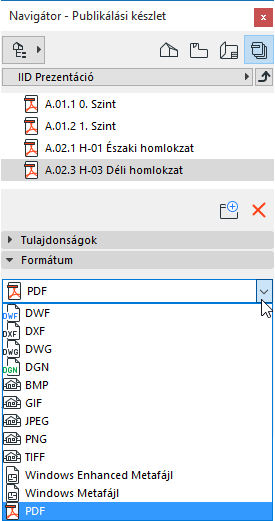
Néhány formátumhoz több beállítás is elérhető – ezekben az esetekben, egy Lehetőségek gomb jelenik meg, amellyel a kiválasztott formátumnak megfelelően választhat a tömörítési beállítások, színmélység, és egyéb beállítások közül.
Lásd még: BIMx hipermodell készítése.
•Amennyiben PDF formátumban menti el adatait, két speciális beállítás lap, a Dokumentum lehetőségek és az Oldalbeállítások áll rendelkezésére.
Lásd PDF-fájlok létrehozása a Publikálóval.
A PMK formátum az ARCHICAD eredeti rajzformátuma, amely más formátumoknál aránylag kevesebb helyet foglal el a merevlemezen. A nézetek PMK formátumban való mentése olyankor lehet hasznos, ha a terv több fájlra van felosztva (pl. modell .pln és dokumentáció .pln).
Lásd Tervlapkészítés: Nagyobb tervek.
A publikált eredmény tartalmának beállításához használja a DXF-DWG fordítót.
Lásd DXF/DWG átalakítás beállításai.
Ha a mappa valamennyi eleme , és a teljes mappa DWG formátumra van állítva, egy további jelölőnégyzet jelenik meg: Összefűzés egy DXF fájlba.
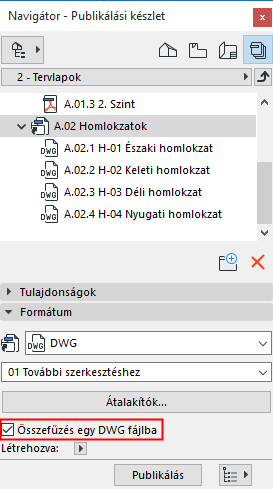
Ha a mappa minden eleme , és a teljes mappa DWG formátumra van állítva, egy további jelölőnégyzet jelenik meg: Összefűzés egy DWG fájlba. Ennek az opciónak a használatakor:
•A létrejövő DWG fájl annyi papírteret tartalmaz, ahány tervlap a publikáló készlet elemei között szerepelt. Így a teljes Tervlapkönyv egyetlen DWG fájlba menthető.
•Az eredményül kapott DWG fájl papírtérben található, és ugyanazok a fordítási beállítások vonatkoznak minden publikált tervlapra.
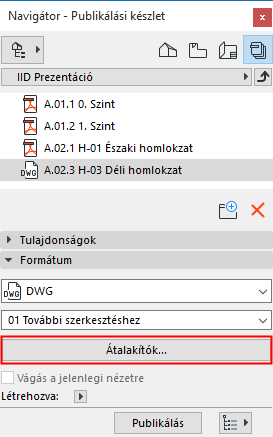
DWG és DXF formátum esetén elérhető a Fordítók gomb, amellyel megnyitható a DXF-DWG átalakítás beállításai párbeszédablak.
DWF formátum; Kép vágása a jelenlegi nézetre
DWF publikálási formátum esetén elérhetővé válik a Kép vágása a jelenlegi nézetre jelölőnégyzet. A jelölőnégyzet bejelölésével a képet levághatja aktuális nagyításának megfelelően az Alaprajzon.
Amikor exportál egy ARCHICAD nézetet AutoCAD-es használatra, biztosíthatja, hogy csak a nézet kiválasztott része kerüljön exportálásra: Először, Publikálja a nézetet DWF formátumban egy külön mappába, használva a Vágás a jelenlegi nézetre funkciót. Nyissa meg a DWF fájlokat ARCHICAD-ben és mentse el őket DWG fájlokként. Csak a levágott nézet lesz látható a DWG fájlban.
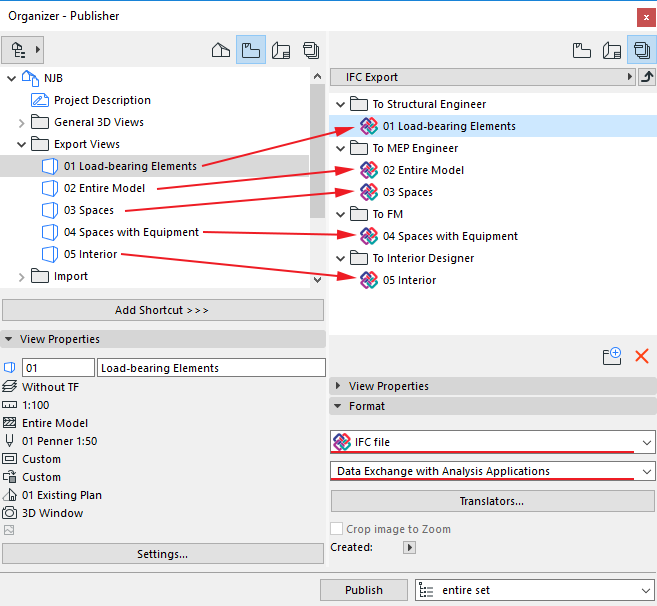
Bármely IFC formátum esetén használja az előugró panelt, amelyen kiválasztható a publikált eredmény tartalmát meghatározó IFC exportáló fordító.
Lásd IFC fordítók: Áttekintés.
A fordítóban elérhető tartalommal kapcsolatos további információért kattintson a Fordítók gombra.
Minden publikáló elem esetén módosítható a fordító, így a tartalom nézet testre szabható a címzett igényei szerint, és a kívánt adatok egyetlen kattintással megjeleníthetők.