Szövegdoboz és mutatóvonal szerkesztése
Az alábbi részben a Méretezések és Címkék, Kitöltésterület szövegek esetén használt szövegdobozok és mutatóvonalak (ha vannak ilyenek) elhelyezését mutatjuk be.
Szövegdoboz és mutatóvonal kiválasztása
Minden méretszám visszaállítása automatikus helyzetbe
Automatikusan megjelenő mutatóvonal (csak méretezési szöveg esetén)
Méretezési szöveg automatikus elhelyezése hosszméretezésnél
Méretszöveg másolása és beillesztése
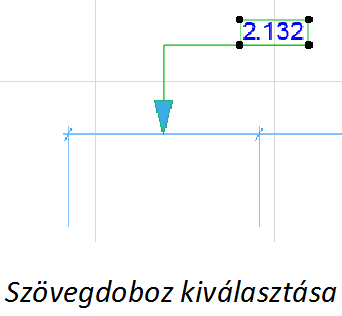
A méretezési vagy címke szövegdoboz kijelöléséhez válasszon a következő lehetőségek közül:
•Használja a Gyors kijelölés kurzort
•Kattintson a szöveg egyik sarkára (kurzor formája: pipa nyíllal)
Miután kiválasztott egy szövegdobozt, meg tudja változtatni annak helyzetét és/vagy orientációját a Szerkesztés menü parancsaival (például az Eltolás, Forgatás, Tükrözés parancsokkal).
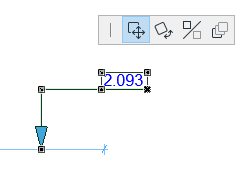
Megjegyzés: Ha a szövegdobozhoz mutatóvonal tartozik, a Szög zárolása vezérlő korlátozza az elvégezhető grafikus szerkesztési lépéseket. Ha be van kapcsolva, a mutatóvonal kezdőszöge állandó, ami korlátozza az elvégezhető szerkesztési lépéseket.
Szövegdoboz törlése
A méretszöveg törlésekor a kapcsolódó méretszakasz is törlődik.
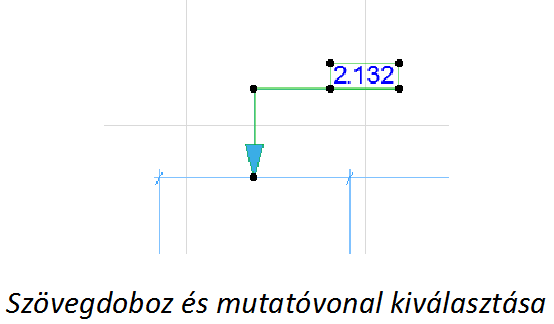
Szövegdoboz és mutatóvonal kiválasztása
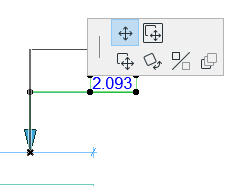
Ha a mutatóvonalra kattint, a vonalat és a szövegdobozt is kijelöli, ami további szerkesztési lépéseket tesz lehetővé.

Minden méretszám visszaállítása automatikus helyzetbe
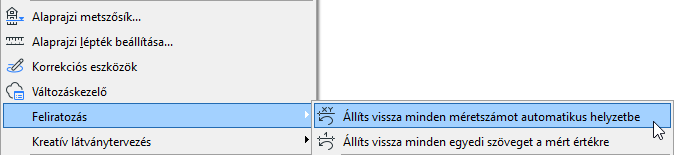
A méretszöveg tartalmakban végzett összes, helyzetre vonatkozó módosítás visszavonásához ugorjon a Dokumentáció > Feliratok pontra, és kattintson az Állíts vissza minden méretszámot automatikus helyzetbe parancsra.
A méretszöveg-beállítások alján elhelyezett Visszaállítás eredeti helyzetébe négyzet bejelölésével visszaállíthatja a kijelölt egyedi szöveg automatikus pozícióját.
Automatikusan megjelenő mutatóvonal (csak méretezési szöveg esetén)
Ha nem is kapcsolta be a mutatóvonalat egy adott méretezési szöveghez, a mutatóvonal akkor is automatikusan megjelenik, amikor a méretezési szöveg dobozát egy adott tartományon kívülre húzza.
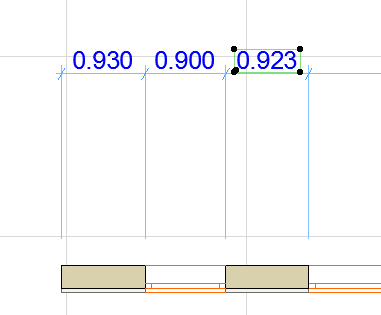
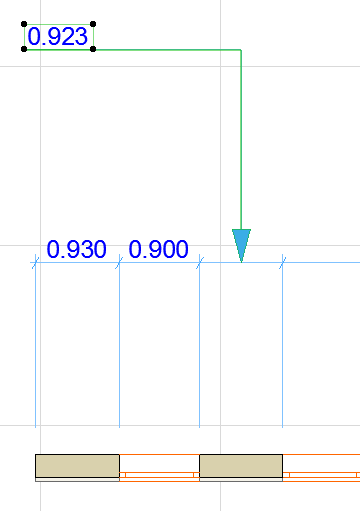
Ez az automatikusan megjelenő mutatóvonal eltűnik, ha az alábbiak egyikét teszi:
•Kapcsolja ki a mutatóvonalat a Méretezési szöveg beállításainál
•Húzza vissza a méretezési szöveget a megfelelő tartományba
•Jelölje meg a Méretezés beállítások párbeszédablakban a Visszaállítás eredeti helyzetébe lehetőséget
Ha manuálisan kapcsolja be a mutatóvonalat egy meglévő mérethez, az mindaddig látható marad, amíg ki nem választja a Visszaállítás eredeti helyzetébe opciót.
Méretezési szöveg automatikus elhelyezése hosszméretezésnél
A jobb olvashatóság érdekében az ARCHICAD automatikusan korrigálja a túl hosszú méretezési szövegeket. Az alapértelmezett módszerrel általában megfelelő eredmény érhető el. Ha szeretné beállítani a méretezési szövegek elrendezését, használja a Méretezés beállításai menüpontban elérhető opciókat.
Lásd A méretezési szöveg elhelyezése.
Méretszöveg másolása és beillesztése
Csak egyszerű szövegelemek másolhatók, felső indexek nem.
1.Csak a méretszöveget jelölje ki (magát a méretvonalat ne)
2.Használja a Másolás parancsot (Szerkesztés > Másolás vagy Ctrl/Cmd+C)
3.Illessze be a méretszöveget (Szerkesztés > Beillesztés vagy Ctrl/Cmd+V) - például egy szövegdobozba vagy egy tervlapra.