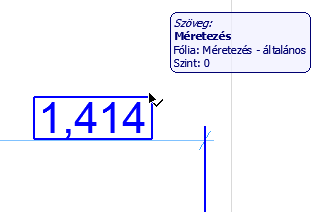
A Méretezés szöveg beállítások párbeszédpanel megjelenítéséhez elsőként ki kell választania a méretszöveg elemet (nem a teljes méretvonalat).
Válassza ki a Méret szövegét
A méretszöveg kijelöléséhez válasszon a következő lehetőségek közül:
•Használja a Gyors kijelölés kurzort
•Kattintson a szöveg egyik sarkára (kurzor formája: pipa nyíllal)
Megjegyzés: A Kitöltési terület szövegének kiválasztásához engedélyeznie kell a Szövegmező fogópontokat a Nézet > Megjelenítési lehetőségek a képernyőn menüpontban.
Méretszám beállítások megnyitása
Jelölje ki a méretszöveget (lásd fent), és válasszon a következő lehetőségek közül:
•kattintson a Szöveg ikonra az Infótáblán
•Kattintson kétszer a Méretezés eszköz ikonjára az Eszköztárban.
•Használja a Ctrl+T billentyűkombinációt
•kattintson a Szerkesztés > Kijelölt méretszám beállítása parancsra. (Ez a parancs csak olyankor érhető el, ha méretszöveg van kijelölve.)
Méretszöveg elem helyzetének kiválasztása
Lásd Szövegdoboz és mutatóvonal szerkesztése.
Méretezési szöveg tartalom panel
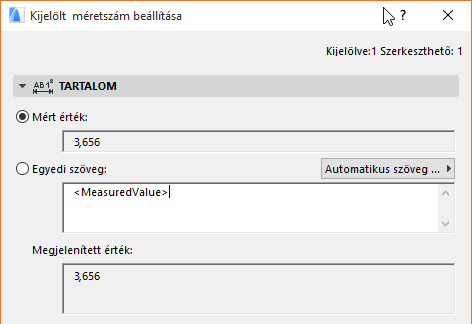
Ebben a mezőben a kijelölt méret mért értéke látható.
A méretérték egysége és pontossága minden mérettípushoz (pl. hossz, terület, szög) külön megadható a Méretezés beállítások panelben (Lehetőség > Terv beállításai > Méretezések.)
Lásd Méretezési egység alapbeállításai.
Ezt az opciót akkor válassza, ha egyéni adatokat kíván hozzáadni a méretszöveghez. Alapértelmezés szerint a szerkesztőmezőben megjelenik a <MeasuredValue> automatikus szövegelem, amint rákattint az Egyéni szöveg választógombra.
Megjegyzés: Szintméretezésnél a <toPZValue> automatikus szövegelem látható, miszerint a „Terv 0,00 szintje” a méretezés alappontja.
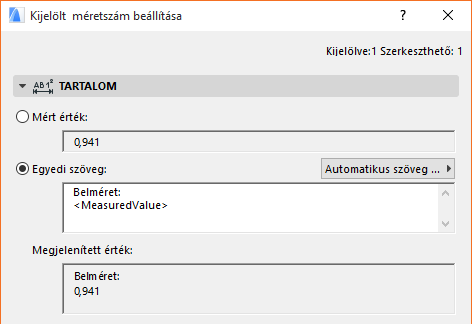
Ebben az egyéni szövegmezőben tetszőleges egyéni szöveget adhat meg az automatikus szöveg előtt és/vagy után (vagy helyette).
Több sor hozzáadható tetszőleges szöveggel, az Enter billentyűvel elválasztva.
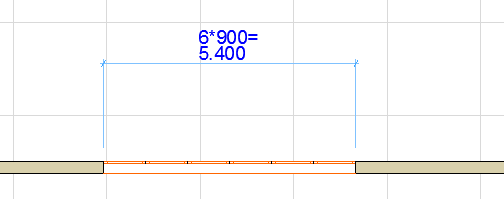
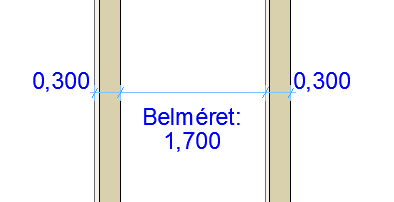
Az ilyen sortöréseket az Infótáblán a bekezdésjel jelöli.

Mindazonáltal az automatikus szöveg a kiegészítésként hozzáadott egyéni szöveg ellenére asszociatív marad, vagyis a méretvonal szerkesztésekor a mért érték is megfelelően változik.
Automatikus szöveg beszúrása méretszövegként
A jobb oldalon felbukkanó mezőből további automatikus szövegeket választhat ki, melyeket hozzáadhat a Méret szövege mezőhöz. A lista tartalma a méret típusától függ (pl. Lineáris vagy Magassági méretezés):
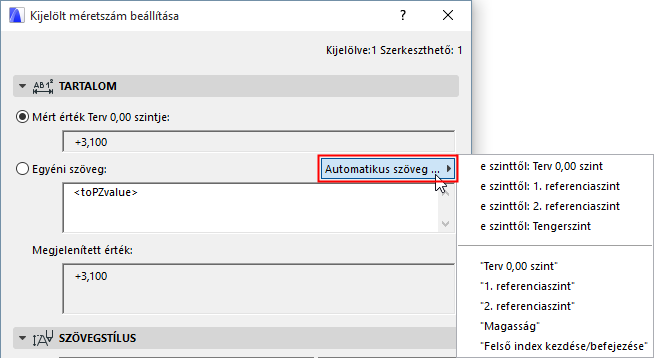
Az Automatikus szöveg azt jelenti, hogy a méretezés szövege az automatikus szöveg referenciában beállított értéket veszi fel: ha például megadott egy Tengerszint megnevezésű hivatkozási szintet, akkor itt kiválaszthatja a Tengerszint automatikus szöveget, a méretezési szöveg pedig az adott szint magassági méretezését fogja megadni.
Ha idézőjelbe teszi az automatikus szöveget (pl. „Első referencia szint”), akkor maga az elnevezés fog megjelenni, nem az értéke.
Megjegyzés: A terv referencia szintjeit a Lehetőség > Terv beállításai > Referenciaszintek útvonalon határozhatja meg.
Lásd Referenciaszint alapbeállítások.
Felső index hozzáadása méret szövegéhez
Ha szeretne az egyéni szövegben felső indexbe helyezett szöveget szerepeltetni, akkor használja az automatikus szövegben a Felső index kezdése/befejezése funkciót; az opcióra kattintva (vagy egy sortörést beszúrva) kalapjelet szúrhat be a felső indexben lévő szöveg elé, újra rákattintva pedig egy második kalapjellel befejezheti a felső indexet.
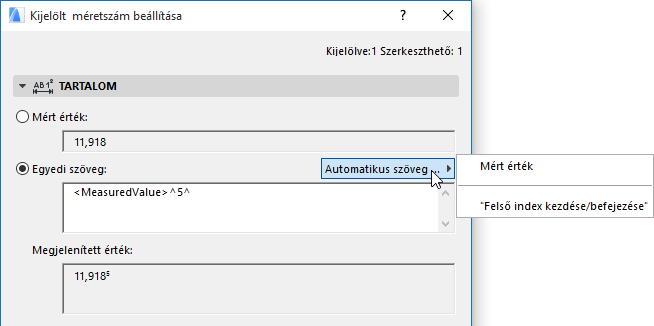
Megjegyzés: Ha a méret mért értéke már tartalmaz felső indexet – mivel a Lehetőség > Terv beállításai > Méretezési egység alatt megadható Extra pontosságot használja –, gépeljen egy szóközt a Felső index kezdete beszúrási jel elé. Ellenkező esetben maga a beszúrási jel jelenik meg a méret szövegében.
A Megjelenített érték mezőben látható, hogyan fog megjelenni a méret szövege a képernyőn.
Méretszöveg tartalom módosításainak visszavonása
A méretszöveg tartalmakban végzett összes módosítás egyszerre történő visszavonásához ugorjon a Dokumentáció > Feliratok pontra, és kattintson az Állíts vissza minden egyéni szöveget a mért értékre parancsra.
A méretszöveg stílusának és betűtípusának szerkesztéséről bővebben lásd: Kijelölt méretszám beállítása.
Méret szövege: Szövegstílus panel
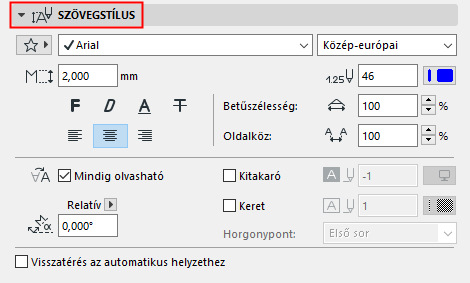
A vezérlők ugyanazok, mint amiket a Szöveg eszköznél megadtunk itt: Szövegstílus panel.
A Méretszám eszköz továbbá a következő vezérlőket is tartalmazza:
Az ARCHICAD automatikusan „átfordítja” a szöveget úgy, hogy az olvasható legyen a képernyőn (ne fejjel lefelé álljon), a nézet irányától függetlenül. Ez az automatikus „elforgatás” akkor jön létre, ha a szöveg szöge 90 és 270 fok közötti tartományban van.
Jelölje be ezt a négyzetet, ha a képernyő háttérszínétől eltérő háttérszínt szeretne alkalmazni. Nyissa meg az előugró menüt, és válasszon egy színt.
A szövegmezőt megjelenítheti kerettel együtt vagy anélkül.
Elforgatás szöge
Adja meg a szöveg elforgatási szögét. Az előugró ablakban megadható, hogyan értelmezze a program ezt a szögértéket az elem elhelyezése során.
• Tájoláshoz képest relatív (a szög mérése az Elforgatott nézethez képest történik);
Lásd még: Tájolás megadása.
vagy
• Koordináta-rendszerhez képest abszolút (a szög mérése a terv koordináták (0,0) pontjából történik)
Méretszöveg helyzet módosításainak visszavonása
A párbeszédablak alján elhelyezett Visszaállítás eredeti helyzetébe négyzet kijelölésével visszaállíthatja a kijelölt méretszám automatikus pozícióját.
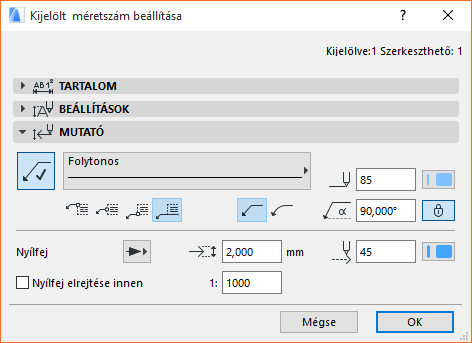
Ezeknél a beállításoknál adható(k) meg a méretszöveg opcionális mutatóvonala(i).
Kattintson a Mutató gombra a mutatóvonal hozzárendeléséhez és ezáltal a panelen lévő többi beállítás aktiválásához:
•Adja meg a mutató tollszínét és vonaltípusát.
•Válassza ki, hogy a mutató vonala egyenes vagy íves legyen.
•Adja meg a Mutató kezdőszöge értéket (az alapértelmezett érték 90 fok). Kattintson a „lakat” ikonra, ha le kívánja tiltani a szög grafikus módosítását (ami véletlenül megtörténhet).
Megjegyzés: A Szög zárolása vezérlő korlátozza az elvégezhető grafikus szerkesztési lépések körét. Ha be van kapcsolva, a mutatóvonal kezdőszöge állandó, ami korlátozza az elvégezhető szerkesztési lépéseket.
Lásd még: Szövegdoboz és mutatóvonal szerkesztése.
•Adja meg, hogy mely ponton kapcsolódjon a mutató a címkéhez: a közepén, a tetején vagy az alján, vagy az alján az aláhúzott szöveggel.
•Válasszon stílust és tollszínt, és adja meg a nyílfej méretét.
•Nyílfej elrejtése innen: Jelölje be ezt a négyzetet, ha el kívánja rejteni a mutatóvonalak nyílfejét azokban a nézetekben, amelyek mérete nagyobb egy adott határértéknél (adja meg a kívánt határértéket a jobb oldalon lévő mezőben).
Ha az összes nézetben el kívánja rejteni a nyílfejet, állítsa a méretarányt 1:1 értékre.