BIMx hipermodell készítése Varázsló segítségével
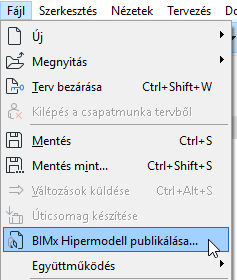
Ezzel a módszerrel (Fájl > BIMx hipermodell közzététele) készíthet egy új hipermodell Publikálási készletet vagy ismét publikálhat egy már létezőt a varázsló segítségével.
Kezdje a kívánt nézet 3D ablakban történő beállításával. Ez lesz a hipermodell alapja.
Ha kamerahelyzeteket tartalmazó galériát kíván elhelyezni a BIMx modellben, helyezzen kamerákat az alaprajzra, és válasszon ki egyet.
A BIMx formátumban történő mentés előtt, a lehető legjobb teljesítmény érdekében szükség lehet az ARCHICAD modell optimalizálására.
Lásd BIMx: Megjegyzések a modelladatra, textúrákra és árnyékokra vonatkozóan.
1.Használja a Fájl > BIMx hipermodell közzététele parancsot.
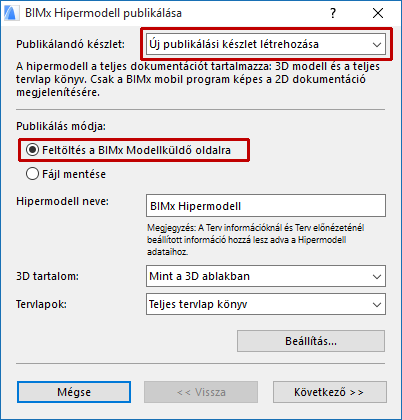
2.A megjelenő párbeszédablakban válassza az Új publikálási készlet létrehozása opciót.
3.Válasszon publikálási módot: Feltöltés a BIMx Modellküldő oldalra vagy Fájl mentése.
–A Feltöltés a BIMx Modellküldő oldalra lehetőséggel a fájl feltölthető a bimx.graphisoft.com oldalra. (Az oldal használatához regisztrálnia kell.)
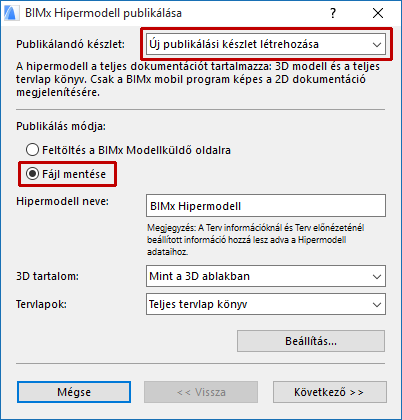
4.Hipermodell neve: Szükség esetén nevezze át a hipermodellt ebben a mezőben.
Megjegyzés: A hipermodell tartalmazni fogja az ARCHICAD tervadatokat és a terv előnézeti adatokat.
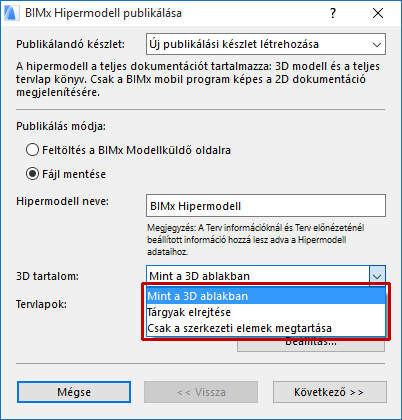
5.3D tartalom: Adja meg a modell 3D tartalmának szűrési beállításait:
–Mint a 3D ablakban: A jelenlegi nézet használata
–A Tárgyak elrejtése és a Csak a szerkezeti elemek megtartása opciókkal korlátozható a 3D nézetben megjelenő elemek száma, így csökkenthető a fájlméret. Ez a BIMx hipermodell megjelenítéséhez használt mobileszköz kapacitásának függvényében fontos lépés.
Lásd még: BIMx: Megjegyzések a modelladatra, textúrákra és árnyékokra vonatkozóan.
6.Tervlapok: válassza ki a BIMx hipermodellhez hozzáadni kívánt tervlapelemeket (Teljes Tervlapkönyv, Nincsenek tervlapok, kijelölt mappa).
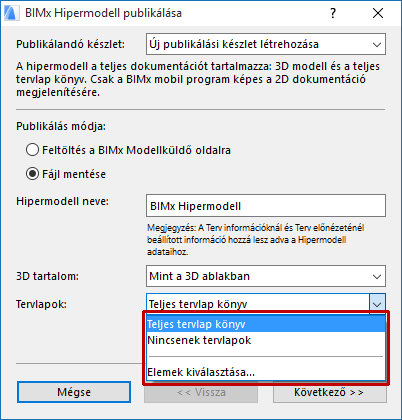
–Tervlapkönyv mappájának kiválasztásához kattintson az Elemek kiválasztása lehetőségre.
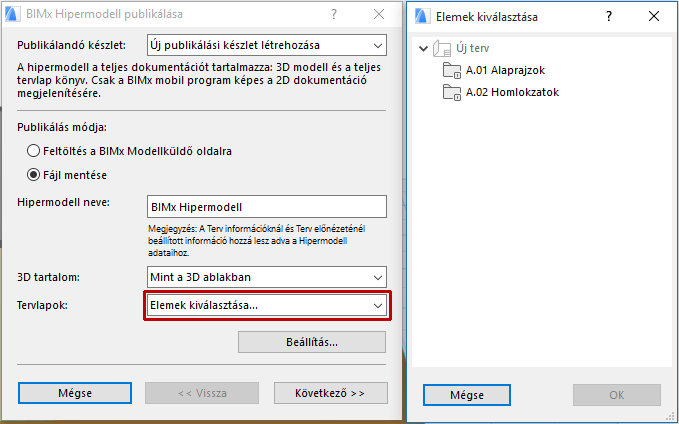
Megjegyzés: Ha az új Publikálási készletet varázsló segítségével hozza létre, a tervlapokat nem adhatja hozzá vagy távolíthatja el egyesével a publikálási készletbe. Ehhez a Publikálót vagy a Szervezőt kell használnia.
7.A BIMx exportálás beállításainak megnyitásához kattintson a Lehetőségek opcióra.
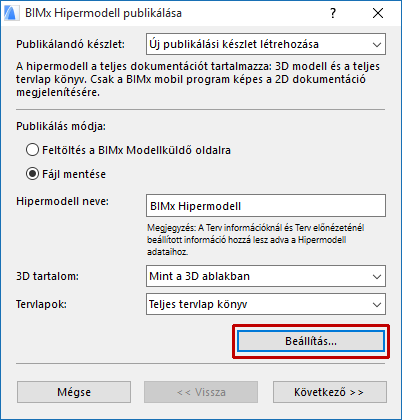
A részleteket lásd: 3. lépés: A BIMx exportálás beállításainak megadása.
8.Kattintson az Indítás gombra.
9.A választott publikálási módnak (Feltöltés vagy Mentés) megfelelően adja meg a beállításokat.
–Ha feltölti a BIMx hipermodellt:
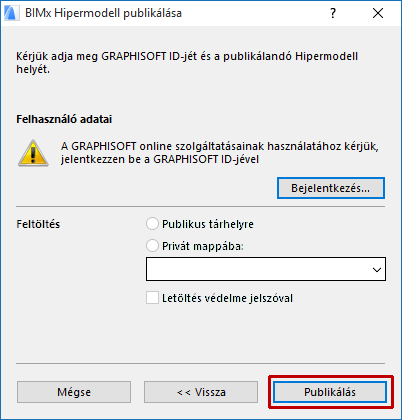
-Válassza ki, hogy nyilvánosan hozzáférhető helyre vagy személyes mappába tölti-e fel. Ha a személyes mappát választja, tetszés szerint jelszóval védheti a fájlt.
–Ha menti a BIMx hipermodellt:
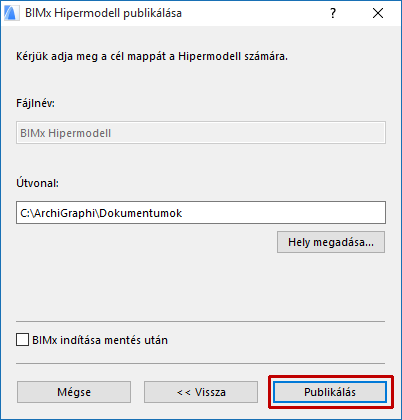
-Adja meg a célfájl útvonalát.
-Opcionálisan jelölje be a BIMx indítása mentés után lehetőséget, ha meg kívánja nyitni a BIMx modellt a BIMx Desktop Viewer megjelenítőben.
10.Kattintson a Publikálás parancsra.
A részleteket lásd: 4. lépés: A publikálási folyamat.