Meghatározott szabályok alkalmazása
Kattintson erre a gombra, ha új IFC adatokat kíván hozzárendelni a kijelölt elemekhez automatikus (.xml alapú) szabályok alapján. Ezekből a szabályokból három típus létezik, eltérő szerkezetük alapján:
•„Falista” szabály: válasszon ki egy elemet a fastruktúra adatbázisból az új adatok létrehozásához
•„Táblázat” szabály: válasszon ki egy sort a táblázatból az új adatok létrehozásához
•„Parancs” szabály: indítsa el a szabály parancsot az új adatok létrehozásához
A program előzetesen definiált beépített szabályokat tartalmaz (ezek az ön lokalizált ARCHICAD verziójától függnek). A következő táblázat például összefoglalja azokat a szabályokat, amelyek az ARCHICAD minden nyelvi változatában megtalálhatók:
|
Szabály név |
Kapcsolódó tárgy |
Szabály típus |
Funkció |
Új IFC-adatok |
Szabály fájl |
|
OmniClass / Table 11 - Construction Entities by Function |
IfcSite, IfcBuilding és IfcBuildingStorey |
Falista |
IFC épület, IFC helyszín és ARCHICAD szintek funkcionális csoportosítása az OmniClass specifikáció szerint |
Osztályozási hivatkozás |
OmniClass |
|
OmniClass / Table 13 - Space by Function |
IfcSpace és IfcSpaceType |
Falista |
ARCHICAD helyiségek funkcionális csoportosítása az OmniClass specifikáció szerint |
Osztályozási hivatkozás |
OmniClass |
|
OmniClass / Table 21 - Elements |
IfcElement, IfcBuilding |
Falista |
Épületelemek kategóriába sorolása az OmniClass specifikáció szerint |
Osztályozási hivatkozás |
OmniClass |
|
OmniClass / Table 23 - Products |
IfcElement, |
Falista |
Épületelemek épületszerkezeti elemosztályba sorolása az OmniClass specifikáció szerint |
Osztályozási hivatkozás |
OmniClass |
|
Concept Design BIM 2010 (US GSA) / Project Client/Owner and Project Architect |
IfcProject |
Alma |
GSA által igényelt szereplő rendszerelemek az aktuális tervhez |
Szereplő |
Concept Design BIM 2010 (US GSA).xml |
|
Concept Design BIM 2010 (US GSA) / Space Type (Owner) |
IfcSpace és IfcSpaceType |
Táblázat |
ARCHICAD helyiségek típusba sorolása a GSA STAR tértípus specifikációja szerint |
Osztályozási hivatkozás |
Concept Design BIM 2010 (US GSA).xml |
|
Concept Design BIM 2010 (US GSA) / Space Category (Owner) |
IfcSpace és IfcSpaceType |
Táblázat |
ARCHICAD helyiségek kategóriába sorolása a GSA STAR kategóriatípus specifikációja szerint |
Osztályozási hivatkozás |
Concept Design BIM 2010 (US GSA).xml |
|
Concept Design BIM 2010 (US GSA) / Space Category (BOMA) |
IfcSpace és IfcSpaceType |
Táblázat |
Kategória hozzárendelése az ARCHICAD helyiségekhez az American National Standard Institute (ANSI) és a Building Owners Management Association (BOMA) szervezetek előírásainak megfelelően |
Osztályozási hivatkozás |
Concept Design BIM 2010 (US GSA).xml |
|
Concept Design BIM 2010 (US GSA) / Spatial Zone Type (Energy Analysis) |
IfcZone |
Táblázat |
IFC zónák típusba sorolása az ASHRAE 90.1 „Common Space Type” (általános tértípus) szabvány előírásainak megfelelően |
Osztályozási hivatkozás |
Concept Design BIM 2010 (US GSA).xml |
|
Concept Design BIM 2010 (US GSA) / Space Occupant Classification and Properties |
IfcOccupant |
Táblázat |
Az ARCHICAD helyiségeket, szinteket és IFC épületeket bérlő vállalatok csoportosítása a CDB-2010 „Occupant Properties Lookup Table” (bérlők tulajdonságainak áttekintő táblázata) szerint. |
Osztályozási hivatkozás, egyéni IFC tulajdonság |
Concept Design BIM 2010 (US GSA).xml |
|
Uniclass tables… |
IfcElement, IfcSpace, IfcZone, IfcElementType stb. a kiválasztott Uniclass szabvány táblázattól függően |
Falista |
Épület vagy tér elemeinek funkció vagy kategória szerinti csoportosítása különböző Uniclass táblázatok alapján |
Osztályozási hivatkozás |
Uniclass |
Meghatározott szabály alkalmazása: Példa 1
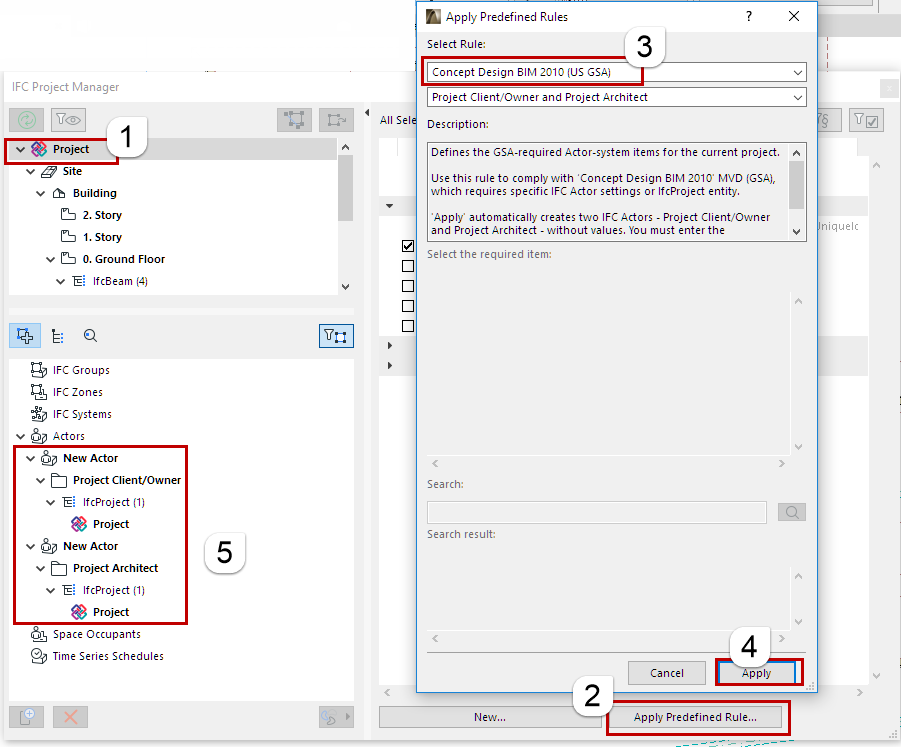
•A „Concept Design BIM 2010 (US GSA) / Project Client/Owner and Project Architect” szabály alkalmazása az IFC tervkezelő besorolási struktúrájában kijelölt IfcProject entitásra (az IFC modellhierarchia legmagasabb szintje). Ennek eredményeként a szereplők (IfcActor) a következő kapcsolatokkal jönnek létre: Terv ügyfél/Tulajdonos és Vezető tervező.
Meghatározott szabály alkalmazása: Példa 2
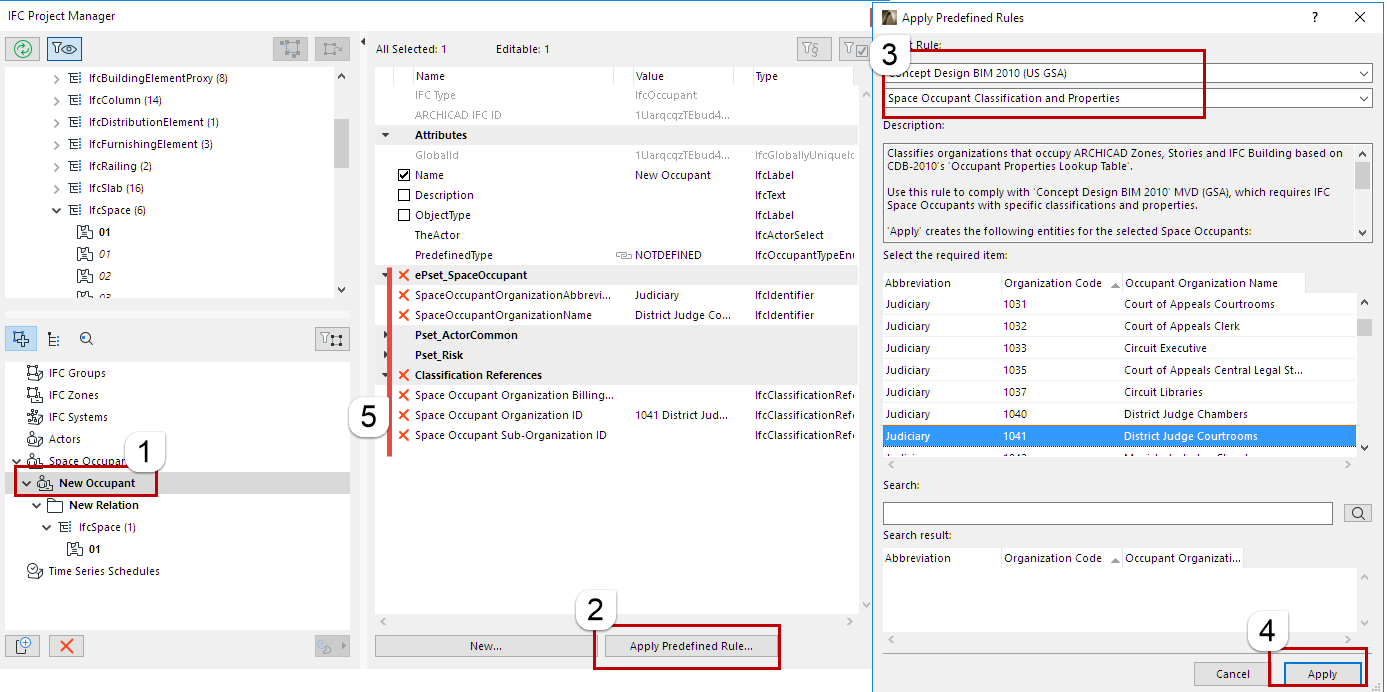
Bérlő osztályozás hozzárendelése a „Concept Design BIM 2010 (US GSA) / Space Occupant Classification and Properties” szabály használatával:
1.Hozza létre az új Bérlőt (Hozzárendelés), majd húzza bele a hozzá tartozó elemeket (pl. IfcSpace elemek).
Lásd Hozzárendelések az IFC tervkezelőben.
2.Válassza ki a bérlő nevét a Hozzárendelések listában, majd kattintson a Meghatározott szabály alkalmazása lehetőségre. A párbeszédablakban válassza a „Concept Design BIM 2010 (US GSA) / Space Occupant Classification and Properties” szabályt.
3.Válassza ki a táblázatban a kívánt osztályozási elemet.
4.Kattintson az Alkalmazás gombra. A program létrehozza a bérlőhöz tartozó osztályozási hivatkozás elemeket és tulajdonságokat, a kijelölt osztályozási elemnek megfelelő értékek használatával.
Meghatározott szabály alkalmazása: Példa 3
Rendeljen osztályozásokat a födémekhez (IfcSlabs) az „OmniClass / Table 21 - Elements” szabállyal:
1.A modellben válassza ki az osztályozandó födém elemeket (használhatja a Feltétel alapú kiválasztás funkciót). Nyissa meg a Beállítások párbeszédablakot, majd kattintson az „IFC tulajdonságok kezelése” lehetőségre az Osztályozás és Tulajdonságok panelből. A megfelelő IfcSlab elemeket kiválaszthatja az IFC tervkezelő besorolási struktúrájából is.
2.Kattintson a Meghatározott szabály alkalmazása lehetőségre. A párbeszédablakban válassza az „OmniClass / Table 21 - Elements” szabályt.
3.Az adatbázis kereső mezőbe írja be a „tető” szöveget. (A szabályokat keresheti az adatbázisokban (falista és táblázat), bármilyen szövegrészlet megadásával.)
4.A Keresés eredménye területen válassza ki a „Tetődeszkázat, födém és burkolat” címet.
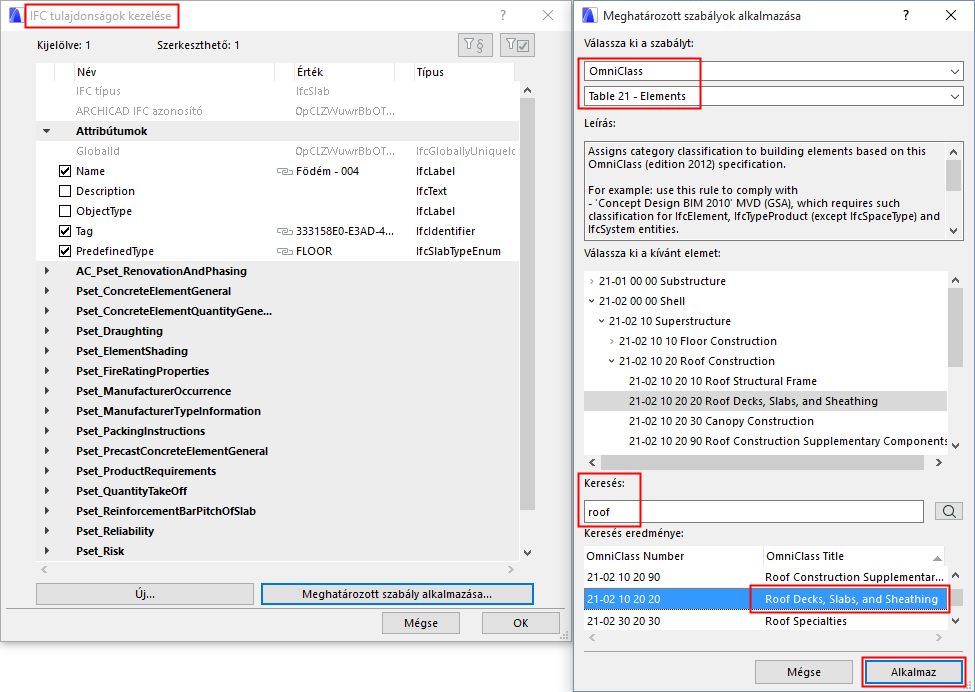
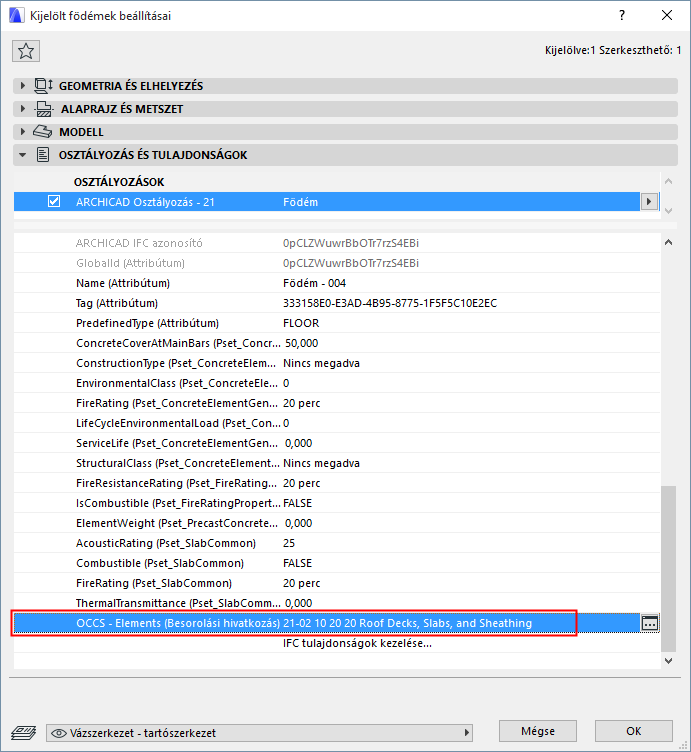
5.Kattintson az „Alkalmazás” gombra. A program generálja az osztályozási hivatkozást a „Tetődeszkázat, födém és burkolat” névvel, „21-02 10 20 20” ItemReference értékkel és az OmniClass szabványnak megfelelő kiegészítő adatokkal.
Megjegyzés:
–Miután kiválasztott egy elemet, a "Válassza ki a szabályt" listában csak az alkalmazható szabályok érhetők el (ha például az IfcProject elemet választotta, a „Concept Design BIM 2010 (US GSA) / Project Client/Owner and Project Architect” Építész szabály elérhető. A nem alkalmazható szabályok kiszürkítve jelennek meg.
–Az IfcElement tartalmazza az épület-, elosztási (MEP) és a berendezési elemeket.
–Bizonyos szabályok nem érhetők el a Beállítások párbeszédpaneleken, amennyiben a szabályok olyan elemekhez kapcsolódnak, amelyek nem rendelkeznek Beállítások párbeszédpanellel (például IfcBuilding, IfcBuildingStorey, IfcOccupant, IfcProject és IfcGroup).
–Létrehozhatja és szerkesztheti saját szabályát .xml formátumban. Célszerű egy meglévő szabályfájl szerkezetét felhasználni (amely több szabályt is tartalmazhat), és egy ahhoz hasonló új szabályt létrehozni, egy új fájlnévvel történő duplikálással.
–Az elérhető szabályok a következő mappából érhetők el, és az újonnan létrehozott szabályokat is ide kell menteni:
-Windows operációs rendszeren:
\Users\user name\GRAPHISOFT\IFC Rules „ARCHICAD version”
-Mac esetén:
/Users/user name/Library\Application Support\GRAPHISOFT\ARCHICAD sablonok.