Hozzárendelések az IFC tervkezelőben
A meghatározást ld. IFC adattípusok.
Új hozzárendelés létrehozásához a következők szerint járjon el:
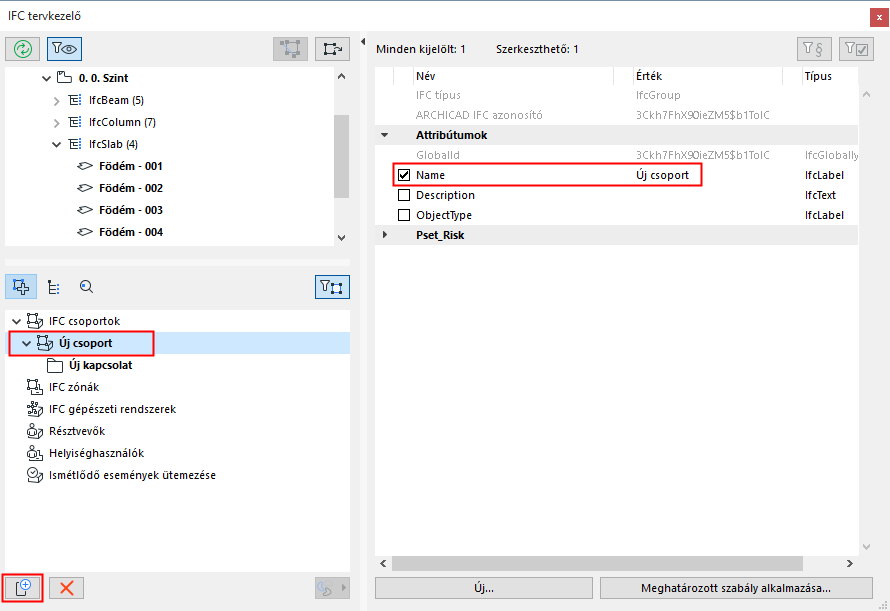
1.Váltson át Hozzárendelés nézet módra a Hozzárendelések ikonra kattintva.
2.Válassza ki a hozzárendelés típusát az „IFC Csoportok”, „IFC zónák”, „IFC rendszerek”, „Résztvevők”, „Helyiséghasználók” vagy „Ismétlődő események ütemezése” elemre kattintva.
3.Kattintson az ablak alján lévő "Új" gombra.
4.Válassza ki az új elemet, amelynek az alapértelmezett neve a „New”... megjelöléssel kezdődik és a létrehozott Hozzárendelés típusával végződik (pl. New Group).
5.Adjon (új) nevet az új hozzárendelésnek a párbeszédpanel jobb oldalán a Név mezőben.
6.Szerkessze az attribútumokat és/vagy az elérhető tulajdonságok tartalmát.
7.Tetszés szerint adjon hozzá egyedi IFC adatokat a tervhez az Új... gombbal.
Lásd Új IFC tulajdonság vagy egyéni IFC tulajdonság vagy referencia készítése.
8.A besorolási fastruktúrából vigye az IFC elemeket a Fogd-és-vidd paranccsal az „Új kapcsolat” mappába.
Egy Kapcsolat vagy Hozzárendelés törlésére használja a Törlés (piros X) gombot.
Megjegyzések:
–Az új hozzárendelésbe vihető elemtípusok a hozzárendelés típusától függnek. Az IfcSpaces elemek (ARCHICAD helyiségek) csak egy IFC zónába csoportosíthatók; miközben az IfcSpaces elemek és a már létező IFC zónák egyaránt egy bérlőbe (IfcOccupant) csoportosíthatók.
–Ha a terv MEP Modeler kiegészítőt használ, a beállított MEP rendszerek jellemzői a következők:
-IFC gépészeti rendszerekként osztályozhatók. Hozzon létre egy új és üres IFC rendszert. Jelölje ki, majd kattintson a jobb oldali MEP ikonra (a Hozzárendelés lista alatt), és válassza ki a kívánt MEP rendszert a legördülő menüből. A kiválasztott MEP rendszer minden eleme automatikusan átkerül a besorolási struktúrából az „Új kapcsolat” mappába. A rendszer neve (Név attribútum) ilyenkor megegyezik a kiválasztott MEP rendszerrel.
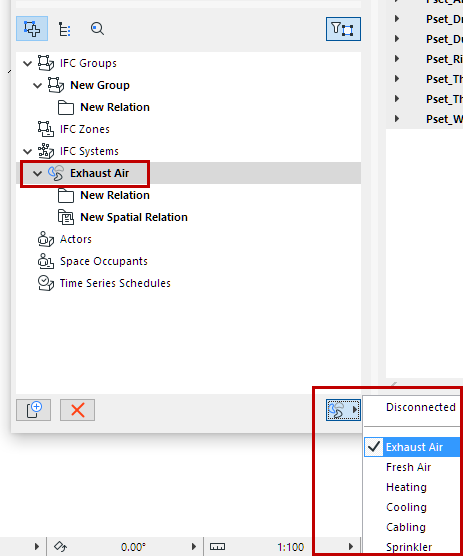
-Ezeket hozzáadhatjuk meglévő IFC rendszerekhez. Válasszon egy meglévő IFC rendszert a listából, majd a fent leírtak szerint válasszon egy MEP rendszert. A meglévő IFC rendszer neve a választott MEP rendszer szerint változik, és az adott MEP rendszer összes eleme hozzáadódik az IFC rendszer meglévő tartalmához. A rendszer ikonja mindkét esetben átvált az MEP „propeller” ikonra, amely használatban lévő MEP rendszert jelez. Ha MEP rendszerelemeket kíván törölni az IFC rendszerből, jelölje ki az adott elemet, és kattintson a „Szétkapcsolva” lehetőségre az MEP rendszer beállításainál lévő legördülő menüben.
–Az IFC csoport, IFC zóna és IFC gépészeti rendszer hozzárendeléseknél többszintű (alárendelt elemekből álló) hierarchia készíthető. Az alárendelések egyszerűen létrehozhatók:
-húzza az előre beállított hozzárendelést egy meglévő „Új kapcsolat” (vagy elnevezett kapcsolat) mappába, amely ugyanilyen típusú hozzárendeléssel rendelkezik; vagy jelölje ki az ún. szülő hozzárendelés „Új kapcsolat” (vagy elnevezett kapcsolat) mappáját, kattintson az „Új” opcióra, és hozzon létre egy új ún. gyermek hozzárendelést
-a szülő hozzárendelésre húzott másik szülő hozzárendelés ún. gyermek hozzárendeléssé válik az adott hozzárendelésen belül
-a gyermek hozzárendelés áthelyezhető vagy átmásolható egy másik szülő hozzárendelés alá (a másoláshoz tartsa lenyomva a Ctrl/Alt billentyűt az áthúzáskor)
-ha egy gyermek hozzárendelést szülő hozzárendeléssé kíván alakítani, jelölje ki és húzza azt a párbeszédablakon kívülre: ekkor szülő hozzárendelésként fog megjelenni a hierarchiában
-Szükség esetén adjon egy nevet az „Új viszonynak” a párbeszédpanel jobb oldalán, a „Név” attribútum mezőben.
Példa a hozzárendelésekre
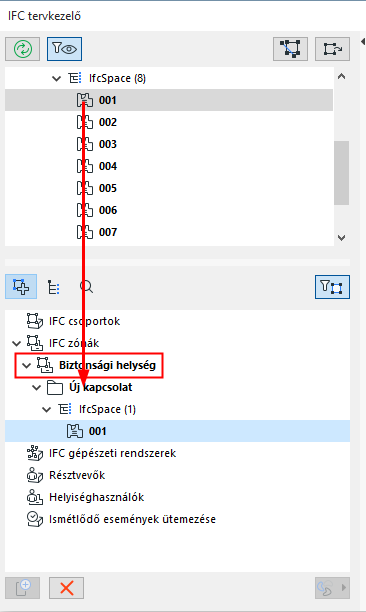
•Hozzon létre egy „Biztonsági helyiség” nevű IfcZone elemet, amely csoportba rendezi a terv összes olyan IfcSpaces elemét, amely biztonsági funkcióval rendelkezik.
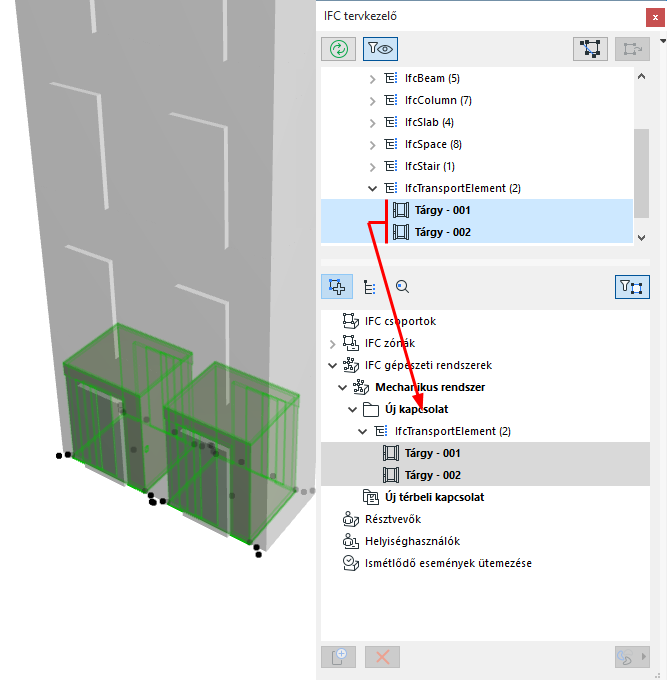
•Rendezze a lifteket egy függőleges körforgási rendszerbe, amely meghatározható egy mechanikus rendszer gyermek rendszereként.
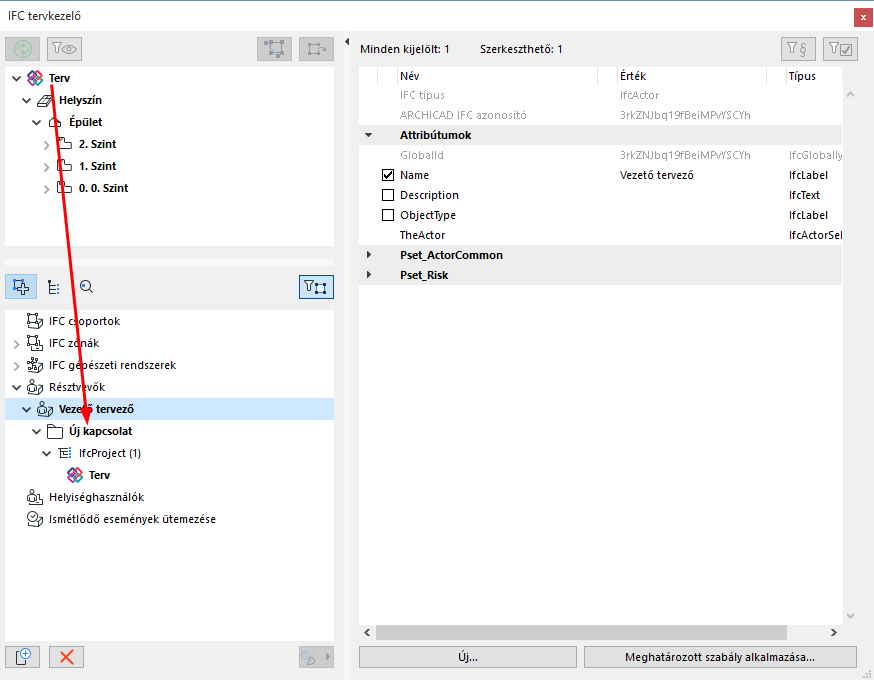
•Jelölje a terv építészét személy típusú szereplőnek (állítsa be a „Szereplő” jellemzőt), aki a terv felelőse (a hozzárendelt entitás az IfcProject).
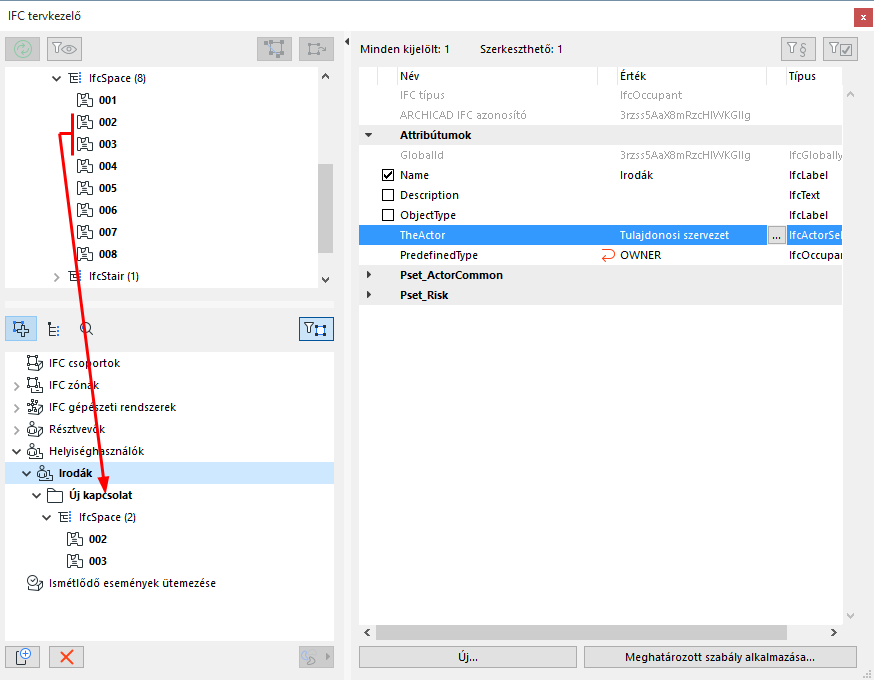
•Egy új bérlő alkalmazásával csoportosíthatja az összes olyan IfcSpace elemet, amelynek a tulajdonosa egy szervezet.
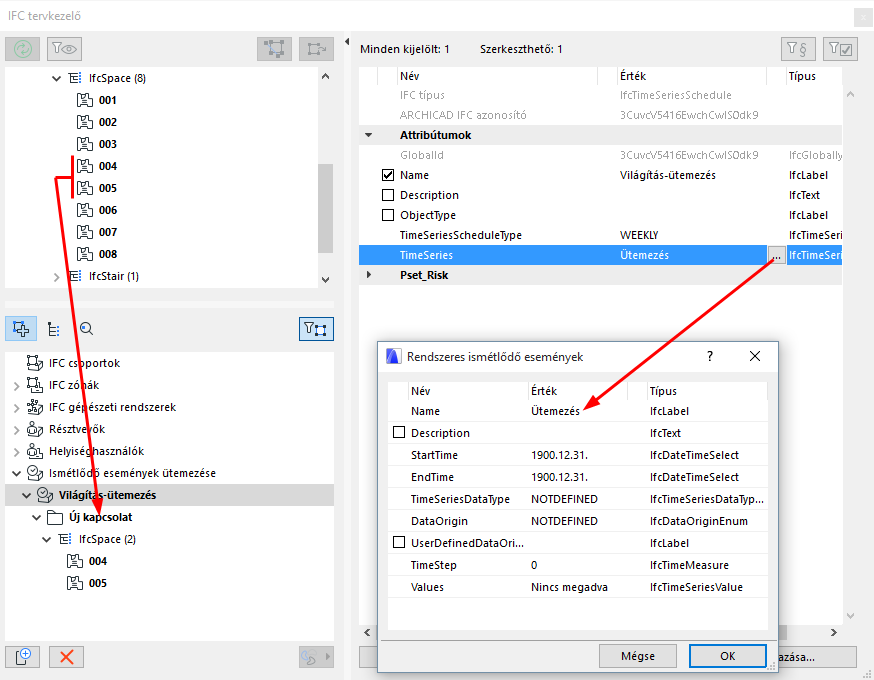
•Az Új esemény ütemezése paranccsal heti ütemezésű (a világítás fel- és lekapcsolásához kötött) hozzárendelést hozhat létre IfcSpaces elemekhez.