Tulajdonság megfeleltetés használata
Az adatleképezés előnyei:
•Nem szükséges kétszer megadnia azokat az adatokat (egyszer ARCHICAD adatként, majd ismét IFC adatként), amelyek egyszerre szolgálnak ARCHICAD adatként (pl. Tűzgátlási osztály) és IFC adatként (pl. FireRating).
•Az ARCHICAD adatok speciális IFC modellként menthetők egy adott szabvány (pl. COBie dokumentáció vagy vállalati szabvány), konkrét együttműködési munkafolyamat (pl. MEP, energiaelemezés, FM) vagy egy adott, IFC modellek fogadására szolgáló alkalmazás (pl.Revit, Tekla, Allplan stb.) funkcióinak megfelelően.
Az alábbi, a Tulajdonság megfeleltetés fastruktúrában listázott IFC elemek és alárendelt elemek képezhetők le:
•Az IfcElement (épület-, elosztási, berendezési és szállítóelemek),
•IfcSpace (ARCHICAD Helyiség)
•IfcTypeObject (beleértve az összes IFC elemtípus entitást).
A leképezés csak az egyetlen értékkel rendelkező IFC jellemzők és tulajdonságok esetén alkalmazható. Ebből kifolyólag:
•minden szöveg, címke és logikai típusú tulajdonság esetén használható,
•de nem működik például a táblázat jellegű tulajdonságok esetén,
•és nem működik Besorolási hivatkozás adatok esetén sem.
A megfeleltetési szabályok különböző szinteken rendelhetők hozzá. Például, alkalmazhat egy szabályt az „IfcBuildingElement” elem szintjén, amely annak minden alárendelt elemére (pl. IfcWall, IfcSlab stb.) érvényes lesz. A megfeleltetési szabályt (amely kék színnel látható az alárendelt elem szintjén) azonban módosíthatja az alárendelt elem szintjén. Például, a fenti szabály módosítható az IfcWall elemre vonatkozóan.
Ha egy adott paraméteren több könyvtári elem osztozik, annak megfelelő IFC adatai leképezhetők egy egyszerű lépésben (a példákat lásd később).
Megfeleltetési szabály létrehozása
1.Jelölje ki azt az IFC tulajdonságot, amelyet leképezni kíván. A dőlt betűvel szedett adat nem képezhető le.
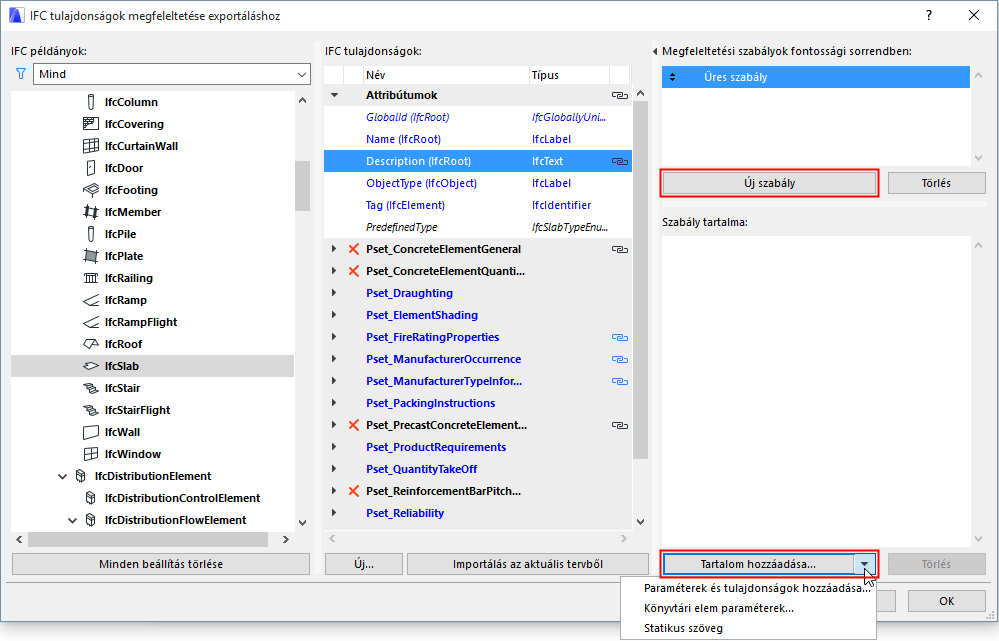
2.Kattintson az „Új szabály” gombra. Megjelenik az „Üres szabály” mező.
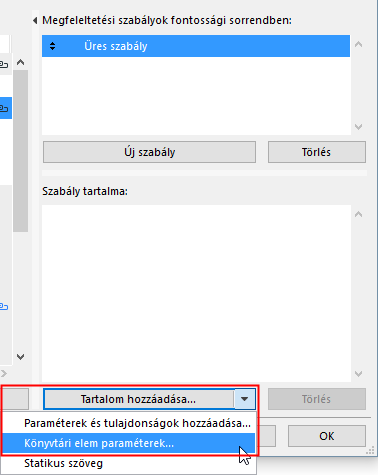
3.A „Tartalom hozzáadása” előugró gombbal válasszon egy Szabály tartalomtípust:
–Paraméterek és Tulajdonságok (mint az Interaktív elemkonszignáció)
–Könyvtári elem paraméterei (mint az Interaktív elemkonszignáció)
–Statikus szöveg
4.Adjon mezőket a szabályhoz. A mezőkön belül különböző típusok léteznek: pl. a „Vastagság” a hosszt jelöli, a „Terület” a területet, a „Könyvtári elem neve” egy karaktersor. Ha egy szabályhoz több mező tartozik, a mezők mindig karaktersorrá alakított mezők láncolatát alkotják. Az átalakítás alapját számítási egységek (Terv beállításai > Számítási egységek és szabályok) alkotják. A mezők minden esetben szűrőket tartalmaznak: például a Falhoz tartozó „Magasság” mező csak a Fal elemek esetén alkalmazható. Az „Általános” mezők az eszközöknél is megjelennek, és csak az adott eszköz esetén érvényesek.
5.A könyvtári elem paraméterei kétféleképpen adhatók meg:
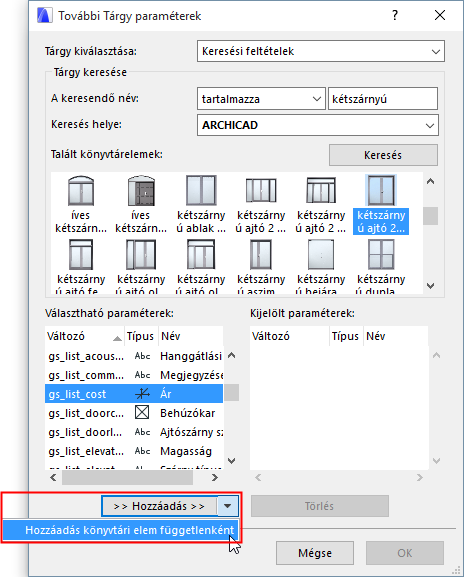
–Könyvtári elemtől függő: A kiválasztott könyvtári elem paraméter csak azokra az elemekre vonatkozik, amelyek tartalmazzák a szóban forgó paramétert. Ha a könyvtári elem paraméter a Tárgy altípus szintjén lett meghatározva, a paraméter-leképezés az alárendelt elemekre is érvényes lesz. Például: A GS Ajtó tárgy altípus „gs_list_cost” változó paraméterének leképezésekor a leképezés az összes olyan ajtóra (és „IfcDoor” elemre) érvényes lesz, amely a GS Ajtó alárendelt könyvtári elem elemeinek tagja (pl. Ajtó, Dupla ajtó, Fémajtó stb.). Lásd a lenti példákat.
–Könyvtári elemtől független: A változó paraméter (pl. „gs_list_cost”) attól függetlenül lesz érvényes a leképezéskor, hogy melyik könyvtári elemből választották. Például: Ha a Dupla ajtó „gs_list_cost” paraméterét választja a könyvtári elemtől független paraméterként történő leképezéshez, a leképezés minden olyan ajtóra érvényes lesz, amelynél elérhető a „gs_list_cost” paraméter. Ha ezt az ajtóparamétert az IfcElement szintjén történő leképezéshez használják, a leképezés az IfcElement összes olyan alárendelt IFC entitására vonatkozik, amely tartalmazza a „gs_list_cost” paramétert (pl. berendezési elemek: karosszék, szék stb.). Lásd a példákat lent.
Megjegyzés: Ha a Tulajdonság megfeleltetési beállításkészlet olyan leképezési szabályt tartalmaz, amelyhez a tervbe be nem töltött könyvtári elem paraméter tartozik, akkor a szabály, a leképezett IFC adat és a leképezett IFC entitás piros színnel jelenik meg.
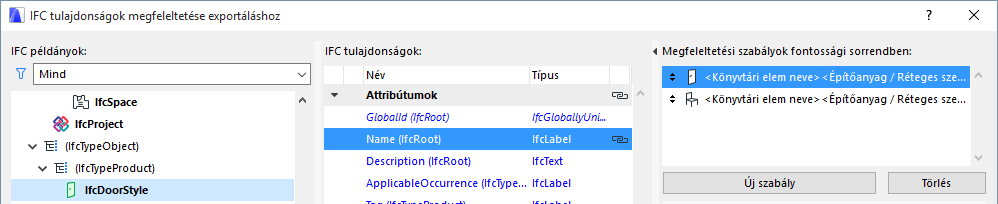
6.A karaktersor jellegű szabályok feloszthatók. Az elválasztó típusa és helyzete, valamint az elválasztás fajtája különböző opciókat kínálnak a karaktersor felosztására. Például, felosztással kivághat egy adott részt a Könyvtári elem nevéből.

Egyetlen tulajdonsághoz több szabály is hozzárendelhető. Ez például akkor hasznos, ha több eszköz ugyanazt az IFC elemtípust hozza létre. A program olyan sorrendben alkalmazza a szabályokat, ahogyan megjelennek a felhasználói felületen, azaz az első érvényes szabály kerül alkalmazásra.
Onnan tudható, hogy mely elemekhez tartozik leképezési szabály, hogy ilyen esetben a tulajdonság mellett egy fekete „lánc” ikon látható. Ugyanilyen ikon látható az érintett elemeknél az IFC tervkezelőben és az Elembeállításoknál is.
Bizonyos attribútumokra és jellemzőkre előre meghatározott megfeleltetési szabály vonatkozik, amit nem Önnek kell létrehoznia a Tulajdonság megfeleltetés panelen. Bár ezek a szabályok nem jelennek meg az IFC tulajdonságok megfeleltetése párbeszédablakban, az IFC tervkezelőben és az Elembeállításoknál szürke „lánc” ikon áll mellettük (ha tartozik hozzájuk érték).
Az előre meghatározott tulajdonságmegfeleltetési szabályokat lásd: Előre meghatározott tulajdonságmegfeleltetés (ARCHICAD exportálása IFC-be)
Példa a tulajdonságmegfeleltetési szabályokra
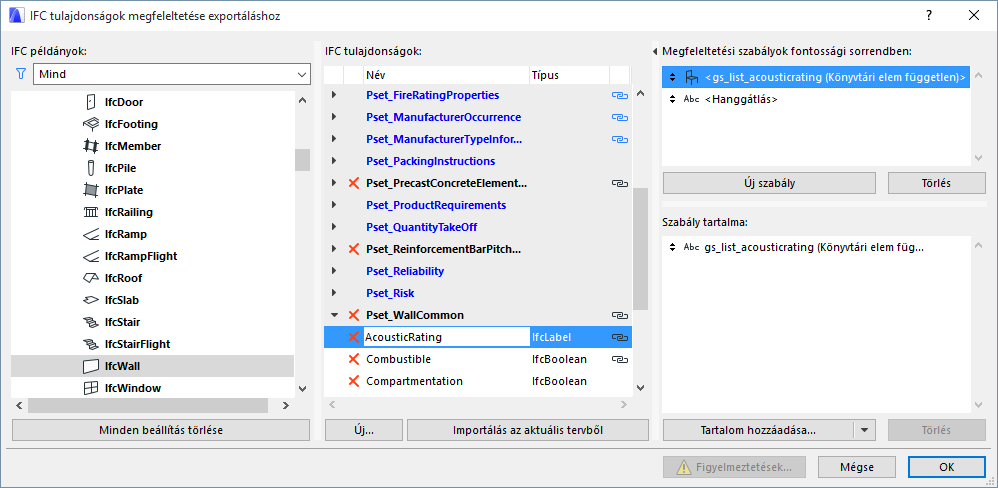
1.Képezze le az egyéni „Akusztikai osztály” jellemzőt (Lehetőség > Tulajdonságkezelő) az IfcWall elem „AcousticRating” jellemzőjére.
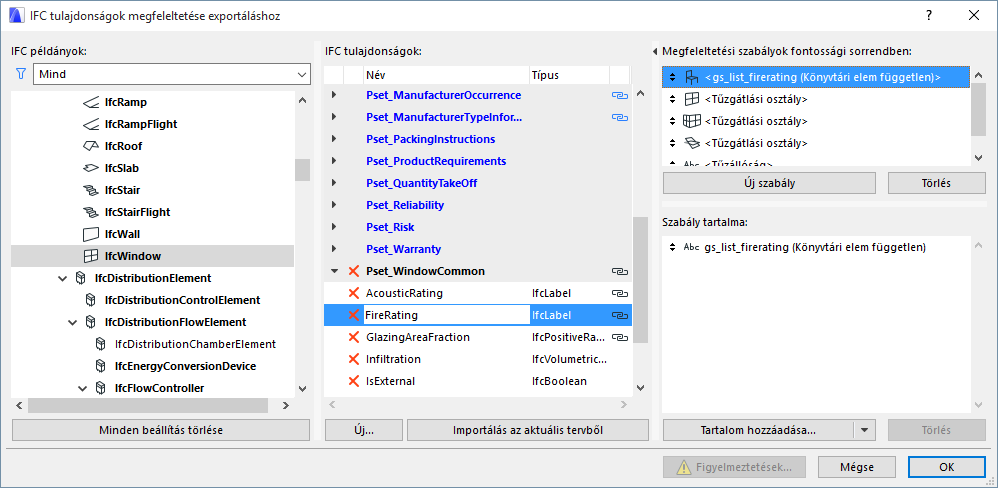
2.Képezze le az ablakok „Tűzállósági osztály” nevét az IfcWindow elem tulajdonságára.
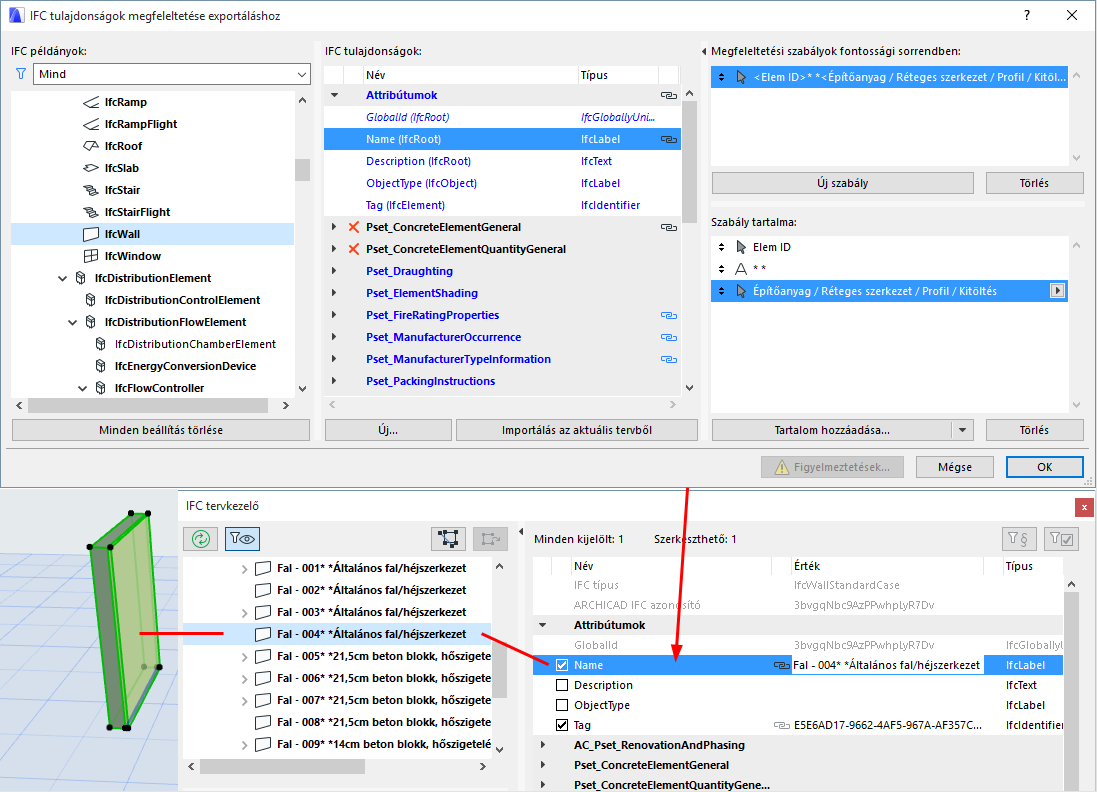
3.Adja meg az IfcWall elemek Név attribútumát (a Fal azonosítójából és az Építőanyag/Réteges szerkezet nevéből áll).
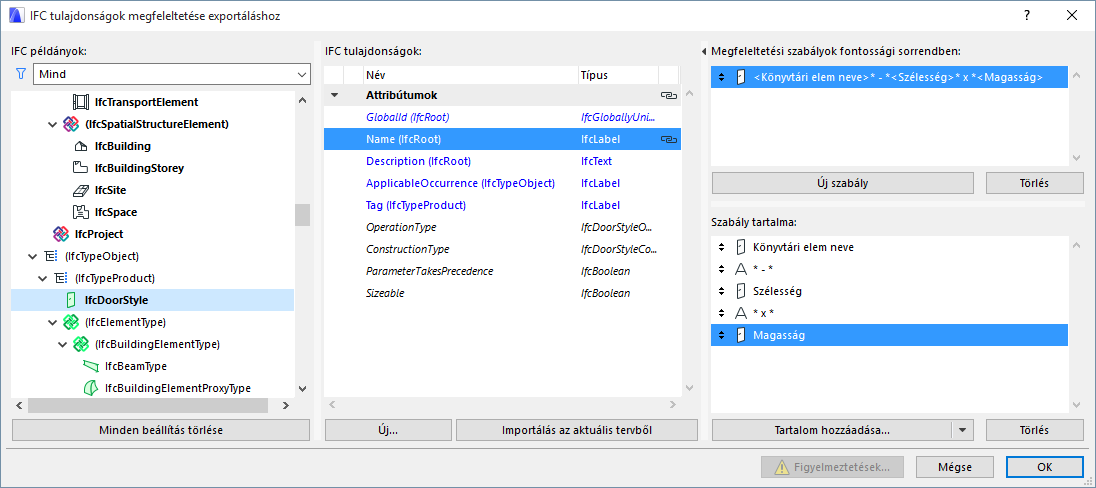
4.Adja meg az IfcDoorStyle Név attribútumát a következők szerint: Ajtó könyvtári elem neve + „-” állandó szöveg + Szélesség + „X” állandó szöveg + Magasság (a karaktersor jellegű szabályok felosztását lásd fentebb).
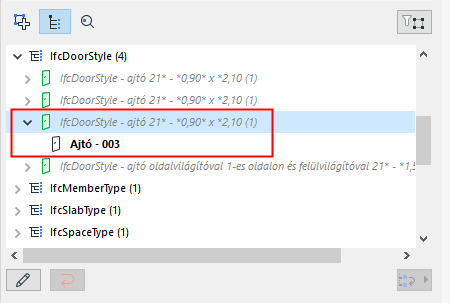
Ez a szabály a program alapértelmezett IfcDoorStyle létrehozási szabályát is felülírja (lásd IFC típusú termék) az új IfcDoorStyle nevekkel, illetve automatikusan létrehozza a megfelelő ajtókat (az eredmény az IFC tervkezelőben ellenőrizhető).
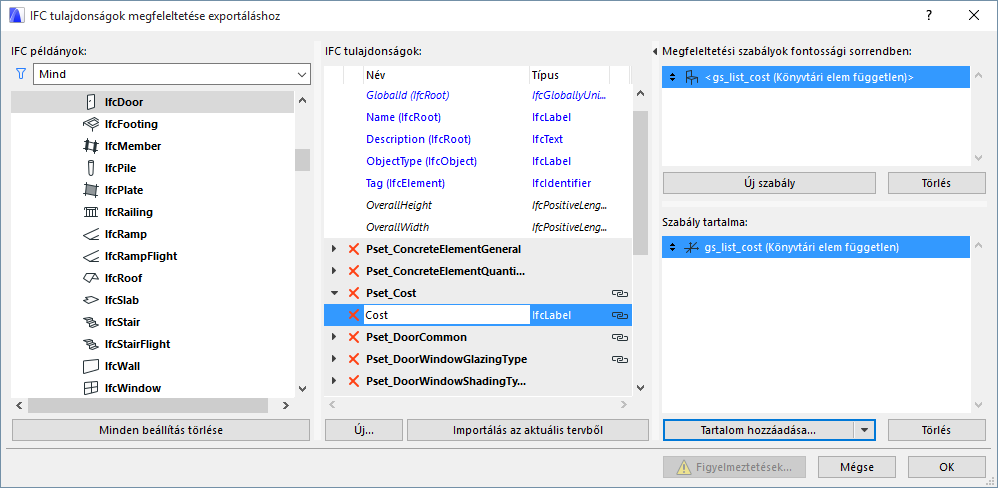
5.Határozza meg az IfcDoor elemhez tartozó „Költség” jellemzőt könyvtári elemtől függő paraméterként.
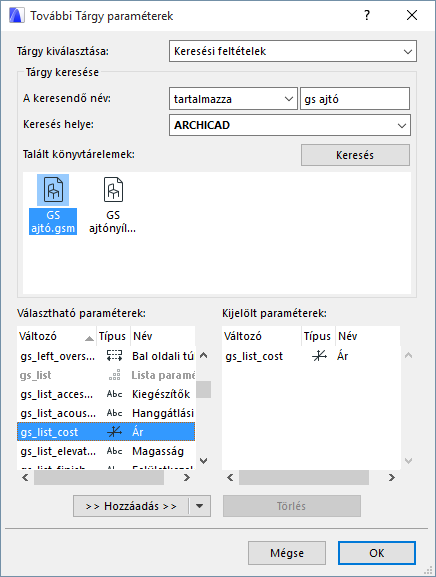
A leképezéshez válassza a „GS ajtó” könyvtári elemhez tartozó „gs_list_cost” paramétert.
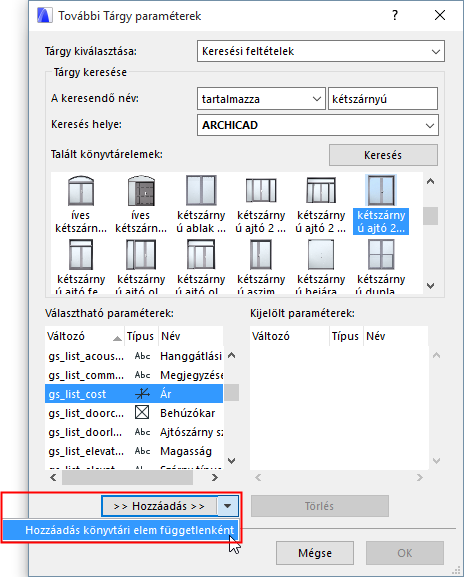
Ez a paraméter a Tartalom hozzáadása legördülő gombról elérhető Könyvtári elem paraméterek között található. Keresse meg a gs_list_cost paramétert a megnyíló párbeszédablakban az alábbiak szerint:
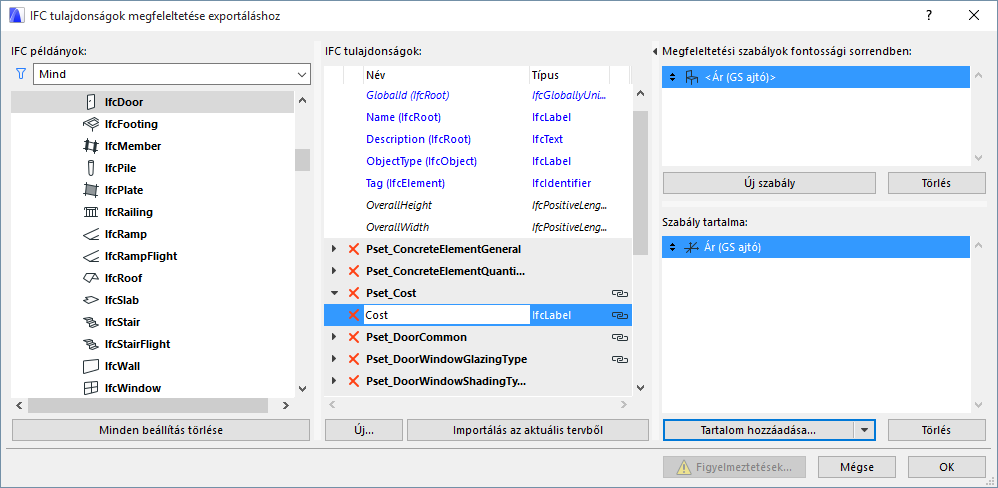
A leképezési szabály érvényes azokra a könyvtári elemekre, amelyek a „GS ajtó” altípus alárendelt elemei (pl. „ajtó”, „dupla ajtó”, „fémajtó” stb.).
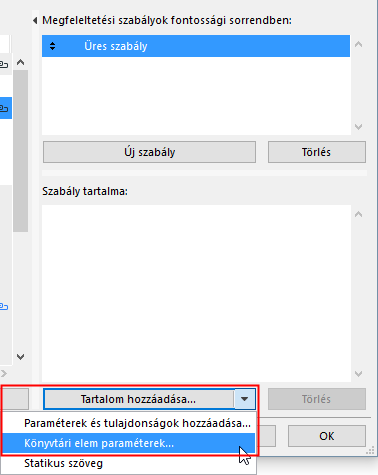
6.Határozza meg az IfcDoor elemhez tartozó „Költség” jellemzőt könyvtári elemtől független paraméterként. A leképezéshez válassza a „Dupla ajtó”-hoz tartozó „gs_list_cost” paramétert.
Ez a paraméter a Tartalom hozzáadása legördülő gombról elérhető Könyvtári elem paraméterek között található. A megnyíló párbeszédablakban először válassza ki a Dupla ajtó könyvtári elemet, majd keresse meg a „gs_list_cost” paramétert az ábra szerint. Ügyeljen azonban, hogy Könyvtári elemtől független paraméterként hozza azt létre:
7.Határozza meg az IfcElement elemhez tartozó „Költség” jellemzőt könyvtári elemtől független paraméterként. A leképezéshez válassza a „Dupla ajtó”-hoz tartozó „gs_list_cost” paramétert. A leképezési szabály nemcsak az IfcDoor elemekre érvényes, hanem az összes olyan könyvtári elemre, amelyet az IfcElement alá rendelt IFC entitássá konvertálunk (pl. IfcWindow, IfcFurnishingElement, IfcDistributionElement, IfcTransportElement stb.), és amely tartalmazza a „gs_list_cost” paramétert (pl. „karosszék”, „íróasztal”, „mosdó”, „mosogató” stb.).
8.Az ARCHICAD adatleképezési szabályok alkalmazhatók az IFC elemtípus elemek IFC adataira. Például, az ablaktípusok neve (IfcWindowStyle Név attribútuma) generálható a Könyvtári elem nevének és az Ablak szélesség és magasság paramétereinek kombinációjából.