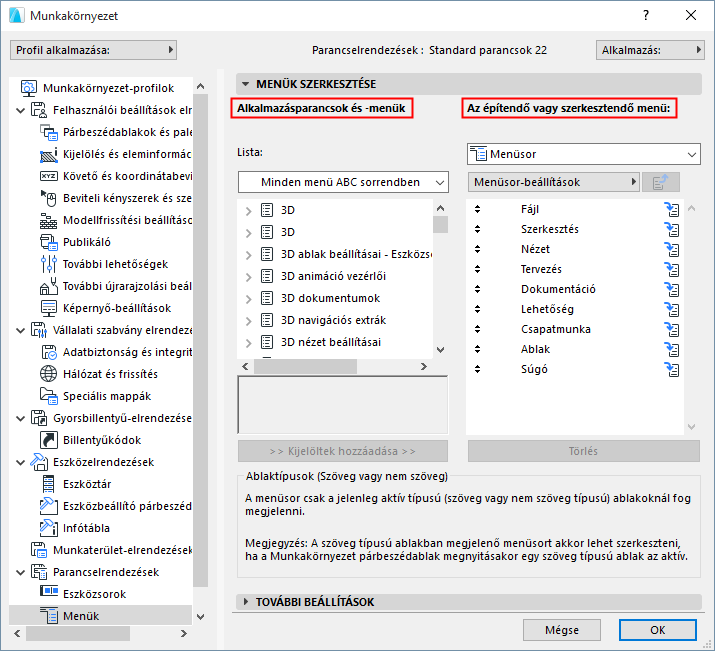
Menük testre szabása párbeszédablak
A Lehetőség > Munkakörnyezet > Menük párbeszédablakban lehet testre szabni az ARCHICAD valamennyi menüjének tartalmát és elrendezését. Bármely parancsot és menüt elhelyezhet bármely más menübe, és bármelyiket eltávolíthatja, továbbá tetszőleges sorrendbe helyezheti bármelyik menü parancsait.
Kivétel: A helyzetfüggő menük nem módosíthatók.
Az osztóvonalak segítségével változtathatja a mezők szélességét ebben a párbeszédablakban.
Menük szerkesztése panel
A párbeszédablak bal oldalán (Alkalmazás parancsok és menük) vannak felsorolva az ARCHICAD parancsai és menüi. A lista öt formátum valamelyikében jeleníthető meg: Jelenlegi menüstruktúra; Minden parancs témák szerint; Minden parancs ABC sorrendben; Minden menü ABC sorrendben vagy Minden új parancs ABC sorrendben. A lista utolsó eleme egy elválasztó vonal.
Megjegyzés: Ha a két Minden parancs formátum valamelyike aktív, akkor ezek a formátumok csak akkor érhetők el (azaz csak akkor lehet rájuk kattintani és áthúzni őket a jobb oldalra), ha kiválasztott egy adott menüt (ellentétben a menüsorral) a jobb oldali „Ennek a menünek az építése vagy szerkesztése” listában.
Érdemes áttekinteni a Minden menü ABC sorrendben listát. Mint láthatja, a lista nem csak azokat a menüket tartalmazza, amelyek általában a menüsorban találhatók, mint például a Fájl vagy a Szerkesztés menü, hanem olyan tematikus menük is vannak itt, mint például a Gravitációs beállítások a saját parancsaikkal. Ezeket a menüket el lehet helyezni az eszközsoron, bármely másik menü egy almenüjében vagy egy eszközsoron.
A jobb oldalon (Ennek a menünek az építése vagy szerkesztése) látható a fő menüsor vagy az éppen szerkesztett eszközsor jelenlegi állapota.
Megjegyzés: A szerkesztett menüsor csak a jelenleg aktív ablak típusának megfelelő ablakokban lesz elérhető (szöveg vagy nem szöveg).
További részleteket lásd Ablaktípusok (Szöveg vagy nem szöveg).
Az Ennek a menünek az építése vagy szerkesztése alatti kiugróban található a menük listája (a parancsok nélkül), az adott menü elérésével együtt (pl. Fájl > Külső tartalom).
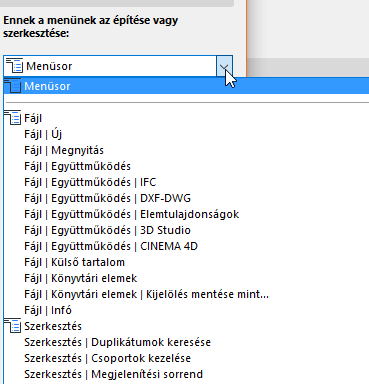
Válassza ki ebből a kiugróból a módosítandó menüt. Minden menü annyiszor jelenik meg a listában, amennyiszer látható a felhasználói felületen. A Munkakörnyezetben még nem megjelenő menük csoportosítva jelennek meg a kiugró alján.
Menü beállítások: Válasszon az alábbi menükezelési lehetőségek közül: Új menü, Menü átnevezése, Menü törlése vagy Menü duplikálása. (Az Új menü almenüt hoz létre a kijelölt menüben.)
Megjegyzés: Ha a Menüsor ki van jelölve, ez átvált Menüsor beállításokra, és az Új az egyedüli elérhető parancs. A parancs új menüt hoz létre és hozzáadja az ARCHICAD menüsorhoz.
Lista ablak: A jobb oldali lista ablakban jelenik meg a kijelölt menü összetétele. Ne felejtse, hogy a menü tartalmazhat parancsokat (amelyeket a bal oldali „Minden parancs” listából adott hozzá) és menüket is (amelyeket a bal oldali „Minden menü” listából adott hozzá). A menükön belüli menüket egy ikon jelöli:
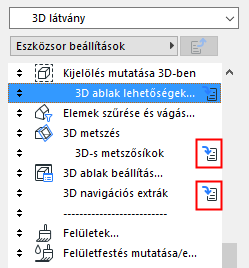
Kattintson rá (vagy kétszer a nevére) a menü megnyitásához, és tartalmának módosításához.
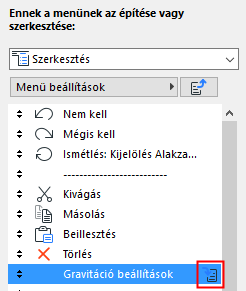
Ha szeretne egy szinttel feljebb lépni a jobb oldali listaablak menühierarchiájában, akkor kattintson az „egy szinttel feljebb” ikonra:
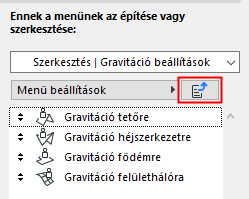
Ebben a jobb oldali lista ablakban:
•át tudja rendezni az ARCHICAD fő menüsorának a sorrendjét
•a Kijelöltek hozzáadása gombbal hozzáadhat parancsokat vagy menüket bármelyik menühöz illetve a Törlés gombbal törölheti őket a menükből
•a fel és le nyilak használatával módosíthatja a parancsok/menük sorrendjét.
A menüelemek csoportosításában segítenek az elválasztó vonalak, amelyeknek a helye ugyancsak a fel és le nyilakkal módosítható. (Ha be szeretne illeszteni egy új elválasztó vonalat, húzza felfelé a bal oldali lista alján látható elválasztó vonalat.)
További beállítások panel
Váltakozó menü elemek: Ez a kijelölő négyzet akkor válik aktívvá, ha kiválasztott egy menüt vagy egy parancsot a jobb oldali oszlopban.
Ennek a kijelölésével azt éri el, hogy a kijelölt elem (például Teljesen új) a fölötte lévővel (Új) felváltva jelenik meg. (A felváltva megjelenő elem a párja alatt betoldva jelenik meg.) A két, felváltva megjelenő elem közül mindig csak az egyik látható a menüben.
Fontos: Ahhoz, hogy az elemek felváltva jelenhessenek meg, azonosaknak kell lenniük a gyorsbillentyűiknek, azzal a kivétellel, hogy az egyiknek tartalmaznia kell egy további módosítót is. Például: Az Új parancs gyorsbillentyűje Ctrl+N, a Teljesen új parancsé pedig Ctrl+Alt+N.
Ha felváltva kívánja őket használni, nyomja le az egyedi módosító billentyűt (ami ebben az esetben az Alt).