A valamennyi eszköz eszköztárában érvényes általános beállítások leírását ld. Munkavégzés az Eszközbeállító párbeszédablakokban.
További részleteket a héjszerkezetek létrehozásáról és módosításáról ld. Héjszerkezetek.
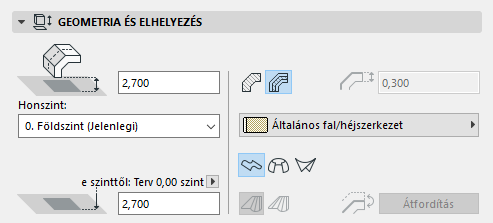
Héjszerkezet Geometriája és Elhelyezése panel
Referenciavonal eltolása honszinthez képest: Itt adhatja meg a következő elemek kiindulópontjának a Honszinttől mért magasságát:
•a héjszerkezet kihúzási vektora (kihúzott héjszerkezet esetén) vagy
•a héjszerkezet tengelye (elforgatott héjszerkezet esetén) vagy
•a héjszerkezet első profilja (összekötött héjszerkezet esetén).
Ezeket a referenciapontokat az egyes kiválasztott héjszerkezeteken található kiemelt pont különbözteti meg.
Honszint
Válasszon a következő Honszint beállítások közül:
•Aktuális: A Héjszerkezet honszintje lesz az aktuális szint.
•Honszint megadása: Válasszon egy szintet, amelyhez hozzákapcsolja a Héjszerkezetet. Kattintson a Szint kiválasztása gombra a szintek teljes listájának megjelenítéséhez a tervben, ha nem jelenik meg mind a listán.
A héjszerkezet referenciapontja fizikailag kapcsolódik honszintjéhez. Ha később módosítja a honszint helyét (pl. újradefiniálja a padlószintet), akkor a héjszerkezet helye megváltozik.
Ha módosítja egy héjszerkezet magasságát, és ezzel a héjszerkezet referenciapontja más szintre kerül, beállíthatja, hogy a honszint változás egyezzen az elem új helyével.
Lásd Honszint módosítása magasság alapján.
További részleteket lásd Honszint.
Referenciavonal magassága [a referenciaszinthez viszonyított] magasság: Állítsa be a héjszerkezet kezdőpontjának magasságát a hivatkozási szinttől (alapértelmezésben ez a Terv 0,00 szintje). Szükség esetén a nyílra kattintva tudja módosítani a hivatkozási szintet.
Megjegyzés: A referenciaszintek a Lehetőség > Terv beállításai > Referenciaszintek menüsorban állíthatók be.
Megjegyzés: A referenciavonal magassága a héjszerkezet aljának pillanatnyi magasságát mutatja. Ez az érték tehát csupán számítási eszközként szolgál, nem kapcsolatként. Ha megváltoztatja egy referenciaszint helyzetét, a héjszerkezet helyzete nem változik meg.
Héjszerkezet struktúrája
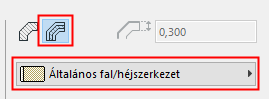
Kattintson az Egyszerű vagy a Réteges szerkezet ikonra a fal meghatározásához, majd válasszon egy jellemzőt, amely tükrözi a fal szerkezeti tulajdonságait:
•Egyszerű héjszerkezet esetén: válassza ki az építőanyagot a legördülő menüből.
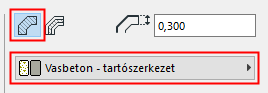
•Réteges héjszerkezet esetén: válassza ki a réteges szerkezetet a legördülő menüből.
Megjegyzés: Ebben a legördülő menüben csak azok a réteges szerkezetek jelennek meg, amelyeknél a „Felhasználható” vezérlő tartalmaz héjszerkezeteket. A réteges szerkezetek a Lehetőség > Elemattribútumok > Réteges szerkezetek útvonalon határozhatók meg.
Héjszerkezet vastagsága: Írja be ide a héjszerkezet vastagságát.
Ha a Héjszerkezet számára réteges szerkezet van beállítva, ez a mező szürke és nem szerkeszthető, mert a Héjszerkezet vastagságát így a Réteges szerkezet Lehetőség > Elemattribútumok > Réteges szerkezetek meghatározott vastagsága határozza meg.
Geometria módszer
A Héjszerkezet alapbeállításai panelen a három ikon egyikének kiválasztásával adja meg a Geometria módszert az új héjszerkezet létrehozásához:
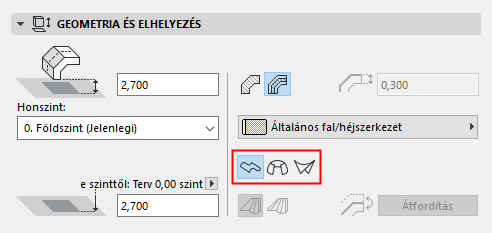
•Kihúzott
•Megforgatott
•Összekötött
További részletekért lásd A héjszerkezetekről.
Összekötési szabály (csak Összekötött héjszerkezet esetén): kattintson a „Simított” vagy a „Párosított” módszerre az Összekötött héjszerkezet geometriájának a meghatározásához aszerint, hogyan kívánja összekötni a két profil egyes csomópontjait.
További részleteket lásd Héjszerkezet összekötési szabály.
Átbillentés: (A Héjszerkezet kiválasztás beállításainál szerkeszthető.) A héjszerkezet egy membránból és a membrán egyik oldalához csatlakozó héjszerkezet-testből áll. Az Átbillentés funkcióval felválthatja az oldalakat: a héjszerkezet-test a héjszerkezet-membrán másik oldalára kerül.
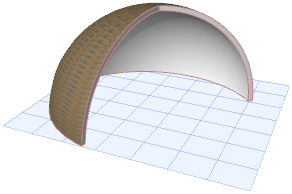
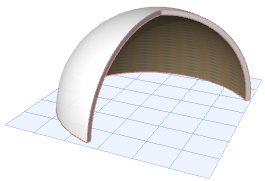
Héjszerkezet speciális tulajdonságai panel (Kihúzási tulajdonságok, Megforgatási tulajdonságok)
A Kihúzás vagy a Megforgatás eljárás használatakor ezen a panelen találhatók a héjszerkezet geometriájához kapcsolódó speciális tulajdonságok.
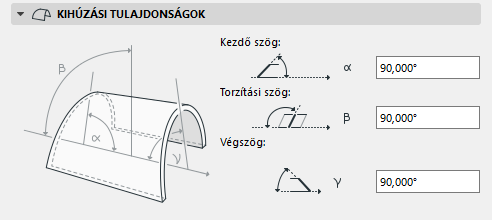
Kezdő szög: A héjszerkezet síkja és a héjszerkezet éle által bezárt szög a kihúzási vektor kiindulópontjánál.
Torzítási szög: A héjszerkezet profil szöge a héjszerkezet síkjától mérve. Alapérték: 90 fok, de megváltoztatása lehetővé teszi a héjszerkezet profiljának szögben történő kihúzását és egy torzított héjszerkezet létrehozását, feltéve, hogy sem a kezdő-, sem a végszöge nem 90 fok.
Végszög: a héjszerkezet síkja és a héjszerkezet éle által bezárt szög a kihúzási vektor végpontjánál.
Megforgatott héjszerkezet esetén:
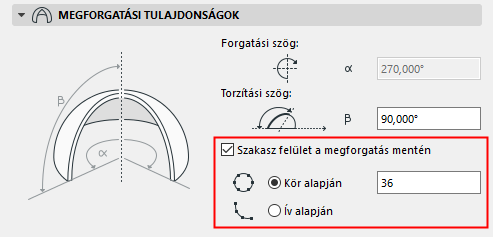
•Forgatási szög: A héjszerkezet saját tengelye körüli elforgatásának a szöge.
•Torzítási szög: Az elforgatott héjszerkezet tengelyének szöge a héjszerkezet síkjának szögétől mérve. A torzítási szög módosítása kihat a héjszerkezet profiljára. (Ha csak a dőlésszöget változtatja meg, ami elérhető grafikus szerkesztéssel, akkor a héjszerkezet profilja nem változik meg, csak „átbillen”.)
•Szakasz felület a megforgatás mentén
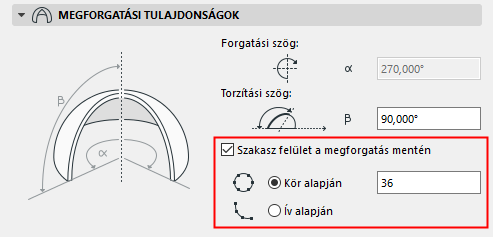
Alapértelmezés szerint a megforgatott héjszerkezetek felülete sima. Ha szükséges, lehetőség van szakaszokra való felosztásra.
Jelölje be ezt a négyzetet, ha az elforgatott héjszerkezetet szegmentált síkokra kívánja felosztani. Ezután adja meg a szegmensek számát.
A szegmensek adott száma kétféleképpen alkalmazható a meglévő héjszerkezetre:
•Kör alapján: a megadott számú szegmensre oszt fel egy teljes kört, és a geometriát a héjszerkezet meglévő ívére alkalmazza.
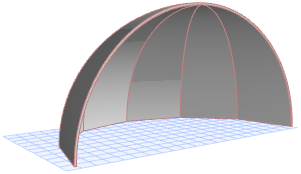
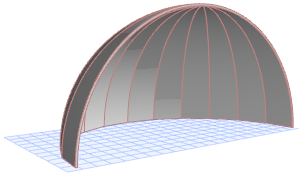
•Ív alapján: a megadott számú szegmensre osztja fel a megforgatott héjszerkezet meglévő ívét.
Héjszerkezet Alaprajz és Metszet panel
Alaprajzi megjelenítés
Megjelenítés ezen szinteken: itt választható ki az a módszer, amely a héjszerkezet szintekhez való kapcsolódását meghatározza.
•Minden kapcsolódó szinten: A héjszerkezet minden szinten megjelenik és szerkeszthető, amelyen áthalad.
•Csak a honszinten: A héjszerkezet kontúrja csak a honszinten jelenik meg és válik szerkeszthetővé.
Alaprajzi megjelenítés: Ez a kiugró ablak az elem megjelenítésével kapcsolatban öt lehetőséget tartalmaz.
•Vetület: megmutatja az elem 3D modelljének metszett részeit, plusz az el nem metszetteket (lefelé haladva).
•Vetület + metszősík feletti részek: Az elem 3D-s modelljének metszeti részét mutatja (pl. alaprajzi metszősíkon metszettként), plusz az elem metszősík feletti részét (pl. az elemnek azt a részét, ami az alaprajzi metszősík fölé esik).
•Csak az elmetszett rész: csak az elem elmetszett részeit mutatja úgy, ahogy az alaprajzi metszősík elmetszi őket.
Két további absztrakt megjelenítés is lehetséges:
•Mindent nézetvonallal: a teljes elem metszés nélküli körvonalai látszódnak. A vonaltípus a héjszerkezet elhelyezkedésétől függően, az alaprajzi metszősíknak megfelelően változik.
-A teljes egészében a metszősík alatt lévő héjszerkezetek teljes kontúrral, nézetvonalakkal jelennek meg.
-A teljes egészében a metszősík fölött lévő héjszerkezetek teljes kontúrral, metszősík fölötti vonalakkal jelennek meg.
-A részben a metszősík alatt, részben a fölött lévő héjszerkezetek teljes kontúrral, nézetvonalakkal jelennek meg.
•Mindent metszősík fölöttiként: a teljes elem vetített körvonalai látszódnak.
Vetület megjelenítése: Ez a kiugró ablak három lehetőséget tartalmaz. (Ezek csak akkor érhetők el, ha az Alaprajzi megjelenítés beállításnál valamelyik „Vetület” beállítást adták meg.)
•A relatív szinttartományhoz: Válassza ki, hogy az elem hány szinten legyen látható (az aktuális szinten, plusz a megadott számú szinten felette és alatta).
Ezt a lehetőséget kiválasztva megadhatja a kívánt tartományt (azaz hány szinten legyen látható az elem felfelé és lefelé) az Alaprajzi vágósík beállításokon belül.
•Az abszolút alsó határ felett: Állítsa be a rögzített alsó határt (alapértelmezettként ez a terv 0,00 szintje), akkor az e fölötti elemek minden része látható lesz.
Ha ezt a lehetőséget választotta, akkor az Alaprajzi vágósík beállításokban állítsa be az ehhez az elemhez tartozó abszolút megjelenítési határt.
A részleteket lásd: Alaprajzi metszősík beállítások párbeszédpanel.
•Teljes elem: Az elem minden látható része megjelenik.
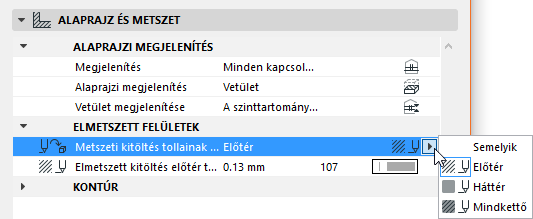
Metszeti felületek: Ebben a szakaszban adhatja meg a metszeti felületekhez a Metszet és az Alaprajz panelen megjelenő jellemzőket.
•Egyszerű héjszerkezet esetén: határozza meg a metszeti vonaltípust és tollat.
•Egyszerű vagy réteges tető esetén: Ha szükséges, felülírhatja az elemhez tartozó kitöltés előterének/hátterének a tollait (alapértelmezés szerint az Építőanyag panelen adhatók meg). Ehhez válassza az Előtér, Háttér vagy Mindkettő lehetőséget a Metszeti kitöltés tollainak felülírása legördülő menüben a mindenkori vezérlők eléréséhez.
Kontúr: Ezekkel a beállításokkal megadhatja azoknak az elemkontúroknak a vonaltípusait és tollszíneit, amelyek az Alaprajzi metszősík fölé (Metszősík fölötti) és/vagy alá (Metszősík alatti) esnek.
•A metszősík fölötti vonalak akkor jelennek meg, ha az Alaprajzi megjelenítés felbukkanó menüjében be van állítva a „Vetület + metszősík fölötti részek” vagy a „Mindent metszősík fölöttiként” lehetőség.
•A nézetvonalak akkor jelennek meg, ha az Alaprajzi megjelenítés felbukkanó menüjében be van állítva a „Vetület” vagy a „Mindent nézetvonallal” lehetőség.
Fedő kitöltések: Ezt a jelölőnégyzetet aktiválva a kitöltés és tollak beállításai során az ide kiválasztott fedő kitöltést használja.
•Válasszon egy kitöltéstípust a felugró palettából.
Megjegyzés: Csak a Lehetőség > Elemattribútumok > Kitöltéstípusok párbeszédablakban Fedő kitöltések kategóriájú Kitöltésként definiált Kitöltések választhatók itt.
•Kitöltés használata a felületről: Ezt az opciót akkor aktiválja, ha a kitöltés anyagával felül akarja írni a Modell panelen vagy az Építőanyagok panelen (ha be van kapcsolva a felülírás) erre a héjszerkezetre beállított felületi anyagot (vektoros 3D-s kitöltés).
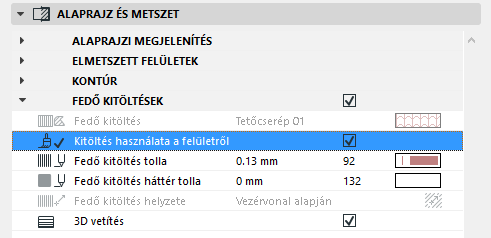
•Válasszon tollszínt a fedő kitöltési mintázat és a háttér számára.
Fedő kitöltés helyzete: Itt adható meg a fedő kitöltés iránya.
Megjegyzés: A Héjszerkezet fedő kitöltései csak akkor jelennek meg az alaprajzon, ha az Alaprajzi megjelenítés opciókban a Mindent nézetvonallal aktiválva van, mivel ez fogja a Héjszerkezet felső nézetét megjeleníteni.
Megjegyzés: A Fedő kitöltés helyzete vezérlő szürkén jelenik meg, ha bejelölte lenti a 3D vetítés opciót.
Jelölje ki a vezérlőt, majd a fekete nyíllal megjeleníthető felugró menüből válassza ki a megfelelő irányultságot:
•Terv alapján: A kitöltés mintája a terv origójától indul és a mintának azok a részei fognak látszani, amelyek beleesnek a kitöltés számára körülhatárolt részbe. A kitöltés vezérvonalak ilyenkor nem jelennek meg.
•Vezérvonal alapján: Ha ezt az opciót választja, akkor amikor a héjszerkezetet az alaprajzon elhelyezi, a fedőkitöltésnél egy kitöltés vezérvonal jelenik meg. Ennek a kiválasztásával és mozgatásával be tudja állítani a fedőkitöltés irányultságát. (Használja a mozgó paletta „Alárendelt elem áthelyezése” parancsát.)
Megjegyzés: A kitöltés vezérvonalak csak akkor látszanak, ha a Nézet > Megjelenítési lehetőségek a képernyőn > Kitöltés vezérvonalak beállítás engedélyezett. Győződjön meg arról, hogy az alábbiakban ábrázolt 3D vetítési jelölőnégyzet ki van kapcsolva.
•Torzított: Ez a beállítás egy 3D-s nézet íves felületének az alaprajzon történő szimulálásával torzítja a fedő kitöltést.
Példákért az egyes opciókról lásd: Kitöltés helyzete módszerek.
3D vetítés: A négyzet bejelölésével a Fedő kitöltés megjelenítése a 3D vetítés szerint történik. (Az opció bejelölésekor a fenti Fedő kitöltés helyzete lehetőségek nem elérhetők.)
Itt állítható be a héjszerkezet 3D-s megjelenése.
Felületek felülírása: A három legördülő menü bármelyikében kattintson a váltógombra, ha felül kívánja írni az elemhez (a kapcsolódó Építőanyag panelen) hozzárendelt felületet. Felülírhatja a héjszerkezet három felületét: a referencia oldalát, az ellentétes oldalát és az élét.
Lásd még: Felületek felülírása a Felületfestés opcióval.
Réteges héjszerkezetnél a „referencia oldal” felülete a Réteges szerkezet beállításainál a réteges szerkezet listán elsőként szereplő réteg.
Megjegyzés: A hivatkozási oldali felület felülírása, amennyiben vektoros kitöltés, alkalmazható fedőkitöltésként is a héjszerkezeten (a „Kitöltés használata a felületről” négyzet aktiválásával az Alaprajz és metszet panelen a Héjszerkezet beállításokban). Ha ezen felül a fedő kitöltés egyedileg beállított kitöltési origóval rendelkezik (pl. a Vezérvonal alapján opció), a kitöltés irányultságát a 3D-s modell is tükrözi.
Megjegyzés: A héjszerkezet egy vagy több élére egyedi felület beállítások alkalmazhatók a Mozgó paletta Egyedi élbeállításainak a használatával. Ebben az esetben a Héjszerkezet beállítások Modell panelén sárga jelzés mutatja, hogy egy vagy több él egyedi felületet használ.
Lásd Héjszerkezet élének vagy héjszerkezet-áttörés élének testre szabása.
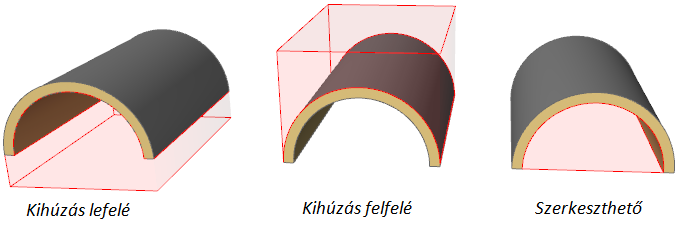
Vágótest: ezzel a vezérlővel meghatározhatja a Héjszerkezet vágótestének a geometriáját. A vágótest az itt megadott geometriának megfelelően metszi el az egyéb elemeket, amikor egy másik elemet vág le az adott héjszerkezettel.
•Kihúzás lefelé
•Kihúzás felfelé
•Szerkeszthető
Megjegyzés: a vágótestek munka közbeni megjelenítéséhez (csak a 3D ablakban), válassza a Vágótestek parancsot a Nézet > Megjelenítési lehetőségek a képernyőn menüben.
További részleteket lásd Elemek vágása tetővel vagy héjszerkezettel.