 .
.Nas Definições de Zona, personalize os parâmetros da sua zona - tais como o nome, a sua categoria, altura e o conteúdo do seu selo de zona. Depois está apto a definir a forma da zona, na planta ou na janela 3D.
A base de todas as Zonas (como noutros elementos) está vinculada ao seu Piso Original; também pode vincular o topo da Zona a qualquer piso acima dela no projecto. Se necessário, defina afastamentos a partir do vínculo de topo ou Piso Original; isto irá afectar a Altura Zona. Em alternativa, basta introduzir uma altura da Zona fixa, sem um vínculo do topo.
Ver Definições da Ferramenta Zona, Piso Original e Definir Vínculo no Topo para Parede, Pilar ou Zona ou Escada.
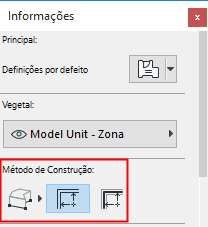
Os métodos de definição de Zonas são representados por três ícones na Caixa de Informações.
Pode:
•desenhar manualmente o contorno de uma zona (utilizando os Métodos Polilinha, Rectângulo ou Rectangular Rodada) ou
•permitir que o ARCHICAD reconheça automaticamente uma zona cercada por elementos de delimitação (utilizando um dos dois métodos de Reconhecimento Automático):
.
Ver Métodos de Reconhecimento Automático.
Nota: os Pilares não servem de elementos de margem de uma Zona. No entanto, pode escolher se a área coberta pelo pilar deve ser incluída ao calcular a área e volume da Zona.
Ver também Relação com Zonas.
Métodos Manuais
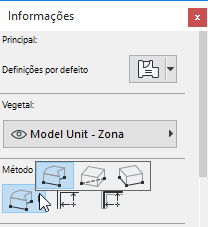
Use um dos métodos manuais quando os limites da sua Zona não estão claramente definidos (p. ex. trabalhos de ordenamento de espaços).
1.Active a ferramenta Zona.
2.Dispõe das seguintes opções:
–Desenhe uma polilinha (como o faria para qualquer outro polígono), clicando em cada canto da zona; ou
–Use os métodos rectângulo/rectangular rodada para desenhar um rectângulo.
3.Com o cursor Martelo, clique para definir a localização do Selo da Zona. (Este Selo não tem que ser necessariamente colocado dentro do polígono da Zona.)
Pode editar graficamente uma zona poligonal, seleccionando e utilizando os comandos da palete de contexto.
Ver Editar Polígono Zona.
Métodos de Reconhecimento Automático
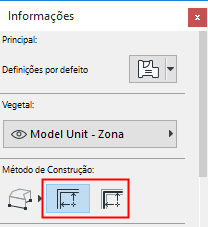
Ambos os métodos de reconhecimento automático, Aresta Interior e Linha de Referência , são baseados no facto de que a maioria das Zonas são delimitadas por Paredes, e as únicas aberturas são Portas e Janelas.
•Se seleccionar o método Aresta Interior, o ARCHICAD definirá sempre a área da zona pela aresta interior das Paredes.
•Se seleccionar o método Linha de Referência, o ARCHICAD considera as linhas de referência das Paredes como limites da Zona.
Nota: No caso de uma parede inclinada ou complexa, o Método Linha de Referência não considera a linha de referência da Parede, mas sim a sua aresta interior.
Nota: para ver esta Zona em 2D prolongando-se para a Linha de Referência, seleccione a Zona e mude o seu controlo "Área de Polígono da Zona" para "Bruto" nas Definições de Zona.
Veja "Polígono Zona" em Painel Nome e Posição.
Excluir uma Parede dos Limites da Zona
Por defeito, a definição de Relação com Zonas no painel Modelo das Definições de Parede está ajustada para "Limites da Zona".
Isto significa que todas as paredes que delimitam um espaço fechado são consideradas, por defeito, limites da zona.
Para excluir as Paredes dos limites das Zonas, altere a opção Relação com Zonas para Sem Efeito nas Zonas.
Ver também Relação com Zonas.
Se colocar um Selo de Zona, com um dos métodos de reconhecimento automáticos, aparece uma cruz no interior da Zona, no local onde clicou pela primeira vez para definir a área da Zona. Esta cruz indica o ponto de referência da Zona.
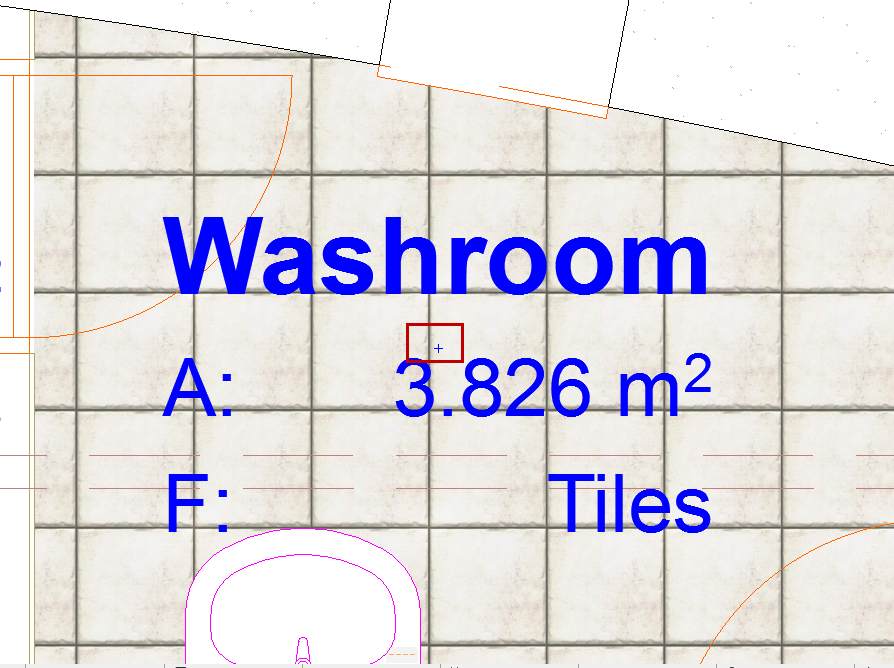
Este ponto é utilizado como ponto de início do reconhecimento de limites, para actualizações subsequentes.
Utilize os comandos familiares da palete de contexto para editar o polígono da zona.
Ver Dar Nova Forma a Polígonos e Elementos Encadeados e Afastar todas as arestas.
Afastamento Aresta - Área Fixa
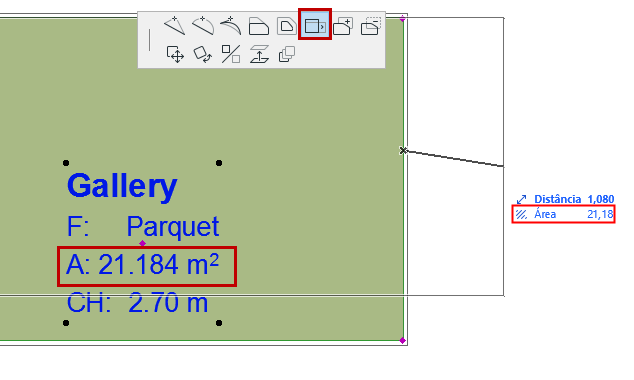
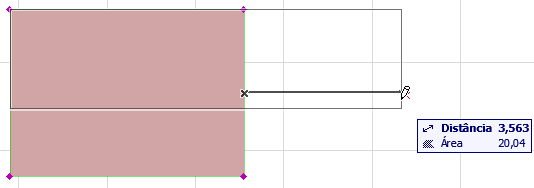
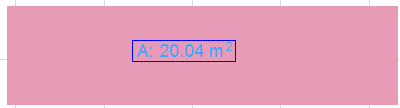
Use este comando da palete de contexto para afastar a aresta clicada de forma a que a área da Zona original não se altere. Esta função é útil se estiver a realizar o ordenamento de espaços com base em áreas definidas.
Neste exemplo, afasta o lado direito da zona - e a forma é automaticamente restringida, de modo a que a área se mantenha constante (como se vê no orientador):
Criar um Limite de Zona Manual
Se a Zona tiver aberturas, para além de Portas e Janelas, o ARCHICAD continuará a procurar uma delimitação para lá da unidade espacial que quis definir como Zona. Neste caso, o resultado pode não ser o esperado (ver figura, em baixo à direita).

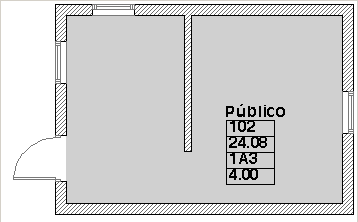
Se for necessário, feche a Zona, das seguintes formas:
•utilizando o método Poligonal
•coloque um objecto de Porta de Vão na Parede, que tem a mesma altura que a Parede - a Parede não está apresentada em 2D, mas serve como um Limite da Zona
•desenhando a linha que serve de Limite da Zona
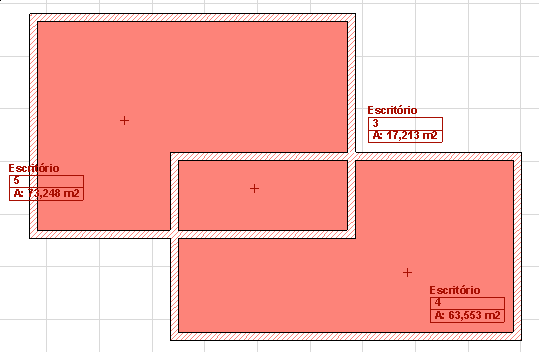
Pode desenhar uma Linha, Arco ou Spline para criar um limite de zona se marcar a opção Limites da Zona nas suas caixas de diálogo Definições de Linha.
Se os limites de Zona desejados abrangerem formas e paredes independentes, pode receber uma mensagem de aviso, quando clicar para colocar o Selo da Zona. Neste caso, tem que clicar mais perto dos elementos de delimitação. A zona será, então, implantada correctamente.