
Para uma descrição das definições genéricas comuns a todas os itens da Caixa de Ferramentas, veja Trabalhar nas Caixas de Diálogo de Definição de Ferramentas.
As Zonas são elementos 3D, cuja representação da planta consiste em tramas de zona e selos de zona.
Para mais informações, veja Zonas.
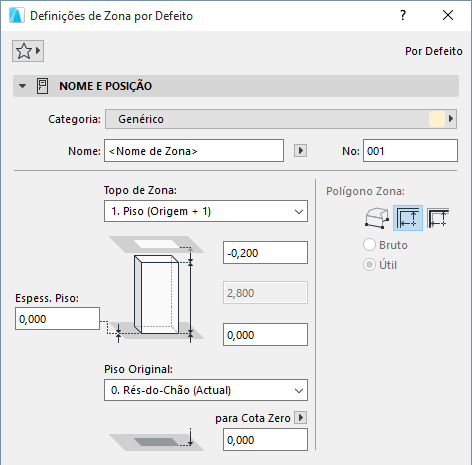
Categoria da Zona: seleccione uma das categorias definidas em Opções > Atributos do Elemento > Categorias de Zonas. A definição inclui o nome da Categoria, o código, cor, e selo de zona, e um conjunto de parâmetros.
Para uma descrição detalhada, ver Categoria das Zonas.
Nome e Número da Zona: Indique nestes campos o número e o nome de cada Zona.
Por defeito:
•O topo da Zona é vinculado a um piso acima
•O Piso Original é o piso actual.
Para mais informações, veja Piso Original.
O piso ao qual a base da Zona está vinculada é denominado o Piso Original, mas pode afastar a base nas duas direcções.
Utilize os controlos neste painel para alterar qualquer um destes valores e para definir a geometria e complexidade do elemento de Zona.
Topo da Zona: use este controlo para vincular o topo da Zona em relação ao respectivo Piso Original (Piso+1, Piso+2, etc.), ou para tornar a tornar uma Zona de altura fixa (escolha “Não vinculado”).
Se posteriormente, modificar as posições e alturas dos pisos nos seus projectos, as alturas de quaisquer Zonas vinculadas vão segui-las automaticamente.
•Opcionalmente, defina um afastamento para o topo da Zona a partir do respectivo piso com vínculo no topo (a altura da Zona muda correspondentemente). Este valor de afastamento pode ser positivo, negativo ou igual a zero.
O campo de afastamento não se encontra disponível se a Zona não possuir vinculo no topo.
Altura da Zona: indique um valor para a altura total da Zona. (Para uma Zona com vínculo no topo, este campo não é editável.)
•O valor de altura da Zona é afectado pelos afastamentos no topo e da base, se existirem. Se alterar o afastamento no topo de uma Zona com vínculo no topo, ou o seu afastamento da base do Piso Original, esta alteração reflectir-se-á no valor de altura.
Espessura do Piso: opcionalmente, introduza um valor de Espessura do Piso (positivo ou negativo). A base da Zona será afastada. Poderá pretender usar este valor num marcador de Selo de Zona.
•Se a Zona possuir um vínculo no topo, a base do corpo da zona irá variar em função do valor da Espessura do Piso e do o valor de afastamento do Piso Original (o topo do corpo da Zona permanece no lugar).
•Se o topo da Zona estiver definido para Não vinculado, o corpo da Zona completo irá mover-se para cima ou para baixo em função do valor da Espessura do Piso.
Piso Original
Seleccione uma das seguintes definições de Piso Original:
•O piso actual: O Piso Original da Zona será o piso actual, no qual está posicionada.
•Seleccione um piso ao qual vincular a base da Zona. Clique em Seleccionar Piso para abrir a lista completa de pisos no projecto, se não forem todos apresentados na lista.
•Opcionalmente, defina um afastamento para a base da Zona a partir do respectivo Piso Original (quando existe um vínculo no topo, a altura da Zona muda correspondentemente.) A espessura do piso permanece constante.
A base da Zona é fisicamente vinculada ao respectivo Piso Original. Se, posteriormente, modificar a posição deste piso (p.ex. redefinir o nível do pavimento), a Zona vai mudar a sua posição (enquanto respeita o afastamento definido, se for o caso).
Se apagar o Piso Original da Zona, a Zona será apagada, em conjunto com todos os outros elementos posicionados no piso.
Se alterar a altimetria da Zona de forma a esta ser movida para um piso diferente, o Piso Original irá mudar para corresponder à nova localização do elemento. Para definir um Piso Original diferente, independente da altimetria da Zona, use o comando Voltar a Vincular Piso Original.
Ver Alterar o Piso Original Por Altimetria.
Ver Voltar a vincular Piso Original.
Altimetria da Base [ao Nível de Referência]: defina a altura da Zona, conforme medida a partir do Nível de Referência (por defeito, este Nível de Referência corresponde à Cota Zero). Clique na seta pop-up para alterar o Nível de Referência, se necessário.
Nota: Os níveis de referência são definidos em Opções > Preferências do Projecto > Níveis de Referência.
Nota: a Altimetria da Base mostra a actual altimetria da base da Zona. Assim, este valor serve apenas como ferramenta de cálculo, não como vínculo. Se alterar a posição de um Nível de Referência, a Zona não irá mudar a sua posição.
Clique num dos ícones para escolher o método Manual, Aresta Interior ou Linha de Referência para criar uma zona.
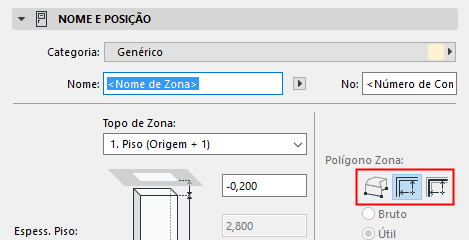
Use o ícone da Caixa de Informações para aceder às três opções do método manual: Polilinha, Rectângulo ou Rectângulo Rodado.
Para mais informações, veja Criar Zonas.
Visualização de Polígono da Zona (bruta/útil): estes botões de opção encontram-se apenas activos se estiver a usar o método de construção da linha de referência.
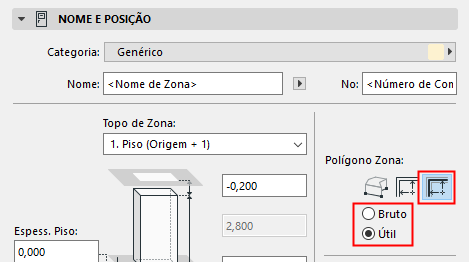
•Útil: o polígono da zona não será visualizado para além da aresta interior das paredes limítrofes.
•Bruto: é visualizado o polígono da zona completa.
O painel Planta define a aparência da Trama da Zona na Planta.
•Clique neste ícone se quiser que a trama da Zona inclua um contorno.
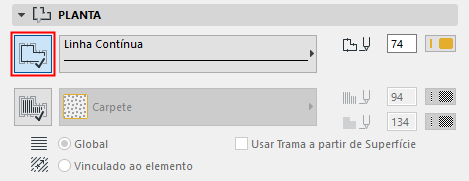
•Seleccione um Tipo de Linha e uma Cor para o contorno, a partir das paletes pop-up Tipo de Linha e Cor de Caneta.
Padrão de Trama da Zona (Planta):
•Clique no botão para seleccionar um padrão de Trama de superfície e fundo, a partir da palete pop-up do tipo de Trama.
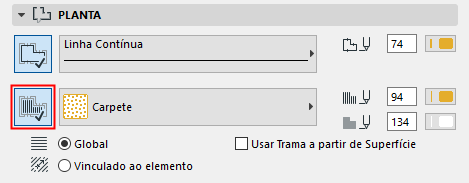
Nota: só estão disponíveis as Tramas definidas como Tramas de Superfície em Opções > Atributos do Elemento > Tipos de Tramas.
Para mais informações, veja Atribuir uma Trama de Superfície.
Usar Trama a partir de Superfície: esta opção significa que a trama da Zona na Planta terá o mesmo material que o definido para a visualização 3D da Zona, no painel Modelo.
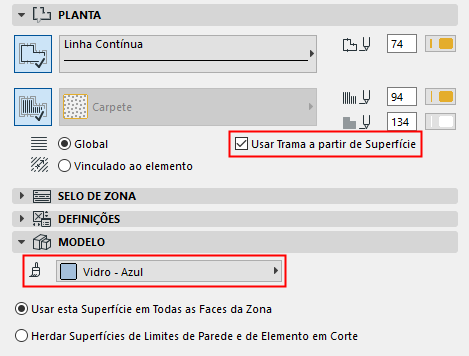
Nota: esta opção também afecta a visualização do Modelo 3D: se tiver definido uma orientação personalizada, com a opção Vinculado ao Elemento (ver em baixo), a trama em 3D irá reflecti-la.
Orientação da Trama: seleccione um dos dois botões para escolher o método de visualização de tramas de superfície vectoriais:
•Global: O padrão da Trama começa teoricamente na Origem do Projecto, e é visível a parte do padrão que está dentro dos limites da Trama. Não existe qualquer ponto editável.
•Vinculado ao Elemento: se seleccionar esta opção, a trama de superfície terá um ponto editável, quando colocar a Zona na Planta. Poderá, então, manipular a orientação da trama, seleccionando e movendo o ponto editável. (Utilize o comando “Mover Sub-Elemento”, da palete de contexto.)
Os pontos editáveis só são visíveis se tiver activado Visualização > Opções de Visualização no Ecrã > Pontos Quentes de Trama.
Para mais informações, veja Definir a Orientação de Padrões da Trama Vectorial ou de Símbolo.
Utilize estes controlos para definir o aspecto do Selo de Zona na Planta.
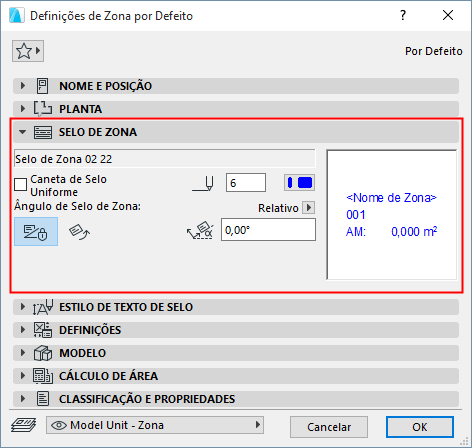
O primeiro campo mostra o nome do Selo da Zona. Não é possível atribuir aqui outro selo de zona; o selo está associado à Categoria da Zona, definida no painel Nome e Posição.
Nota: o Selo de Zona atribuído a cada Categoria de Zona é determinado pelas definições de Opções > Atributos do Elemento > Categorias das Zonas.
Seleccione esta caixa para utilizar esta cor de caneta para todas as partes do símbolo marcador, independentemente de quaisquer outras cores personalizadas definidas noutro local para este marcador.
•Introduza um ângulo de rotação para o Selo de Zona.
•Utilize os dois ícones para definir como este valor de ângulo deve ser interpretado quando o elemento é colocado:
–Ângulo fixo ao Ecrã
–Ângulo Fixo ao Modelo: o Selo de Zona é rodado em conjunto com a vista.
Ver Definir Orientação.
Para mais informações sobre Selos de Zona, veja Painel Selo de Zona.
Nota: para definir as unidades para a visualização da Área de Zona neste Selo de Zona, utilize Opções > Preferências do Projecto > Cotas e seleccione as unidades de Cálculo de Área.
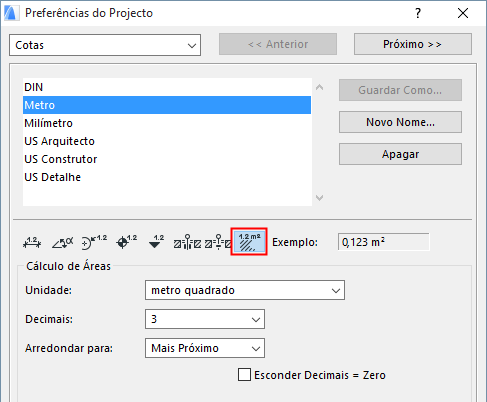
Nota: a personalização dos parâmetros do Selo de Zona será perdida, se alterar a Categoria da Zona. Os parâmetros irão regressar aos valores guardados nos atributos da Categoria da Zona.
Este painel contém escolhas adicionais vinculadas ao Selo de Zona.

O painel Modelo controla a aparência 3D das Zonas, incluindo selecção da Superfície e opções de corte.
Use o pop-up para escolher uma superfície para visualizar esta Zona.
Para mais informações, veja Visualização 3D de Zonas.
•Usar esta Superfície em Todas as Faces da Zona: clique nesta opção para visualizar todas as faces do volume 3D da Zona usando a superfície seleccionada no pop-up anterior.
•Herdar Superfícies de Paredes Limítrofes e de Elementos de Corte: clique nesta opção para que polígonos de superfície individuais da zona herdem as superfícies correspondentes de paredes limítrofes e de quaisquer elementos com os quais cortou a Zona.
Para mais informações, veja Cortar Zona para Outro Elemento.
Utilize os controlos neste painel para visualizar a área medida pela Zona e ajustar opcionalmente os valores calculados.
Nota: para ver o efeito de alterações efectuadas nas definições de Cálculo da zona, tem de executar o comando Modelação > Actualizar Zonas.
Ver Actualizar Zonas.
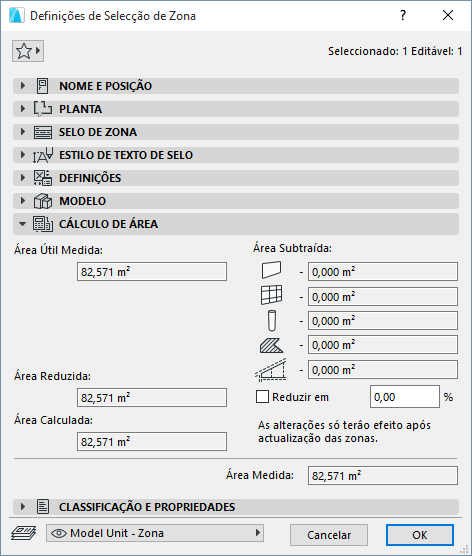
A Área Útil Medida é o Polígono Zona apenas até à face interior das Paredes Adjacentes. (Em contrapartida, a Área Medida inclui a área de paredes adjacentes até às suas linhas de referência.)
Comparativamente à Área medida, a Área Útil Medida é reduzida adicionalmente por Paredes, Pilares e/ou Paredes Cortina que se encontram dentro do polígono, SE a sua Relação com Zonas estiver definida para "Limites da Zona."
A Área Reduzida resulta da subtracção da área de determinados elementos, sujeitos às Preferências de Zonas, da Área Útil Medida.
•Subtraia a área de Paredes, Pilares e/ou Paredes Cortina que se encontrem no interior do polígono, SE a sua Relação com Zonas estiver definida para "Reduzir Área da Zona apenas."
–A redução destas áreas de Parede, Parede Cortina e Pilar está ainda sujeita às Preferências de Zona.
•Subtraia a área da Área de Tramas se a respectiva opção "reduzir área de Trama" estiver activada.
•Subtraia a área de Área de tectos baixos e nichos de parede como definido em Preferências de Zonas
Área Calculada
Clique na opção Reduzir de, se pretender reduzir manualmente a Área Reduzida por qualquer percentagem dada (introduza o valor da percentagem pretendida no campo de introdução). O resultado é a Área Calculada.
Estes campos só-leitura apresentam quanto da área original da zona é subtraída, dependendo dos elementos dentro da ou a intersectar a zona.
•Paredes, Paredes Cortina e Pilares
Apresenta a área subtraída para estes elementos como resultado das definições em Opções > Preferências do Projecto > Zonas.
•Tramas
O valor de área subtraída apresenta a área subtraída como resultado da opção Subtrair das Zonas da Trama. (Active ou desactive-a em Definições de Trama - painel de Definições Gerais).
•Tectos baixos
Se a zona for cortada por uma cobertura ou membrana, apresenta a área subtraída como resultado das definições em Opções > Preferências do Projecto > Zonas.
Tópico relacionado