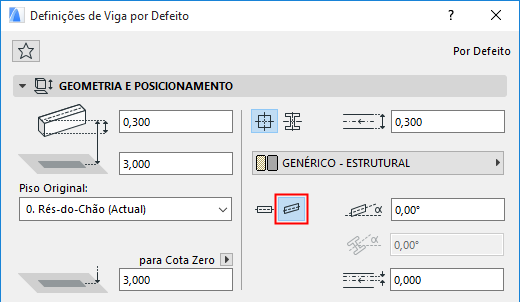
Utilize as Definições de Viga para definir os parâmetros da sua viga.
Ver Definições da Ferramenta Viga.
As novas Vigas podem ser criadas na Janela da Planta ou na Janela 3D.
Escolha um deste Métodos na Caixa de Informações.
Nota: se estiver a desenhar uma viga inclinada, só está disponível o método Viga Simples.
•O método Viga Simples cria uma Viga, clicando duas vezes, no início e no fim do eixo de referência.
•O método Cadeia cria uma sequência de elementos ligados, com os limites dos eixos coincidentes. O processo para desenhar Vigas em Cadeia é idêntico ao das Paredes.
Só podem ser desenhados segmentos de viga horizontais, não inclinados, ao criar-se uma Viga em cadeia. Quando clica para concluir a primeira Viga, começa automaticamente a desenhar a segunda, e assim sucessivamente, até que faça duplo clique para concluir a criação da cadeia.
•A Viga Rectangular produz quatro segmentos de Viga, com vértices coincidentes e alinhados pelos eixos X e Y. Defina o rectângulo, clicando no início e no fim do rectângulo, numa diagonal oposta.
•O método Viga Rectangular Rodada (aceda-lhe clicando na seta pendente do ícone Viga Rectangular) cria quatro elementos de viga com vértices coincidentes, sendo que o primeiro lado do rectângulo é definido pelos primeiros dois cliques no rato e o lado perpendicular definido pelo terceiro clique no rato.
Criar uma Viga Curva Horizontal
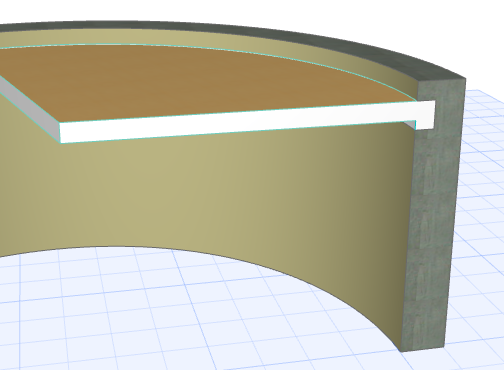
Para criar uma Viga curva (apenas horizontal), use um destes três métodos:
•Ponto central e raio
–Faça clique para definir o ponto central.
–Mova o cursor para definir o raio; depois, faça novamente clique.
–Mova o cursor para desenhar o comprimento da Viga; depois, clique para concluir.
Nota: para desenhar uma Viga circular completa, faça duplo clique ao definir o seu raio.
•Circunferência
–Faça clique em três pontos da circunferência da Viga (p. ex., outros elementos ou intersecções ou pontos sensíveis especiais).
–Faça um quarto clique para definir o comprimento da Viga.
•Tangencial: defina uma Viga circular completa com base em três arestas tangenciais ou pontos.
–Seleccione três pontos iniciais: estes podem ser uma aresta tangencial, um vértice ou um ponto livre.
O próximo passo depende da situação geométrica.
-Se só existir uma solução, a Viga circular é automaticamente desenhada.
-Se existirem múltiplas soluções, o cursor Olho aparece, e o contorno fantasma da Viga alterna entre as várias posições, à medida que move o cursor. Clique quando atingir a posição correcta para completar a viga circular.
-Se não existir solução (por exemplo, se definir três arestas de tangência paralelas), não será criada qualquer viga circular.
Nota: como as Vigas têm que ter dois pontos limite, a Viga circular desenhada, consiste, de facto em dois meios-círculos. As vigas na forma de elipses completas, arcos elípticos ou splines não podem ser criadas directamente, mas pode utilizar a Vara Mágica para captar a forma de outros elementos de desenho.
Criar uma Viga Inclinada
Para criar uma Viga inclinada, clique no ícone com o mesmo nome (na Caixa de Informações ou nas Definições de Viga).
Nota: a opção Inclinada não está disponível para vigas curvas.
É activado o campo referente ao Ângulo de Inclinação. O ângulo de inclinação de Vigas Inclinadas deverá encontrar-se entre -89° e +89°, e é medido a partir do ponto inicial da Viga. A Viga é inclinada no plano vertical definido pelo seu eixo.
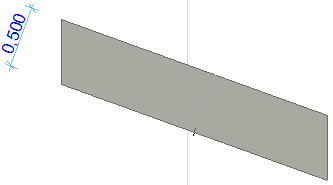
As Vigas Inclinadas são colocadas do mesmo modo que as vigas horizontais, usando o método de geometria de viga simples. O corpo 3D de uma Viga Inclinada é criado de modo a que a altura da sua secção cortada por plano perpendicular ao seu Eixo de Inclinação seja constante em cada ponto (e igual ao valor de Altura da Viga). Na imagem em baixo, a altura da Viga foi definida para 500 mm no seu diálogo de Definições.