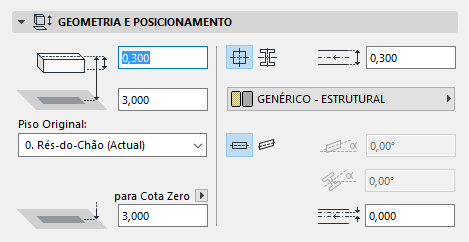
Para uma descrição das definições genéricas comuns a todas os itens da Caixa de Ferramentas, veja Trabalhar nas Caixas de Diálogo de Definição de Ferramentas.
A ferramenta Viga é utilizada para definir facilmente Vigas.
Veja Vigas para mais informações.
Painel Geometria e Posicionamento
•Altura da Viga: introduza um valor para definir a altura da Viga.
•Offset Eixo de Referência ao Piso Original: introduza um valor aqui para a altura da Viga a partir do Piso Original.
O eixo de referência para uma Viga normal encontra-se sempre na face superior da Viga. Por defeito, encontra-se no meio da face superior, mas pode ser afastado.
Para Vigas de perfil, o eixo de referência é linha central do perfil.
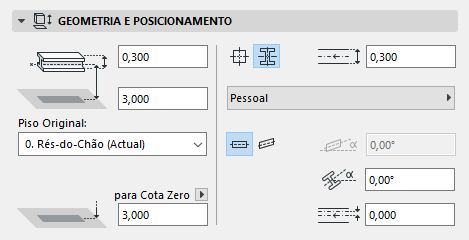
•Altimetria da Base [ao Nível de Referência]: calcula a actual altimetria do eixo de referência da Viga, conforme medida a partir do Nível de Referência (por defeito, este Nível de Referência corresponde à Cota Zero). Clique na seta pop-up para alterar o Nível de Referência, se necessário.
Nota: Os níveis de referência são definidos em Opções > Preferências do Projecto > Níveis de Referência.
Para informações gerais sobre o nível, veja Preferências de Níveis de Referência.
Nota: em vigas inclinadas, estes valores referem-se ao ponto de partida do eixo de referência da viga. Para Vigas de perfil, estes valores de altura referem-se à altura do eixo de referência, o qual no caso de Vigas de perfil corresponde ao centro do perfil.
Nota: a Altimetria da Base mostra a actual altimetria do eixo de referência da Viga. Assim, este valor serve apenas como ferramenta de cálculo, não como vínculo. Se alterar a posição de um Nível de Referência, a Viga não irá mudar a sua posição.
Piso Original
Escolha um Piso para servir como Piso Original do elemento.
•O piso actual: o Piso Original da Viga será o piso actual, no qual esta está posicionada.
•Seleccione um Piso ao qual vincular o eixo de referência da Viga. Clique em Seleccionar Piso para abrir a lista completa de pisos no projecto, se não forem todos apresentados na lista.
O eixo de referência da Viga é fisicamente vinculado ao respectivo Piso Original. Se, posteriormente, modificar a posição do Piso Original (p.ex. redefinir o nível do pavimento), a Viga vai mudar a sua posição.
Se alterar a elevação de uma viga de forma a que o seu eixo de referência seja deslocado para um piso diferente, pode optar por efectuar a alteração do Piso Original para corresponder à nova localização do elemento.
Ver Alterar o Piso Original Por Altimetria.
Para mais informações, veja Piso Original.
Rectangular ou Complexa: clique num destes dois ícones para seleccionar uma viga básica, de secção rectangular, ou uma viga de perfil (secção complexa).


Para mais informações sobre a criação de vigas complexas (de perfil), veja Perfis Complexos.
Ver também Utilizar Perfil de Pilar ou Viga em Aço Standard.
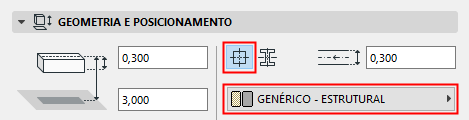
Para uma Viga rectangular (corte transversal rectangular):
•Introduza um valor para a largura da Viga.
•Use o pop-up para escolher o respectivo Material de Construção.
Para uma Viga de Perfil Complexo: use o pop-up para escolher o respectivo Perfil.
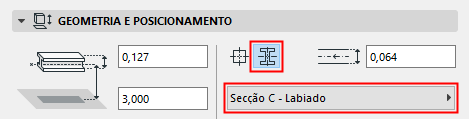
Nota: este pop-up mostra apenas aqueles Perfis cujo controlo “Usar Com” inclui Vigas. Perfis são definidos em Opções > Atributos do Elemento > Gestor de Perfil.
Horizontal ou Inclinada: clique num dos dois ícones para criar uma viga horizontal ou inclinada.


Ângulo de Inclinação: se escolher uma viga inclinada, introduza um valor de inclinação em graus.
Rotação de Perfil: se usar um perfil complexo, pode rodar o perfil, introduzindo uma rotação em graus aqui.
Ver também Rodar Perfis de Viga e de Pilar.
Offset Eixo de Referência: opcionalmente, introduza um valor para afastar o Eixo de Referência do meio da Viga. Por defeito, o Eixo de Referência corre pelo eixo central da face superior da Viga.
Visualização em Planta
Mostrar nos Pisos: seleccione uma opção para definir os pisos nos quais a Viga é visualizada.
•Todos os Pisos Relevantes: a Viga é visualizada e editável em todos os pisos que intersecte fisicamente. As Vigas serão correctamente intersectadas com outros elementos em todos os Pisos em que está presente..
•Apenas no Piso de Origem: esta Viga só é visualizada no seu Piso Original.
•Outras opções podem passar por visualizar a viga em Todos os Pisos; ou no seu Piso Original, acrescido de um piso acima/abaixo.
Visualização em Planta: escolha uma opção para definir a visualização da Viga na Planta.
•Projectada: mostra a área em corte do modelo 3D do elemento e a parte em vista (para baixo).
•Projectada com Linhas Acima: mostra a área em corte do modelo 3D do elemento (ou seja, como cortada ao nível do Plano de Corte em Planta) e a respectiva parte projectada (ou seja, a parte do elemento acima do Plano de Corte em Planta).
•Apenas Corte: só é visualizada a área em corte, ao nível do Plano de Corte em Planta.
Estão disponíveis mais duas opções de visualização abstracta:
•Apenas Linhas de Contorno: todo o contorno do elemento é visualizado, com os atributos de contorno.
•Todas Acima: todo o contorno do elemento é visualizado, com os atributos da projecção superior.
O pop-up Mostrar Projecção contém três opções. (Estes encontram-se disponíveis apenas quando a opção Visualização em Planta está definida para uma das opções de “Projectada”.)
•Para Zona da Planta: seleccione esta opção para visualizar o elemento num conjunto de pisos (o piso actual, e um determinado número de pisos acima e abaixo).
Se seleccionar esta opção, pode definir o intervalo desejado (isto é, o número de pisos nos quais visualizar o elemento) em Definições do Plano de Corte em Planta.
•Para Limite de Visualização Absoluto: defina um limite inferior fixo (por defeito, a Origem do Projecto), e visualize todo o elemento acima deste limite.
Se definir esta opção, vá a Definições do Plano de Corte em Planta para definir o Limite de Visualização Absoluto para este elemento.
•Elemento Completo: o elemento é visualizado em todos os pisos relevantes.
Para mais pormenores, veja Caixa de Diálogo Definições de Plano de Corte em Planta.
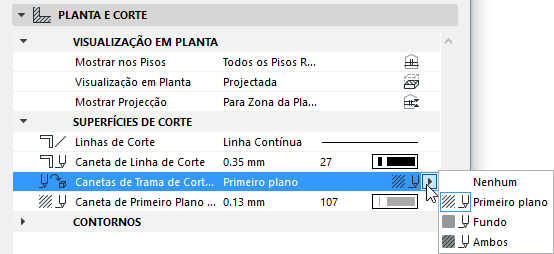
Superfícies de Corte: nesta secção, defina os atributos visualizados para superfícies de corte, tanto em Corte como na Planta.
•Para uma Viga rectangular:
–Defina e o tipo e a caneta da linha de corte
•Para uma Viga rectangular ou de perfil complexo:
–Se necessário, sobreponha as canetas de primeiro plano/de fundo da trama deste elemento (definido por defeito no Material de Construção). Para o efeito, escolha Primeiro Plano, Fundo ou Ambos no pop-up Sobrepor Canetas de Trama de Corte para aceder aos respectivos controlos.
Contornos: utilize estas definições para definir tipos de linha e cores de caneta para os contornos do elemento que estejam acima (projectados) e/ou abaixo (em vista) do Plano de Corte em Planta.
•As Linhas acima do Plano de Corte só serão visualizadas, se o pop-up Visualizar Planta for definido como “Projectada com Linhas Acima” ou “Todas Acima”.
•As Linhas Em Vista serão visualizadas se o pop-up Visualização em Planta estiver definido para “Projectada” ou “Apenas Linhas de Contorno.”
Símbolos: utilize estes comandos para definir os componentes simbólicos da Viga.
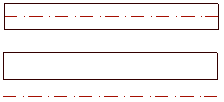
•Linhas de Fim da Viga: estas opções permitem mostrar ou esconder uma ou ambas as linhas limite da viga. (A linha limite é a linha de contorno perpendicular ao eixo longitudinal da Viga.)
•Mostrar eixo de Referência: marque esta opção para visualizar o eixo central da Viga, na Janela 2D.
Se seleccionar a caixa “Mostrar Eixo de referência”, escolha depois uma cor do Tipo de linha do Eixo de Referência e da Caneta do Eixo de Referência para a linha do eixo.
Este painel afecta a visualização 3D da Viga.
Sobrepor Superfícies: clique no botão de alternar de algum ou de todos os cinco pop-ups se pretender sobrepor a superfície atribuída a este elemento (no respectivo Material de Construção). Pode sobrepor qualquer uma ou todas as cinco superfícies; o lado esquerdo, topo, lado direito, base e ambas as extremidades.
Ver também Sobrepor Superfícies com o Pintor de Superfície.
Nota: a face esquerda é definida pelo lado esquerdo de um observador, colocado junto ao ponto de origem do Eixo de Referência, a olhar em direcção ao limite oposto do Eixo.
Para uma Viga de perfil, existem duas possibilidades de sobreposição de superfície: superfície de Extrusão e superfície Extremidade.
Nota: pode também aplicar uma superfície Personalizada a qualquer/quaisquer aresta(s) do elemento de perfil.
Ver Aplicar Superfície ou Linha Personalizada a uma Aresta do Perfil.
Clique no ícone de cadeia para atribuir a mesma superfície a todas as faces e arestas. A anulação da selecção deste ícone de cadeia vai restaurar as superfícies que definiu originalmente para cada face/aresta.
Nota: O ícone de cadeia encontra-se disponível quando todas as superfícies usam sobreposições.
Para mais informações, veja Superfícies.
A Ordem de Junção é importante
•quando se encontram duas Vigas cujos Materiais de Construção possuem a mesma prioridade
•quando 3 ou mais Vigas se encontram numa junção
Um número mais elevado na Ordem de Junção tem prioridade sobre um inferior.
Quando se encontram 3 ou mais Vigas numa junção, a Ordem de Junção relativa de cada Viga determina quais as duas Vigas que são unidas primeiro.
Após as duas Vigas com posição mais elevada na ordem serem unidas, todas as Vigas adicionais (de Ordem de Junção inferior) são unidas subsequentemente.
Personalizar Alinhamento de Textura: se esta mensagem aparecer, significa que a viga actualmente seleccionada (já colocada no projecto) possui uma textura pessoal 3D.
•Neste caso, também é activada a opção Redefinir Textura. Clique para restaurar a origem da Textura da Viga seleccionada.
Para mais informações, veja Alinhar Textura 3D.
Forma: clique num dos dois ícones para definir uma abertura rectangular ou circular.
Contorno em Planta: clique num dos dois ícones para seleccionar entre simbologias alternativas em Planta para a abertura (mostrar o contorno da abertura, ou apenas o eixo.)
Tamanho: indique a dimensão horizontal e vertical do Vão. Para uma abertura circular, indique o diâmetro.
Posição: indique um valor para definir a distância do centro do Vão da superfície superior da Viga.
Para uma descrição detalhada, ver Criar um Vão numa Viga.