Clique neste botão para atribuir novos dados IFC a elementos seleccionados, com base em regras automáticas (baseadas em .xml). Existem três tipos de tais regras, com base nas estruturas divergentes:
•Regra "Lista em árvore": seleccione um elemento de uma base de dados de estrutura em árvore para criar novos dados
•Regra "Tabela": seleccione uma linha de uma tabela para criar novos dados
•Regra "Comando": inicie o comando da regra para criar novos dados
O programa possui regras integradas definidas a partir de fábrica (estas variam em função da sua versão localizada do ARCHICAD). Como exemplo, a seguinte tabela sumariza as regras contidas em cada versão de língua do ARCHICAD:
|
Nome regra |
Objecto relacionado |
Tipo Regra |
Função |
Novos dados IFC |
Ficheiro Regra |
|
OmniClass / Table 11 - Construction Entities by Function |
IfcSite, IfcBuilding e IfcBuildingStorey |
Lista em árvore |
Atribui uma classificação funcional a Edifício IFC, Local IFC e Pisos ARCHICAD com base nesta especificação OmniClass |
Referência de Classificação |
OmniClass |
|
OmniClass / Table 13 - Space by Function |
IfcSpace e IfcSpaceType |
Lista em árvore |
Atribui uma classificação funcional a Zonas ARCHICAD com base nesta especificação OmniClass |
Referência de Classificação |
OmniClass |
|
OmniClass / Table 21 - Elements |
IfcElement, IfcBuilding |
Lista em árvore |
Atribui uma classificação de categoria a elementos de edifício com base nesta especificação OmniClass |
Referência de Classificação |
OmniClass |
|
OmniClass / Table 23 - Products |
IfcElement, |
Lista em árvore |
Atribui classe de produtos de construção a elementos de edifício com base nesta especificação OmniClass |
Referência de Classificação |
OmniClass |
|
Concept Design BIM 2010 (US GSA) / Project Client/Owner and Project Architect |
IfcProject |
Comando |
Define os itens do sistema de Actor requisitados pela GSA para o actual projecto |
Actor |
Concept Design BIM 2010 (US GSA).xml |
|
Concept Design BIM 2010 (US GSA) / Space Type (Owner) |
IfcSpace e IfcSpaceType |
Tabela |
Atribui uma classificação de tipo a Zonas ARCHICAD com base na especificação de Tipo de Espaço STAR da GSA |
Referência de Classificação |
Concept Design BIM 2010 (US GSA).xml |
|
Concept Design BIM 2010 (US GSA) / Space Category (Owner) |
IfcSpace e IfcSpaceType |
Tabela |
Atribui uma classificação de categoria a Zonas ARCHICAD com base na especificação de Categoria de Espaço STAR da GSA |
Referência de Classificação |
Concept Design BIM 2010 (US GSA).xml |
|
Concept Design BIM 2010 (US GSA) / Space Category (BOMA) |
IfcSpace e IfcSpaceType |
Tabela |
Atribui uma classificação de categoria a Zonas ARCHICAD com base nos requisitos definidos pelo American National Standard Institute (ANSI) e Building Owners Management Association (BOMA) |
Referência de Classificação |
Concept Design BIM 2010 (US GSA).xml |
|
Concept Design BIM 2010 (US GSA) / Spatial Zone Type (Energy Analysis) |
IfcZone |
Tabela |
Atribui uma classificação de tipo a Zonas IFC com base nos requisitos de Tipo de Espaço Comum da ASHRAE 90.1 |
Referência de Classificação |
Concept Design BIM 2010 (US GSA).xml |
|
Concept Design BIM 2010 (US GSA) / Space Occupant Classification and Properties |
IfcOccupant |
Tabela |
Classifica organizações que ocupam Zonas ARCHICAD, Pisos e Edifício IFC com base na ‘Tabela de Consulta de Propriedades de Ocupantes’ da CDB-2010 |
Referência de Classificação, Propriedade IFC personalizada |
Concept Design BIM 2010 (US GSA).xml |
|
Tabelas Uniclass… |
IfcElement, IfcSpace, IfcZone, IfcElementType etc. em função da tabela escolhida do standard Uniclass |
Lista em árvore |
Atribui uma classificação funcional ou de categoria a elementos de edifício ou espaciais com base em diferentes tabelas Uniclass |
Referência de Classificação |
Uniclass |
Aplicar Regra Pré-definida: Exemplo 1
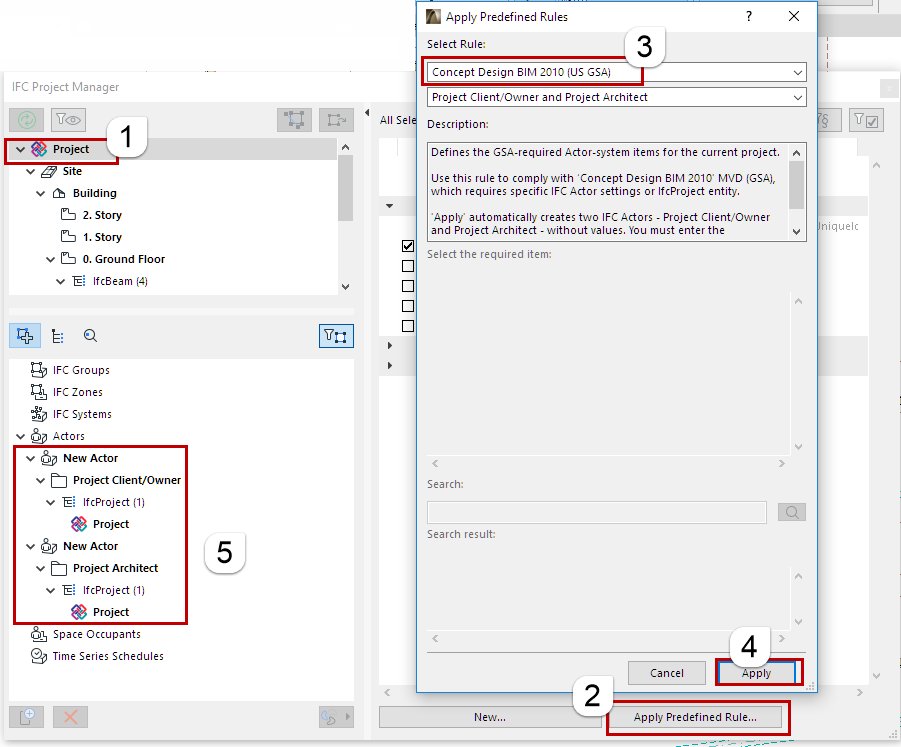
•Aplique a regra “Concept Design BIM 2010 (US GSA) / Project Client/Owner and Project Architect” na entidade IfcProject (o nível mais elevado da hierarquia de Modelos IFC) seleccionada na árvore de conteúdos do Gestor de Projecto IFC. Por conseguinte, são criados Actores (IfcActor) com as seguintes relações: "Cliente/Proprietário do Projecto" e "Arquitecto do Projecto".
Aplicar Regra Pré-definida: Exemplo 2
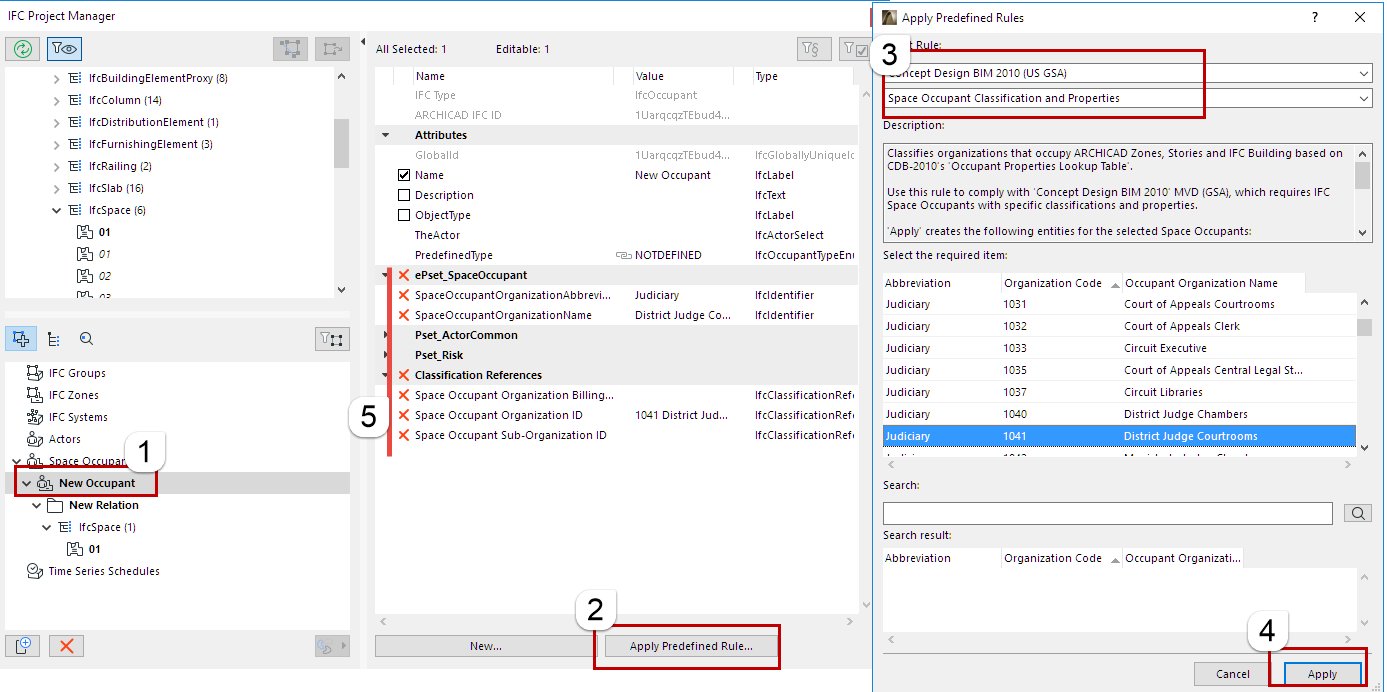
Atribua uma classificação de Ocupantes de Espaço utilizando a regra “Concept Design BIM 2010 (US GSA) / Space Occupant Classification and Properties”:
1.Crie o novo Ocupante de Espaço (Atribuição), depois arraste para dentro os elementos pertencentes (p.ex. entidades IfcSpace).
Ver Atribuições no Gestor de Projecto IFC.
2.Seleccione o nome do Ocupante de Espaço na lista de Atribuição, depois clique em Aplicar Regra Pré-definida. Na caixa de diálogo, escolha a regra “Concept Design BIM 2010 (US GSA) / Space Occupant Classification and Properties”.
3.Na tabela, seleccione o item de classificação pretendido.
4.Clique em Aplicar. Os elementos da Referência de Classificação e Propriedades são criados para o Ocupante de Espaço, utilizando os valores correspondentes no item de classificação seleccionado.
Aplicar Regra Pré-definida: Exemplo 3
Atribua classificações a algumas lajes de cobertura (IfcSlabs) utilizando a regra "OmniClass / Table 21 - Elements":
1.No modelo, seleccione os elementos Laje a serem classificados (pode utilizar Pesquisar & Seleccionar). Abra a caixa de diálogo Definições e clique em Gerir Propriedades IFC no painel Classificações e Propriedades. Em alternativa, seleccione as entidades IfcSlab correspondentes da lista de conteúdos do Gestor de Projecto IFC.
2.Clique em Aplicar Regra Pré-definida. Na caixa de diálogo, escolha a regra “OmniClass / Table 21 - Elements”.
3.No campo de pesquisa da base de dados, introduza o texto "cobertura". (Pode pesquisar entre as regras nas bases de dados (lista em árvore e tabela), introduzindo qualquer texto parcial.)
4.Na área Resultado de Pesquisa, seleccione o título “Roof Decks, Slabs, and Sheathing”.
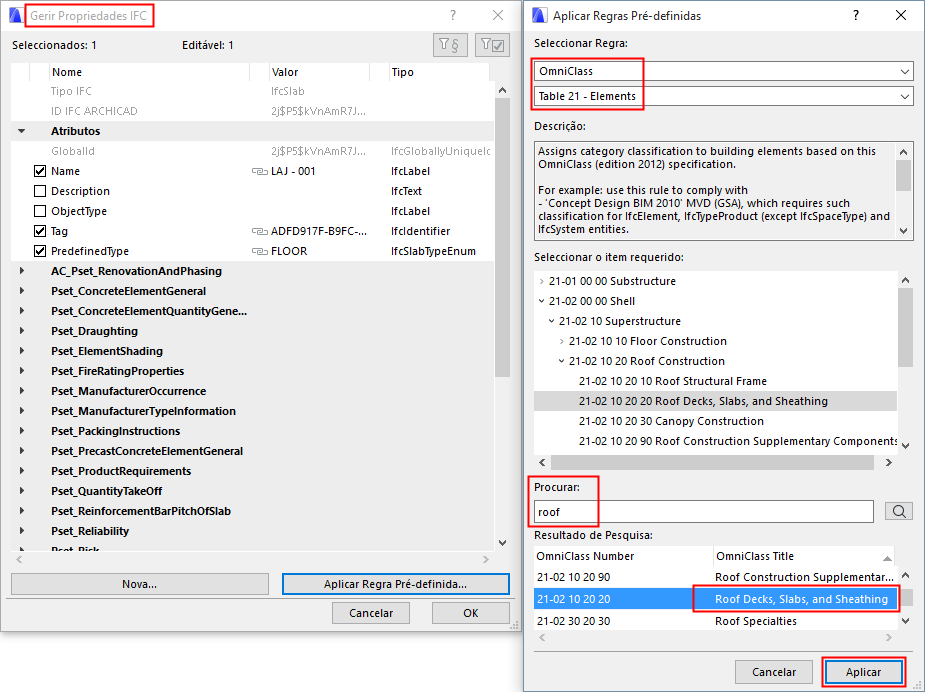
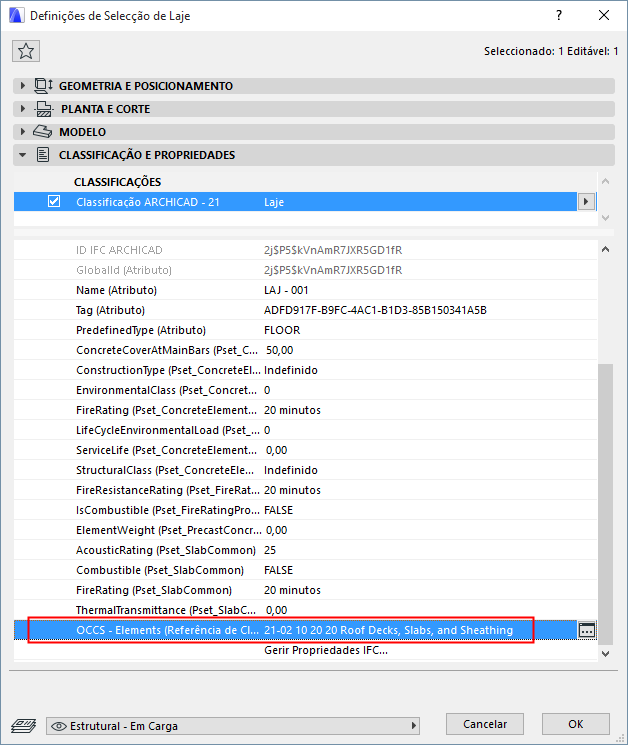
5.Clique em “Aplicar”. A Referência de Classificação é gerada com o nome de “Roof Decks, Slabs, and Sheathing”, com um valor ItemReference de “21-02 10 20 20” e dados adicionais correspondentes ao standard OmniClass.
Nota:
–Seleccionando um elemento, apenas as regras aplicáveis se encontram disponíveis na lista "Seleccionar Regra" (por exemplo, se tiver seleccionado IfcProject, encontra-se disponível a regra “Concept Design BIM 2010 (US GSA) / Project Client/Owner and Project Architect”). Todas as regras não aplicáveis estão a cinzento (indisponíveis).
–IfcElement inclui elementos do edifício, de distribuição (MEP) e de mobiliário.
–Determinadas regras não se encontram disponíveis nos diálogos Definições, se as regras estiverem relacionadas com elementos que não possuam diálogos Definições (por exemplo, IfcBuilding, IfcBuildingStorey, IfcOccupant, IfcProject e IfcGroup).
–Pode criar e editar a sua própria regra em formato .xml. Recomenda-se a consulta da estrutura de um ficheiro de regra existente (que poderá conter múltiplas regras) e a criação de uma regra semelhante, duplicando-a sob um nome diferente.
–As regras disponíveis podem ser acedidas a partir da seguinte pasta e as regras criadas de novo devem, também, ser guardadas nesta localização:
-Em Windows:
\Utilizadores\nome de utilizador\GRAPHISOFT\IFC Rules "Versão ARCHICAD"
-Em Mac:
/Utilizadores/nome de utilizador/Biblioteca/Apoio de Aplicação/GRAPHISOFT/IFC Rules "Versão ARCHICAD"