Produtos Tipo no Gestor de Projecto IFC
Para uma definição, veja Tipo de Dados IFC.
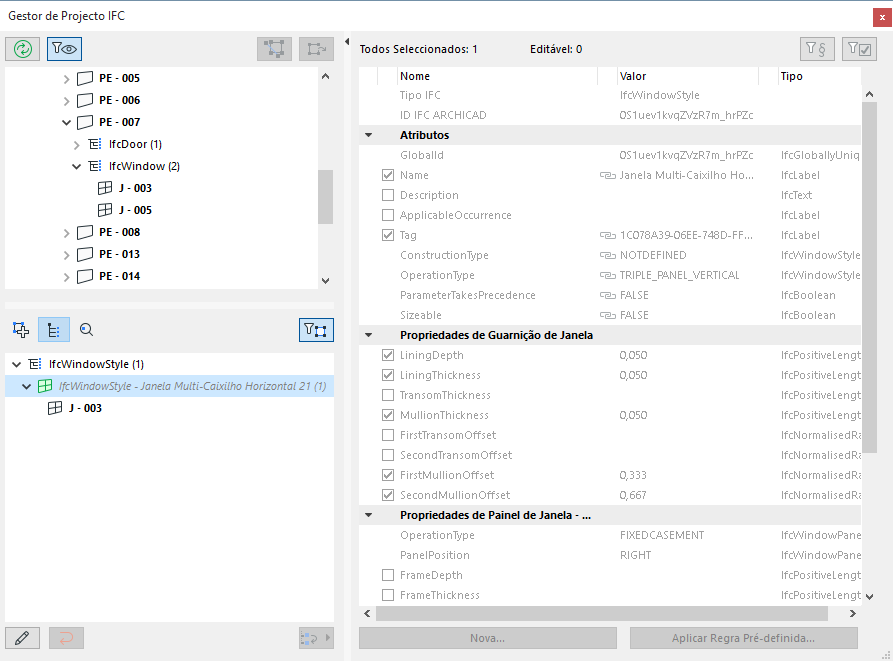
O Gestor de Projecto IFC apresenta todos os Produtos Tipo IFC existentes no projecto e todos os elementos relacionados com os mesmos. Para os ver, mude o modo de visualização/definição de Produtos Tipo utilizando o segundo ícone por baixo da árvore.
Os elementos ARCHICAD são atribuídos a um Tipo de Produto IFC de acordo com a predefinição do Mapeamento de Tipo do Tradutor de Previsualização (Mapeamento de Tipo para Exportação IFC).
Ver Mapeamento Tipo Exportação IFC.
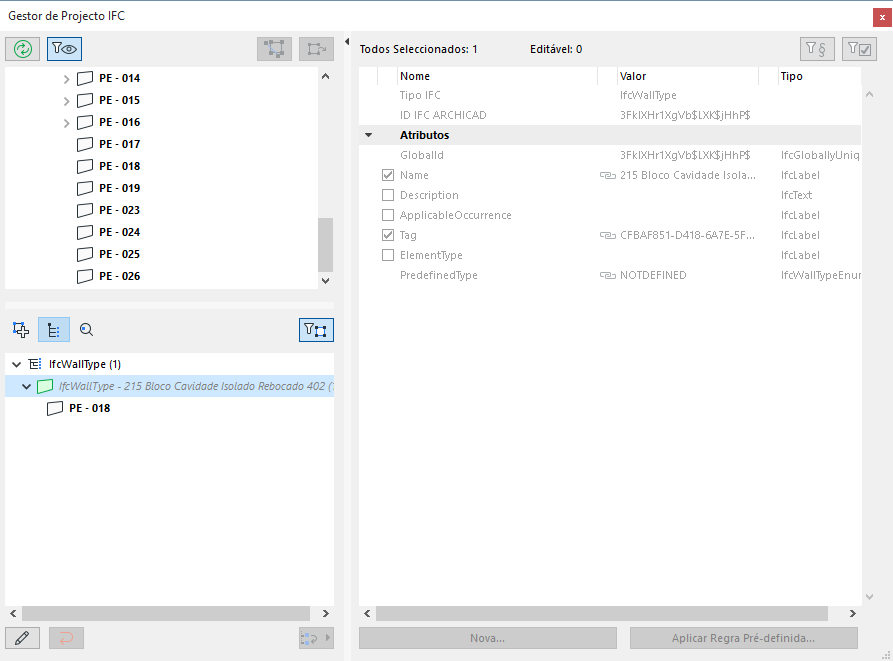
Seleccione um Tipo (p. ex., IfcWallType) para verificar os seus dados IFC do lado direito do Gestor de Projecto IFC. Os dados IFC dos Produto Tipo IFC resultante não são editáveis por defeito; são visualizados num tipo de cinzento em itálico e todos os dados IFC do lado direito estão a cinzento.
Editar Produto Tipo IFC
Poderá pretender editar um Produto Tipo IFC. Por exemplo:
•Alterar o seu Atributo de Nome
•definir um valor para um Atributo ou Propriedade standard que ainda não possua qualquer valor
•modificar dados de Propriedade existentes
•criar uma nova Propriedade personalizada ou Referência de Classificação
Ver Criar Propriedade IFC Nova, Personalizada ou Classificação.
Para editar o Produto Tipo IFC, active-o primeiro para edição: clique no botão “Editar/Novo Tipo”.

Depois, efectue as modificações pretendidas nos atributos/propriedades à direita.
Combinar Produtos Tipo IFC Num Só
É possível combinar várias entidades de Produtos Tipo IFC num só Tipo de Produto IFC. Isto funciona para todos os tipos de elementos excepto Portas/Janelas (ver abaixo para obter explicação).
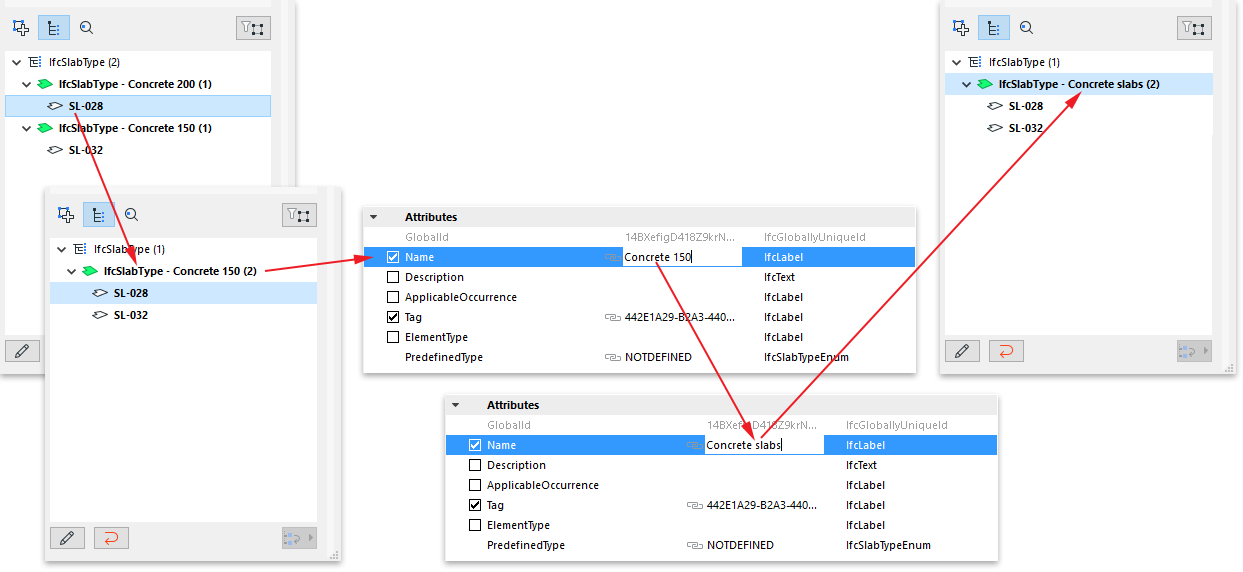
Por exemplo, supondo que possui duas Lajes de betão com diferentes espessuras. Por defeito, estas serão classificadas como dois Produtos Tipo IFC (IfcSlabType) separados, uma vez que a espessura é uma propriedade significativa de lajes. Porém, pretende combiná-los num tipo novo e único denominado “Lajes de betão.”
1.Seleccione uma das pastas Tipo e torne-a editável usando o botão "Editar/Novo Tipo".
2.Na outra pasta Tipo, seleccione IfcSlab e arraste para a primeira pasta Tipo.
3.Altere o Atributo de Nome da pasta Tipo (que agora contém dois elementos) para “lajes de betão” (ver ilustração abaixo).
A combinação de portas e janelas é mais complicada, uma vez que alguns dos seus principais parâmetros são gerados de dados GDL e não podem ser modificados como resultado da combinação de elementos.
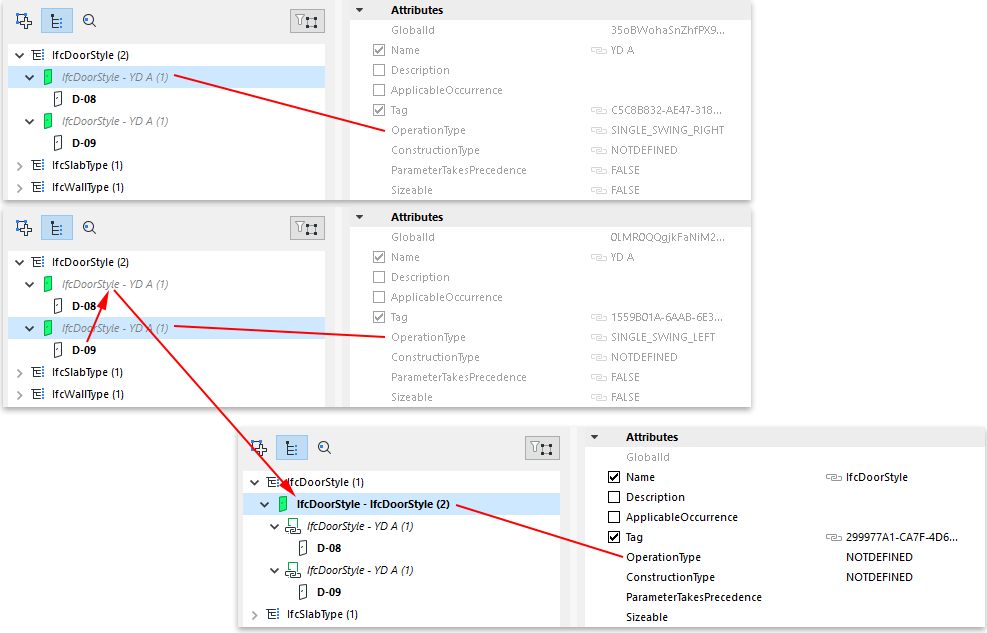
Tais parâmetros são o Atributo OperationType e os atributos do Painel e do Revestimento. Supondo que possui duas portas idênticas em termos de todos os seus dados (p.ex. tamanho, tipo de painel), sendo porém os seus Tipos de Operação diferentes: uma abre para a direita, a outra para a esquerda. Estas duas portas serão classificadas sob dois Produtos Tipo IFC diferentes: estes dois Tipos terão o mesmo nome, mas os seus Atributos IFC “OperationType” irão divergir.
Para que ambas as portas pertençam ao mesmo Produto Tipo IFC, seleccione uma das portas e coloque-a no outro (segundo) tipo.
Como resultado, é criado um tipo novo e comum que utiliza todos os dados do segundo tipo (tais como Atributo de Nome, Propriedades, Referência de Classificação, etc.). Este novo tipo comum é aquele que será exportado e que será atribuído a ambas as portas. Este tipo comum pode ser renomeado e os respectivos dados modificados.
Simultaneamente, dois tipos originais vão permanecer como, assim chamados, tipos vinculados: vão vincular-se apenas os dados que são gerados e diferem para cada uma das duas portas (neste caso, os seus Atributos OperationType). Por outras palavras, ambas as portas pertencem a único tipo, que inclui todos os dados que têm em comum, mas vão também manter determinados dados IFC que eram diferentes para cada uma e que não podem ser combinados (ver ilustração abaixo).
Redefinir Tipo
“Redefinir Tipo” significa que todos os dados IFC editados vão reverter aos seus valores originais e que os novos dados serão apagados.

•Quando Redefinir Tipo é aplicada a um Produto Tipo IFC (p.ex. IfcWallType) seleccionado que tenha sido editado, os dados originais do Tipo são restaurados (dados IFC recentemente modificados perdem-se) e o Tipo deixa de ser editável. Se o Tipo agora possuir novos elementos como resultado da combinação de Tipos, então esses elementos vão retornar às suas localizações originais.
•Quando Redefinir Tipo é aplicado a um único elemento (p. ex., IfcWall) que tenha sido movido para um Tipo diferente, esse elemento vai retornar à sua localização original.

Para alguns elementos ARCHICAD, a definição como Produto Tipo IFC específico não é sempre clara - tipicamente o caso de elementos AVAC (IfcDistributionElements).
Supondo que tem um elemento de Tubo definido pelo Modelador MEP, classificado como IfcFlowSegment. O programa vai escolher automaticamente um subtipo do IfcFlowSegmentType (p.ex. IfcPipeSegmentType).
Para alterar isto para um subtipo diferente do IfcFlowSegmentType (como IfcDuctSegmentType):
1.Torne o Tipo de Produto IFC editável, usando o botão "Editar/Novo Tipo".
2.Use o menu pendente "Alterar Produto Tipo".
