Pesquisar e Seleccionar Elementos por Dados IFC
Utilize a função Pesquisar & Seleccionar para localizar e seleccionar elementos que correspondam a critérios baseados nos dados IFC, Atributos, Propriedades e Referências de Classificação dos elementos.
Ver Pesquisar e Seleccionar Elementos.
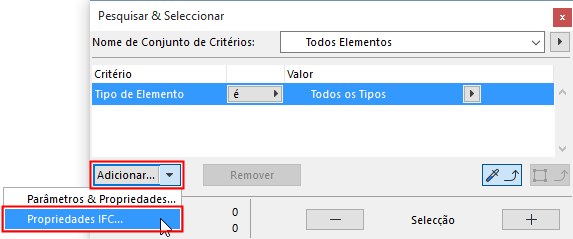
1.Na caixa de diálogo Pesquisar & Seleccionar (Edição > Pesquisar & Seleccionar), seleccione "Propriedades IFC" na lista pop-up "Adicionar" para aceder a critérios adicionais.
2.Aparece a caixa de diálogo Seleccionar Propriedades IFC.
Nota: esta caixa de diálogo está disponível ao escolher critérios Pesquisar & Seleccionar e ao adicionar Critérios e campos a um Esquema de Mapa Interactivo.
Todos os dados IFC adicionados a elementos do projecto (derivados e seleccionados na caixa de diálogo Definições do Elemento ou Gestor de Projecto IFC) são aqui listadas.
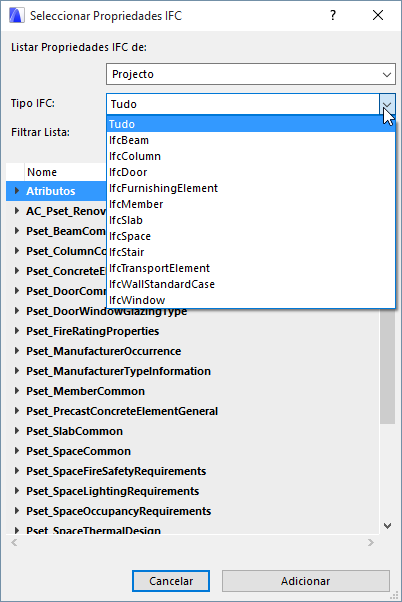
3.Pode restringir toda a lista de dados IFC disponíveis:
–Inclua todas as propriedades IFC da Predefinição do Mapeamento de Propriedade (em oposição às realmente utilizadas no Projecto). Por exemplo, poderá querer definir um conjunto de critérios Pesquisar & Seleccionar que inclua propriedades (p. ex., Categoria Fogo) que possam não existir no seu projecto
–Pesquisar apenas os dados IFC de um Tipo IFC escolhido e/ou
–Procurar dados IFC, introduzindo qualquer excerto de texto no campo da lista "Filtrar".
Nota: Em filtrar por Tipo IFC, a opção "Todos" significa todos os Tipos de Elementos IFC existentes no actual projecto (ou seja que são visíveis no Gestor de Projecto IFC).

4.Clique nos dados IFC listados que pretende utilizar como critérios de pesquisa na caixa de diálogo Pesquisar & Seleccionar. Encontra-se disponível a multiselecção. Se seleccionar um Conjunto de Propriedades na lista, então todas as Propriedades que este possuir são adicionadas aos critérios. De forma semelhante, se seleccionar uma pasta de Atributos ou uma pasta Referências de Classificação, então todos os itens contidos na respectiva pasta são adicionados aos critérios.
5.Clique “Adicionar como Critério” para retornar à caixa de diálogo Pesquisar & Seleccionar. Todos os dados IFC seleccionados são agora adicionados como critérios de pesquisa.
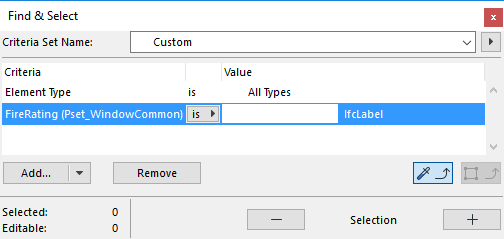
6.Defina operadores e valores para os critérios de acordo com o seu tipo (rótulo, inteiro, boleano etc.). (Pode obter valores para os critérios de dados IFC a partir do modelo, aplicando as ferramentas "Apanhar Definições" e "Copiar Definições" para o elemento proprietário do mesmo tipo de dados IFC.)
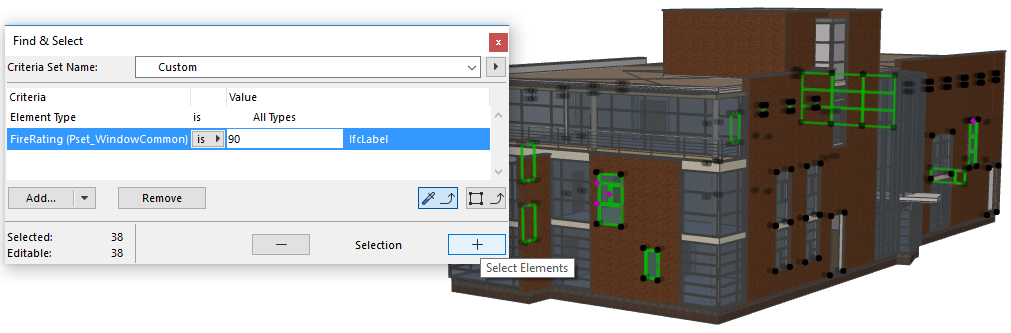
7.Clique no botão “Mais” para executar a função Pesquisar & Seleccionar.
Pesquisar & Seleccionar por Tipo de Dados IFC
Pode, também, utilizar Pesquisar & Seleccionar para procurar por Tipo IFC.

A sua lista de critérios encontra-se dividida entre todos os tipos disponíveis no projecto (acima da linha) e todos os tipos que podem ser visualizados e modelados no ARCHICAD (abaixo da linha). Isto significa que pode criar Conjuntos de Critérios mesmo para elementos que ainda não tenham sido colocados no actual projecto.

A lista de critérios do Tipo IFC inclui todos os, ditos, tipos de elementos "pai" (estes correspondem a entidades de recolha acima dos outros elementos na hierarquia de entidades IFC). Por exemplo, se o seu único critério for IfcBuildingElement, pode, com um único clique, seleccionar apenas os elementos de edifício (IfcBeam, IfcColumn, IfcSlab) de entre todos os elementos na visualização actual - deixando de fora os outros elementos (como MEP e mobiliário).
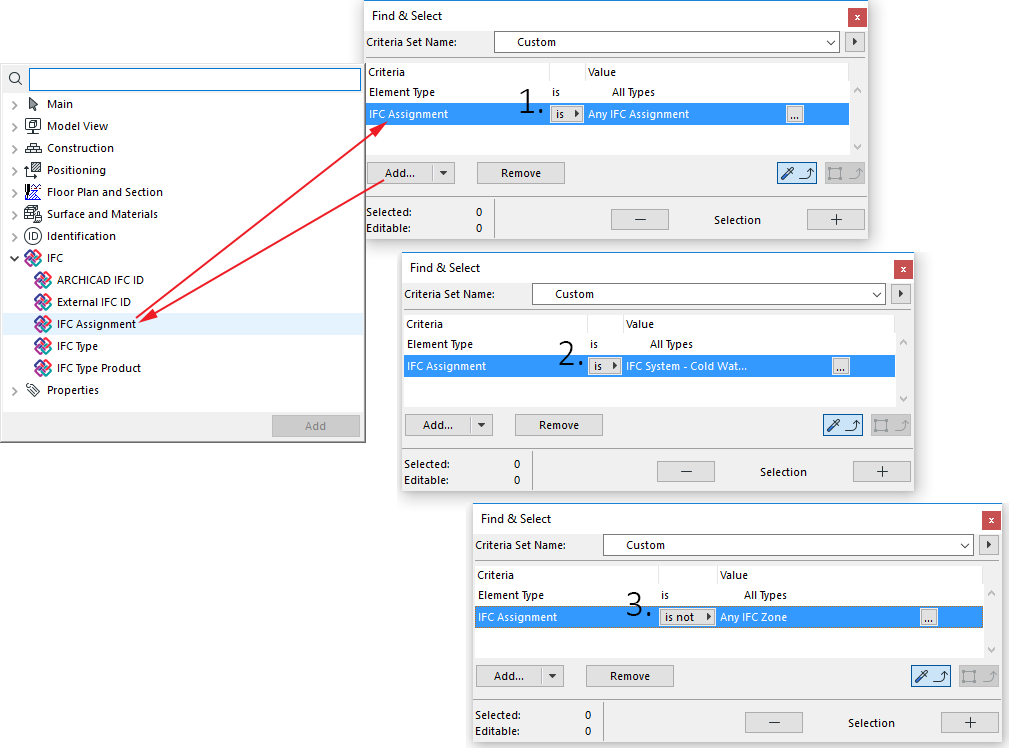
Adicionalmente ao Tipo IFC, pode também utilizar Pesquisar & Seleccionar para pesquisar entidades de Atribuições IFC e Produto Tipo IFC atribuídas a elementos ARCHICAD.
Procure, por exemplo, elementos que pertençam uma Atribuição específica, ou aqueles que ainda não tenham sido agrupados em Atribuições. As seguintes ilustrações são exemplos de possibilidades de Pesquisar & Seleccionar:
1.Pesquisar todos elementos que são membros de qualquer Atribuição.
2.Pesquisar todos os elementos de um Sistema IFC específico.
3.Pesquisar todas as Zonas ARCHICAD que ainda não tenham sido agrupadas numa Zona IFC.
Nota: A função “Apanhar Definições” não funciona para os critérios Atribuição IFC e Produto Tipo IFC.