
Pesquisar e Seleccionar Elementos
Utilize a Janela Pesquisar & Seleccionar para seleccionar e desseleccionar elementos com base em critérios definidos.
Abra esta janela a partir de Edição > Pesquisar & Seleccionar;
ou clique no atalho Pesquisar & Seleccionar da Barra Ferramentas Standard:
A palete Pesquisar & Seleccionar pode permanecer aberta tanto quanto desejar por cima de todas as janelas.
Os elementos serão seleccionados em vegetais visíveis da janela activa actual.
Os valores Seleccionado e Editável, em baixo, à esquerda, informam-no sobre os elementos actualmente seleccionados no projecto.
Nota: os controlos desta caixa de diálogo são semelhantes aos da caixa de diálogo Reservar Elementos, utilizada em Teamwork.
Ver Reservar Elementos por Critério (Teamwork).
Pesquisar e Seleccionar por Tipo de Elemento
Para pesquisar e seleccionar elementos por tipo de elemento, siga estes passos:
1.Na lista Critérios, a primeira linha é sempre o Tipo de Elemento, pois a função Pesquisar & Seleccionar só encontra elementos.
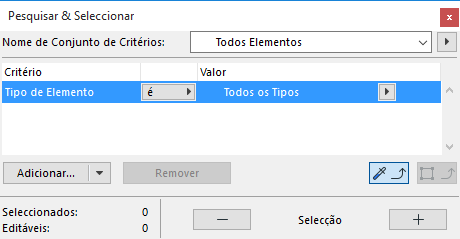
2.Seleccione esta primeira linha e, depois, clique na seta preta no final da linha para escolher um valor para este critério a partir do pop-up (ou seja, o tipo de elemento que pretende encontrar).
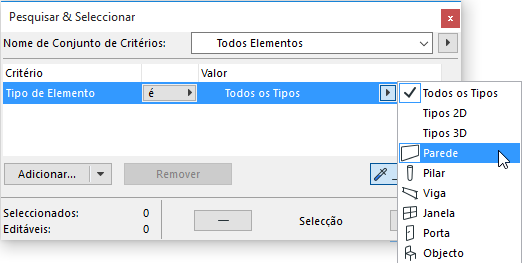
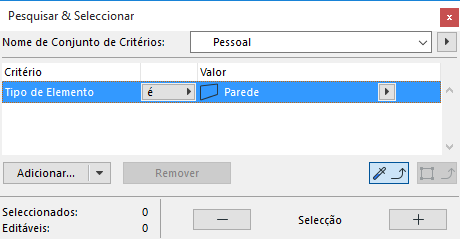
3.Para procurar mais tipos de elementos, clique no pop-up Adicionar e seleccione outro Tipo de Elemento.
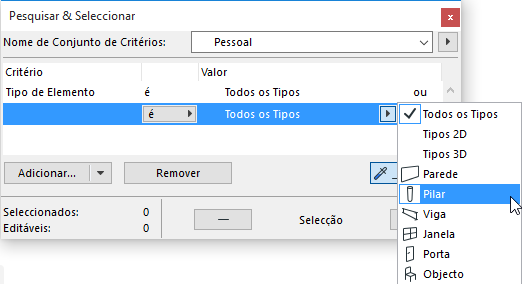
4.Clique no botão Mais para procurar e seleccionar todos os elementos que se adequam aos critérios que definiu.
Nota: os dois critérios (Elemento é Parede, Elemento é Pilar) estão ligados por uma expressão “ou”, pelo que, quando clica no sinal positivo, o ARCHICAD irá Pesquisar e Seleccionar cada elemento que seja uma Parede ou um Pilar.
Pesquisar e Seleccionar por Critérios Adicionais
Para reduzir a abrangência da sua pesquisa, adicione mais critérios.
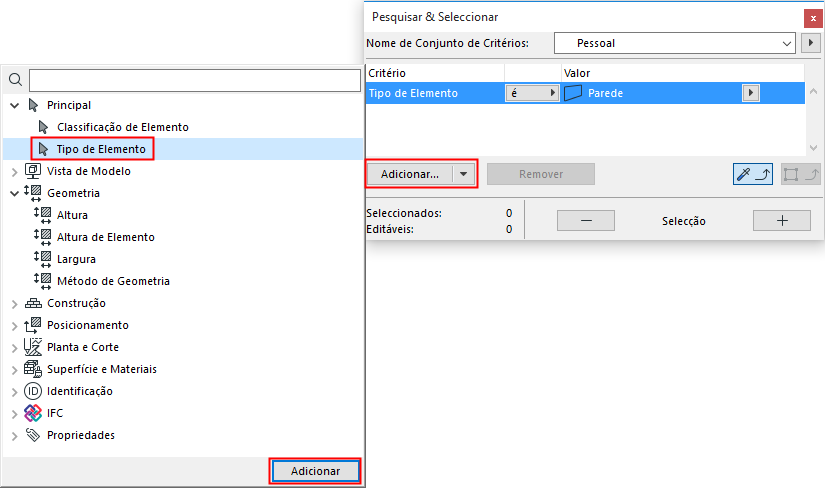
1.Clique no botão Adicionar para abrir uma lista de Parâmetros & Propriedades.
2.Escolha um critério (utilize o campo de pesquisa no topo para o encontrar mais rapidamente), depois clique em Adicionar (ou prima Enter) para o adicionar à lista.
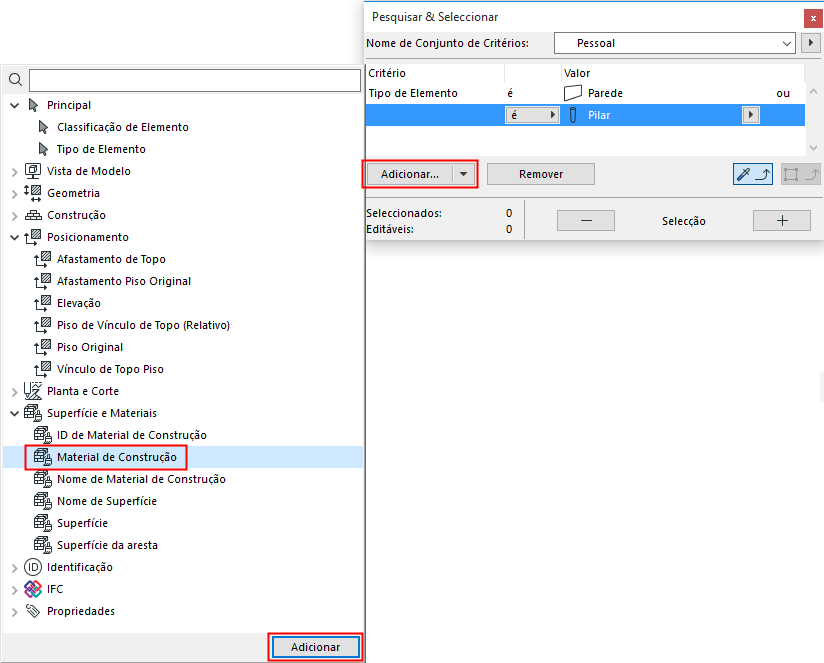
3.Seleccione a nova linha e defina os seus critérios nos pop-ups.
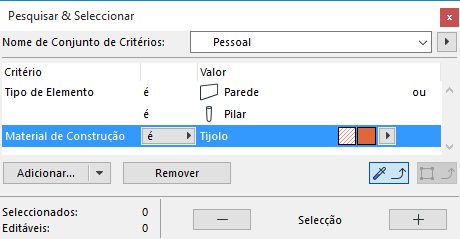
A lista de critérios depende do(s) elemento(s) definido(s) na(s) linha(s) acima. Por exemplo, se tiver escolhido encontrar o tipo de elemento “Rótulo,” os critérios disponíveis serão aqueles que fazem parte do Rótulo (como por exemplo “Caneta de Texto” e “Caneta da Seta.”)
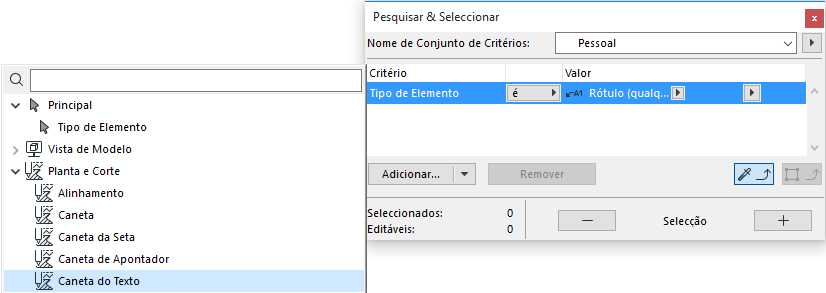
Nota: Definir “Vegetal” ou “Combinação de Vegetais” como um critério significa que o programa irá encontrar e seleccionar os elementos que são visíveis de acordo com a Combinação de Vegetais fornecida.
4.Quando estiver a configurar os critérios, clique no botão Mais para seleccionar todos os elementos que se adequam a estes critérios.
Nota: tipos de critérios diferentes (p. ex., Tipo de Elemento, Vegetal) estão unidos por uma expressão “e”.
Retirar Selecção Elementos
Clique no botão Menos para desseleccionar todos os elementos que se adequam aos critérios actuais na Janela Pesquisar & Seleccionar.
Utilizar Conjuntos de Critérios Pré-Definidos
A Janela Pesquisar & Seleccionar (Edição > Pesquisar & Seleccionar) tem diversos Conjuntos de Critérios incorporados.
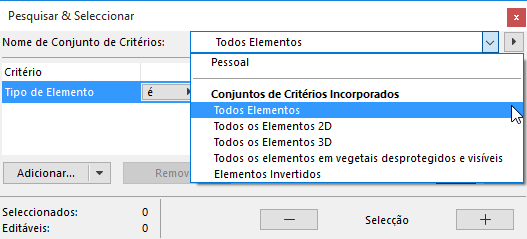
Se escolher um deles, não tem de definir quaisquer critérios por si mesmo. Basta que escolha o Conjunto de Critérios pretendido da lista pop-up de Nome de Conjunto de Critérios e, depois, clique no botão Mais.
Os Conjuntos de Critérios pré-Definidos não podem ser alterados.
Definir e Guardar Os Seus Próprios Conjuntos de Critérios
Em muitos casos, irá definir simples critérios Pesquisar & Seleccionar para uso único. No entanto, é possível guardar estes conjuntos de critérios para utilização posterior, caso tenha de seleccionar o mesmo conjunto de elementos repetidamente ou noutros projectos.
Os Conjuntos de Critérios também estão disponíveis ao usar a Detecção de Colisão, para definir os dois grupos de elementos a analisar.
Ver Detecção de Colisão.
Nota: os seus Conjuntos de Critérios gravados podem ser disponibilizados em projectos Teamwork, tanto para Pesquisar & Seleccionar elementos, como para reservar elementos por critério.
Veja Definir os Critérios de Reserva na Secção Teamwork da Ajuda ARCHICAD.
Para guardar um Conjunto de Critérios:
1.Configure os critérios, conforme pretenda. O nome do Conjunto de Critérios é, agora, “Personalizado.”
2.Junto ao campo do Nome de Conjunto de Critérios, clique no botão pop-up para aceder aos comandos relevantes. Clique em Guardar como.
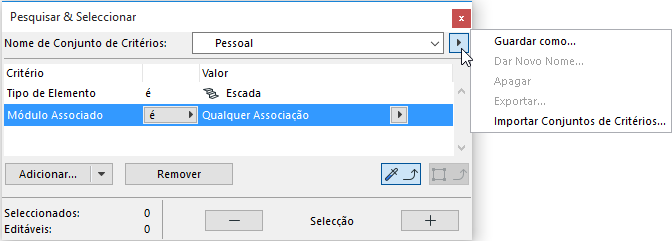
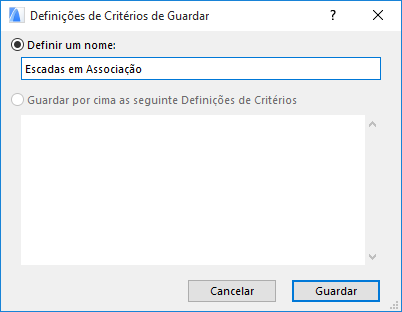
3.Na caixa de diálogo que aparece, atribua um nome ao Conjunto de Critérios e clique em Guardar.
Os seus Conjuntos de Critérios personalizados estão, agora, guardados no pop-up Conjunto de Critérios, sob “Meus Critérios Públicos.”
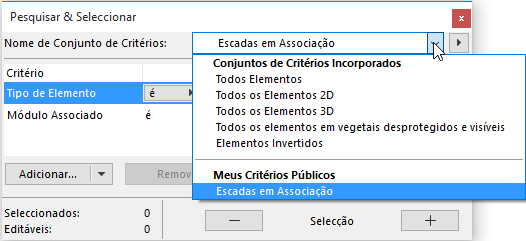
Utilize os comandos do pop-up para gerir os seus Conjuntos de Critérios: Dar Novo Nome, Apagar, Exportar ou Importar (como ficheiros .xml).
Definir Critérios Baseados Em Elementos Seleccionados
Utilize esta funcionalidade caso tenha adicionado um número de critérios (p. ex., Tipo de Elemento, Vegetal, Superfície) na caixa de diálogo Pesquisar & Seleccionar e queira definir os seus valores num elemento existente. Este é um modo rápido de definir um conjunto de critérios Pesquisar & Seleccionar.
1.Na caixa de diálogo Pesquisar & Seleccionar, defina os critérios pelos quais pretende procurar (p. ex., Tipo de Elemento, Vegetal).
2.Clique no botão Apanhar Definições para o activar.
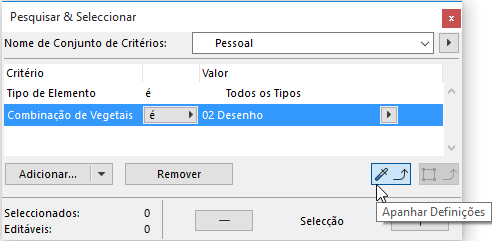
3.No projecto, faça Alt+clique num elemento cujas definições pretenda carregar.
4.Os valores Tipo de Elemento e Vegetal do elemento em que clicou são, agora, carregados na caixa de diálogo Pesquisar & Seleccionar.
Utilize o Rectângulo de Selecção em Pesquisar&Seleccionar
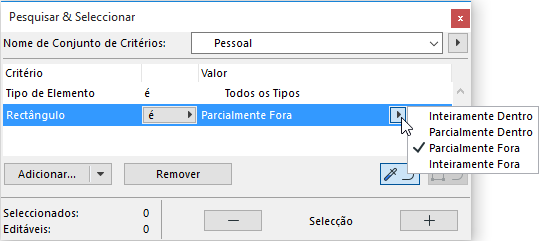
Se tiver colocado um Rectângulo de Selecção, então o Pesquisar & Seleccionar inclui, automaticamente o critério Rectângulo de Selecção. Pode depois optar por pesquisar dentro ou fora do Rectângulo de Selecção.
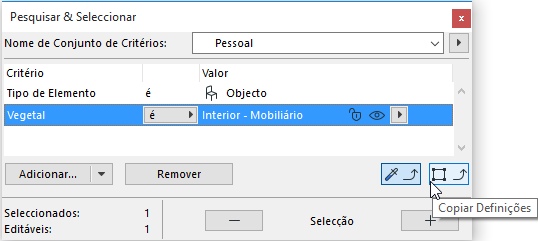
Se forem seleccionados alguns elementos, o segundo botão- Copiar Definições- fica activo. Clique no botão para carregar as definições do último elemento seleccionado dentro da caixa de diálogo Pesquisar & Seleccionar .
Tópicos relacionados:
Pesquisar e Seleccionar Blocos/Rótulos de Texto
Procurar Elementos através do Texto do Rótulo
Pesquisar e Seleccionar Itens da Biblioteca em Falta
Pesquisar e Seleccionar Elementos com Atributos Em Falta
Pesquisar e Seleccionar Elementos por Dados IFC
Pesquisar e Seleccionar Elementos: Por Propriedade e Classificação