Para mais informações, veja Gerir e Actualizar Desenhos Colocados.
Para abrir o Gestor de Desenhos, dispõe das seguintes opções:
•seleccione Ficheiro > Conteúdo Externo > Gestor de Desenhos
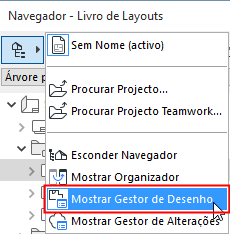
•clique no ícone do Gestor de Desenhos, no menu pop-up, no canto superior esquerdo do Navegador/Organizador:
•seleccione Janela > Janelas > Gestor de Desenhos
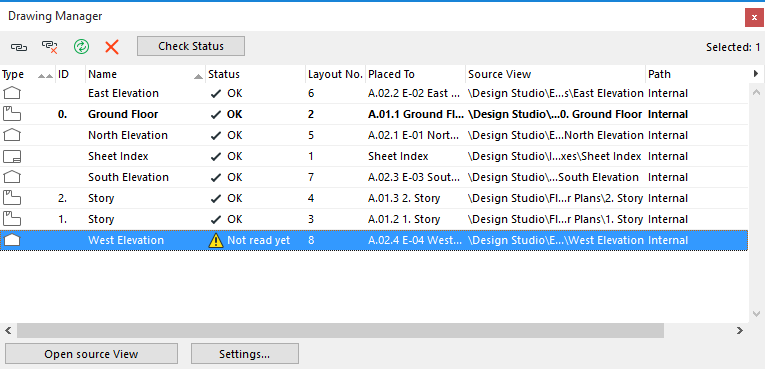
O canto superior esquerdo contém quatro comandos (ícones). Estes comandos só estão activos se um ou mais desenhos estiverem seleccionados na lista de desenhos do Gestor de Desenhos:
Vincula o desenho seleccionado a uma fonte externa ou a uma vista interna.
Quebra de Ligação do Desenho
Clique para quebrar o vínculo do desenho seleccionado. É emitido um alerta para que confirme a quebra permanente da ligação actual.
Actualizar Desenho
Clique para actualizar o desenho. (Este comando também está disponível no Livro de Layouts do Navegador.)
Apagar Desenho
Clique para apagar o(s) desenho(s) seleccionado(s) depois de confirmar a mensagem de aviso.
Nota: a eliminação de um desenho SÓ pode ser anulada se a Janela que contém o desenho estiver activa na altura da eliminação.
Verificar Estado
Clique para verificar o estado de actualização do(s) desenho(s) seleccionado(s), se o estado for "Necessita verificação".
A parte principal do Gestor de Desenhos lista todos os Desenhos do Projecto (no Livro de Layouts e nas Vistas do Modelo), assim como as respectivas propriedades.
Lista de Desenhos
Por defeito, cada desenho mostra o Tipo, ID, Nome, Estado, Layout (colocado em), Vista de Origem e Caminho. Pode ordenar os itens por qualquer uma destas propriedades, clicando no cabeçalho da pilar. Depois, pode efectuar um ordenamento secundário: clique num segundo cabeçalho para ordenar novamente, a partir da hierarquia obtida no primeiro ordenamento. Para personalizar a lista de colunas, clique com o botão direito do rato em qualquer cabeçalho de coluna para activar uma lista de colunas disponíveis ou clique na seta preta na extremidade direita da lista de colunas. Active-as e desactive-as conforme necessário. As respectivas larguras podem ser graficamente redimensionadas.
Cada coluna indica uma propriedade do desenho:
Tipo: o ícone da coluna ‘T’ indica o tipo de origem do Desenho (p.ex. uma Vista em Planta ou um ficheiro PDF).
ID: mostra a ID do Desenho.
Nome: mostra o Nome do Desenho.
Estado: indica um dos seguintes estados de actualização do Desenho seleccionado:
•OK: o Desenho está actualizado.
•Modificado: a fonte foi modificada. Clique em Actualizar para actualizar o Desenho.
•Em falta: não foi possível encontrar a fonte do desenho vinculado.
•Não Acessível: o ficheiro de origem é um ficheiro Teamwork antigo (um formato de ficheiro Teamwork de uma versão do ARCHICAD anterior à versão 13) ou um projecto Teamwork do ARCHICAD 13 localizado num BIMcloud/Servidor BIM. Não tem acesso a esta fonte, pois está a utilizar uma Versão Demonstração do ARCHICAD ou uma chave de protecção não-Teamwork; ou não possui direitos de acesso Teamwork para esta fonte.
•A ser actualizado: estado temporário de um Desenho incluído no conjunto de Desenhos a actualizar, quando o processo de actualização ainda não o tenha atingido.
•A Actualizar: estado temporário de um Desenho a ser actualizado nesse momento.
•Embutido. Este Desenho não tem ligação e não pode ser actualizado. (Se já tiver tido uma ligação, entretanto desfeita, o Gestor de Desenhos indica a fonte original, mas apenas para efeitos informativos.)
•Necessita Verificação: a função de verificação rápida do ARCHICAD não consegue determinar com certeza se o desenho necessita ou não de actualização. Neste caso, é possível:
- clicar na opção Verificar Estado para verificar se o Desenho está OK ou Modificado. Neste último caso, se o método de actualização for Manual, pode decidir se o quer actualizar ou não. (Um Desenho definido para actualização Automática será actualizado logo que active o seu Layout ou janela.)
- clique no botão Actualizar para actualizar o Desenho.
•Colocado em: indica o nome do Layout ou Vista de Modelo em que o Desenho está colocado.
•Vista de Origem: indica a posição da vista de origem na estrutura hierárquica do Navegador (tal como indicado no Mapa de Projecto do Navegador). Se a fonte do Desenho não for uma vista ARCHICAD, esta coluna indica o nome do ficheiro de origem, e (no caso de um ficheiro PDF multi-página) o número da página a partir da qual o Desenho é criado.
Nota: se o Desenho de origem for um paper space DWG, este campo também indica o número do viewport.
•Caminho: indica a localização do ficheiro de origem do desenho (p. ex.: interno ou então o caminho do ficheiro).
Clique num dos títulos das colunas para ordenar os Desenhos por essa propriedade. As prioridades de ordenamento são indicadas por setas no título da coluna.
Abrir Vista Original: clique nesta opção para abrir a vista de origem do desenho seleccionado. (Este botão fica cinzento para os Desenhos tendo uma origem externa.)
Definições: clique aqui para abrir a caixa de diálogo de Definições do desenho seleccionado.
Nota: para atribuir um parâmetro particular a vários Desenhos ao mesmo tempo (como um Conjunto de Canetas uniforme a todos os Desenhos do Livro de Layouts), seleccione vários ou todos os Desenhos, no Gestor de Desenhos, e clique em Definições. Quaisquer definições alteradas na caixa de diálogo Definições de Desenho serão aplicadas a todos os Desenhos seleccionados (as outras definições mantêm-se inalteradas em cada desenho).