Gerir e Actualizar Desenhos Colocados
Todos os desenhos colocados no projecto ARCHICAD pertencem a um dos dois tipos seguintes:
•Actualização Automática. Isto significa que os desenhos colocados no layout serão actualizados automaticamente quando o layout é activado (passado para a frente ou seleccionado para output). As actualizações automáticas também são efectuadas antes da publicação. Se um desenho vier de outra fonte, que não o projecto actualmente aberto, o ARCHICAD verificará se necessita ou não de actualização, e executa-a, se necessário.
Nota sobre a Actualização Automática de Desenhos em Teamwork: Num projecto de Teamwork, um desenho de actualização automática com um original externo (p.ex. projecto externo, PDF, DWG, PNG) será actualizado apenas se tiver reservado esse Desenho.
•Actualização Manual. Isto significa que o desenho é bloqueado, conforme o estado da sua Vista de Origem, no momento da sua actualização ou colocação no layout. Isto pode ser útil se deseja manter os desenhos inalterados, até que sejam aprovados, ou até que esteja pronto para avançar para a próxima fase do trabalho. Os Desenho actualizados manualmente só são actualizados se emitir um comando de actualização.
Nota sobre a Actualização Manual de Desenhos em Teamwork: Se tiver reservado um desenho de actualização manual, então apenas você terá o direito de actualizar o Desenho.
Pode anular a definição de tipo de actualização por defeito, nos desenhos colocados seleccionados, nas respectivas caixas de diálogo Definições do Desenho.
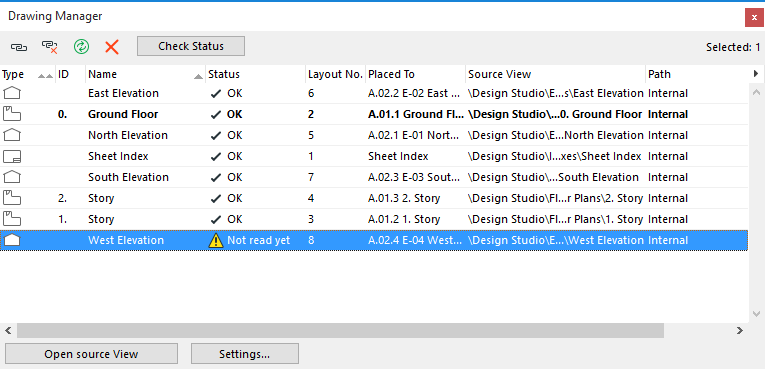
A palete Gestor de Desenhos é o local onde pode verificar o estado dos desenhos colocados, modificar o tipo de actualização, e restabelecer, reparar ou alterar ligações.
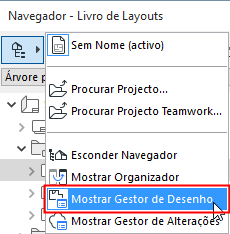
O Gestor de Desenhos pode ser acedido a partir do menu Janelas > Janelas. Pode também aceder ao Gestor de Desenhos, clicando no ícone superior esquerdo do Navegador ou do Organizador, e seleccionando Mostrar Gestor de Desenhos.
Para pormenores sobre todos os controlos, ver Gestor de Desenhos.
É apresentada uma caixa de diálogo, que lista todos os Desenhos colocados no Projecto (no Livro de Layouts e vistas do Modelo), incluindo os referentes a projectos e ficheiros externos, como ficheiros PDF. O(s) Desenho(s) contidos na Janela activa são visualizados a Negrito.
Ver também Trabalhar com Documentos PDF.
Para personalizar a lista de colunas, clique com o botão direito do rato em qualquer cabeçalho de coluna para activar uma lista de colunas disponíveis ou clique na seta preta na extremidade direita da lista de colunas.
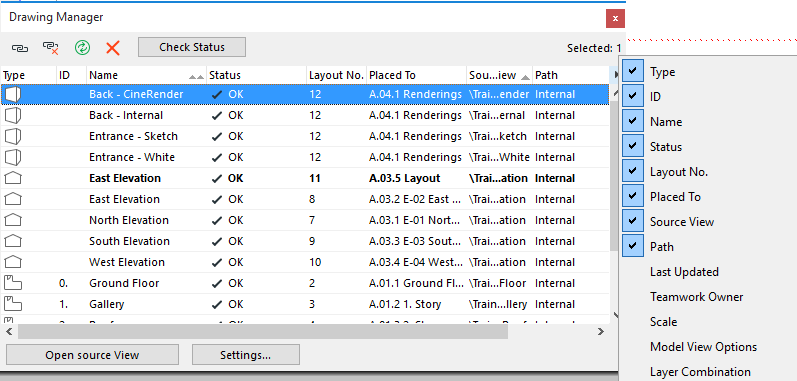
Nota: se activar a coluna “Plano de Corte”, será visualizada a altura do Plano de Corte da origem do Desenho, quando aplicável. Este campo apresentará o termo “N/A” (não aplicável) se o Desenho não for baseado num Ponto de Vista da Planta, e/ou se o Desenho tiver sido criado numa versão anterior do ARCHICAD que não utilize Planos de Corte.
Se seleccionar qualquer desenho da lista, pode utilizar o seu menu de contexto para aceder aos mais importantes comandos relacionados, como Definições de Desenho e Abrir Vista de Origem.
Nota: não é possível editar os parâmetros de um desenho seleccionado directamente no Gestor de Desenhos. Para editar parâmetros de desenho, utilize Definições do Desenho.
Para actualizar os Desenhos vinculados, se o ficheiro de origem tiver sido modificado:
•Clique com o botão direito do rato no desenho a partir do Navegador e escolha Actualizar no menu de contexto.
•No Gestor de Desenhos, seleccione um ou mais Desenhos da lista, e clique em Actualizar, ou
•Na vista Mapa de Layout da Janela do Navegador ou do Organizador, seleccione um Desenho da vista em árvore e depois clique no botão Actualizar
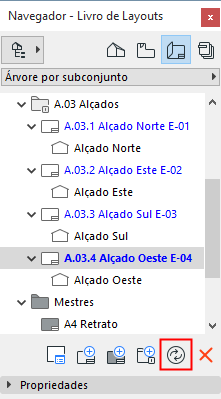
Pode também actualizar todos os desenhos ao mesmo tempo, se nada for seleccionado no Mapa de Layouts do Navegador ou Organizador.
Se o Livro de Layouts contiver Desenhos cujas origens sejam um ficheiro PMK vinculado (criado no Publicador a partir de uma vista modelo ARCHICAD), pode voltar a vincular todos estes desenhos com base no PMK de volta para a vista de modelo original. Seleccione os ficheiros PMK no Gestor de Desenhos (a selecção múltipla está disponível) e utilize o seguinte comando do menu de contexto: Vincular a Vista do Modelo Original.
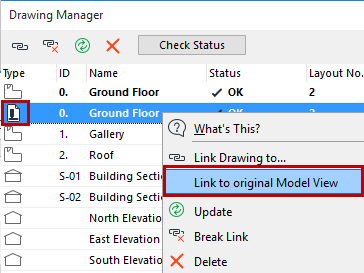
Ver a descrição do fluxo de trabalho em Fluxo de Trabalho do Layouting: Projectos Maiores.
Quando abrir um Projecto que inclua desenhos, cujas vistas de origem tenham sido modificadas, é apresentada a caixa de diálogo Actualizar Desenhos. Pode ignorar este aviso, actualizar todos os Desenhos, ou abrir o Gestor de Desenhos e decidir actualizar os desenhos seleccionados.
Nota sobre os Desenhos colocados a partir Projecto Teamwork
Quando coloca um Desenho cuja origem é um projecto Teamwork externo, é criada uma cópia do desenho na sua máquina. Quando actualizar posteriormente o Desenho, o ARCHICAD sincronizará automaticamente a sua cópia local com o projecto no servidor de forma a assegurar que o Desenho no seu projecto anfitrião é completamente actualizado.
Há uma situação na qual o ARCHICAD não actualizará o Desenho colocado a partir de um projecto Teamwork externo. Isto acontece se tiver iniciado sessão no projecto Teamwork de origem, a partir do seu computador actual e se tiver quaisquer alterações não enviadas nesse projecto Teamwork. Neste caso, o ARCHICAD detecta que o Desenho pode não estar em situação de actualização total no servidor e não o actualizará. Será avisado se tal acontecer. Neste caso, envie quaisquer alterações não enviadas do projecto Teamwork, depois actualize o Desenho novamente a partir do projecto actual.
Para apagar um Desenho, seleccione-o e apague-o, como qualquer outro elemento ARCHICAD. Note que o acto de apagar um desenho não pode ser anulado, EXCEPTO se a Janela activa for do mesmo tipo (p.ex. Janela da Planta ou de Layout) que a Janela que continha o desenho apagado.