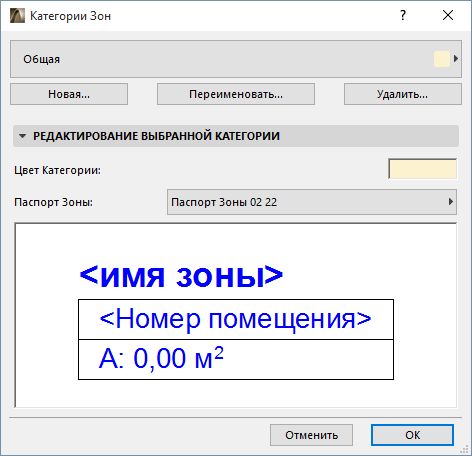
Каждой создаваемой в проекте зоне в диалоге Параметров Зоны присваивается Категория Зоны. Категории Зон являются реквизитами ARCHICAD.
Категория Зоны определяет:
•цвет фона зоны и
•использование объекта Паспорта Зоны.
Основная функция категории зоны заключается в том, чтобы с помощью цвета визуально различать различные пространственные составляющие проекта: например, Вы можете всем офисным составляющим Вашего проекта присвоить категорию Помещения под офисы, которые будут представлены на плане этажа в розовом цвете; а помещения категории Техническое оборудование - голубым цветом.
Для получения дополнительной информации о способах отображения штриховок зон см. 2D-представление фона зоны.
Чтобы настроить Категории Зон, воспользуйтесь командой меню Параметры > Реквизиты Элементов > Категории Зон.
Примечание: Реквизиты Категорий Зон можно также настраивать в Менеджере Реквизитов: См. Категории Зон (Менеджер Реквизитов).
Выпадающее меню, находящееся в верхней части диалога, служит для выбора одной из предварительно настроенных категорий зон. Выбрав нужную категорию, вы можете отредактировать ее параметры или воспользоваться одной из описанных ниже команд:
•Новая: Нажмите данную кнопку, чтобы создать копию выбранной категории с новым именем и кодом категории.
•Переименовать: Данная кнопка позволяет изменить название выбранной категории зон.
•Удалить: Нажатие этой кнопки приводит к удалению выбранной категории зон.
См. Удаление и Замена Реквизитов в Модели.
Выпадающий список Паспортов Зон: Выберите Паспорт Зоны, который должен использоваться для текущей категории зон. Паспорта Зон являются GDL-объектами. Из выпадающего списка выберите один из загруженных в проект библиотечных элементов паспортов зон.
Цвет: Настройте цвет выбранной Категории Зон. По умолчанию все зоны, отображаемые на планах, окрашиваются в цвет категорий, к которым они относятся.
Все изменения, относящиеся к внешнему виду выбранного Паспорта, отображаются в окне предварительного просмотра.