Навигация по Менеджеру IFC-проекта: Древовидная Структура
В левом верхнем углу Менеджера IFC-проекта располагается иерархическое дерево IFC-модели, содержащее все IFC-определения, присутствующие в текущем проекте и сгруппированные по “IFC-типам”.
См. Иерархия IFC-модели.
Элементы ARCHICAD в Структуре Этажей IFC
В ARCHICAD все объекты и элементы привязываются к Собственным Этажам. По умолчанию элементы отображаются в иерархии IFC-модели в списке IfcBuildingStorey, соответствующем Собственному Этажу.
Эту связь (с IfcBuildingStorey) можно разорвать, перетащив элемент из списка IfcBuildingStorey в IfcSite. Например, модель соседнего здания, созданную при помощи Морфа, можно разместить в папке IfcSite. Можно также разместить объекты в папке IfcBuilding (например, элементы, логически привязываемые к зданию в целом, а не к какому-либо из его этажей).
Чтобы вернуть элементу автоматически присвоенную классификацию IfcBuildingStorey (соответствующую его Собственному Этажу), просто перетащите элемент за пределы Менеджера IFC-проекта IFC.
Фильтрация Данных, Отображаемых в Списке
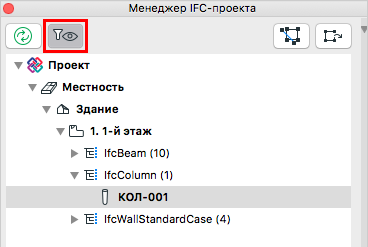
Нажмите кнопку Список только отображаемых элементов модели, чтобы отобразить в дереве только те элементы, которые отображаются в данный момент в проекте.
Синхронизация Данных Менеджера Проекта с Моделью
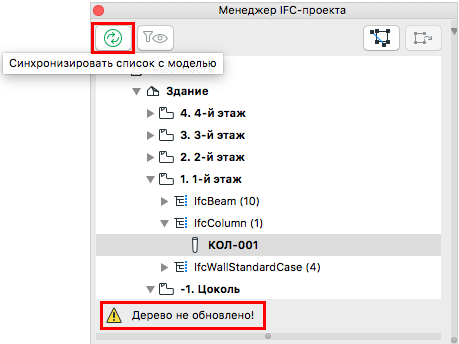
Создание или удаление элементов модели ARCHICAD не учитывается автоматически в дереве Менеджера IFC-проекта. При необходимости обновления внизу появляется сообщение (“Дерево не обновлено!”) Для обновления списка нажмите кнопку Синхронизации.
Показ Выборки Списка в Модели/ Показ Выборки Модели в Списке
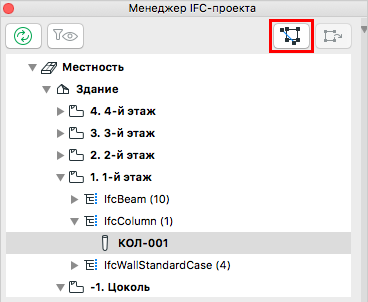
•Чтобы найти и выбрать в модели ARCHICAD выбранные в списке IFC-определения, нажмите кнопку Показать выборку списка в модели. Программа отобразит и выберет элементы в активном окне (на Плане Этажа или только в 3D-окне).
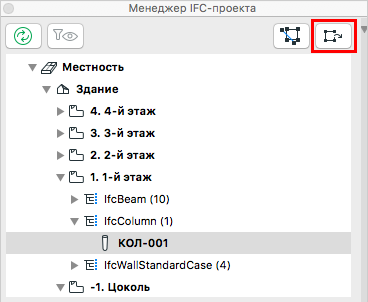
•Чтобы найти и выбрать элементы модели ARCHICAD в дереве, выберите их на Плане Этажа или в 3D-окне, а затем нажмите кнопку Показать выборку модели в списке.
Поиск элементов Дерева по IFC-идентификаторам
Элементы дерева можно искать по IFC-идентификаторам (Рекизиту GlobalId, ARCHICAD IFC ID, Внешнему IFC ID). Перейдите в режим поиска, нажав кнопку Найти по IFC ID (третья кнопка под содержимым дерева).
Примечание: Внешние IFC ID создаются в процессе импорта IFC-моделей в ARCHICAD с использованием функций Объединения или создания IFC-связей. Это делается с целью предохранения существующих элементов ARCHICAD от замены идентичными элементами, импортируемыми из IFC-модели. В качестве значений Внешних IFC ID сохраняются исходные ID элементов, экспортируемых из внешних файлов.
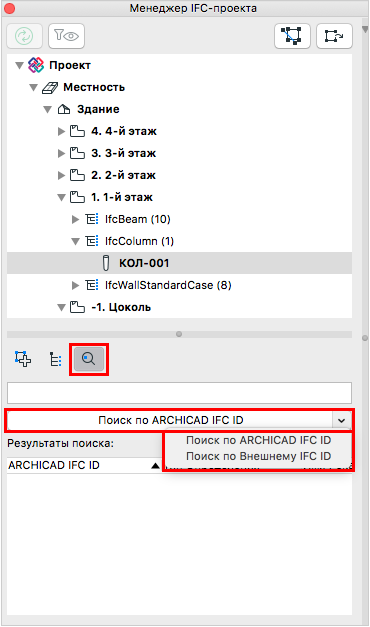
Введите идентификатор (или часть идентификатора) в текстовое поле и активируйте команду Поиска.
•Выберите в “Результатах поиска" найденный элемент, чтобы выделить его в дереве.
•Нажмите кнопку “Показать выборку списка в модели” для выбора данного элемента в модели ARCHICAD.
Просмотр IFC-назначений и Просмотр Типов Продуктов IFC
В Менеджере IFC-проекта отображаются все присутствующие в проекте IFC-назначения, Типы Продуктов IFC и связанные с ними элементы.
См. описания IFC-назначения и Тип Продукта IFC.
Чтобы увидеть их, активируйте режим “Назначения” или “Типа Продукта”, нажав первую или вторую кнопку под деревом содержимого.
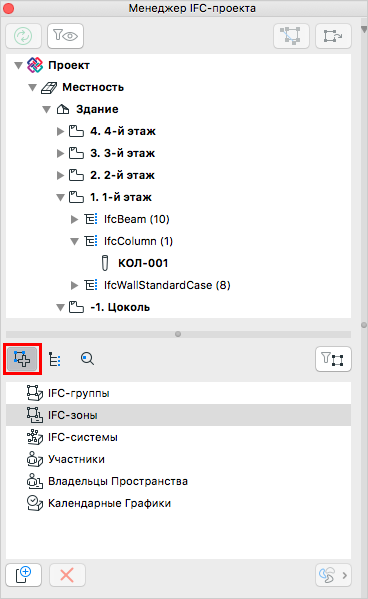

Просмотр Элементов по Назначениям или по Типам Продуктов
Для отображения данных Назначения/Типа Продукта только выбранных элементов воспользуйтесь кнопкой “Фильтр для выбранных элементов”.

Для получения информации об использовании Назначений и Типов Продуктов:
Назначения в Менеджере IFC-проекта и Типы Продуктов в Менеджере IFC-проекта.