Использование Сопоставления Свойств
Преимущества сопоставления данных:
•Нет необходимости в повторном вводе данных (один раз - в качестве данных ARCHICAD, а второй раз - в качестве IFC-данных), имеющих общее значение для данных ARCHICAD (например, Огнестойкость) и IFC (FireRating).
•Можно сохранить данные ARCHICAD в виде IFC-модели, соответствующей определенным стандартам (например, документации COBie или стандартам организации), определенным рабочим процессам (например, MEP, энергетического анализа, FM) или возможностями определенного приложения, предназначенного для интерпретации IFC-модели (например, Revit, Tekla, Allplan...).
Следующие IFC-элементы, включаемые в дерево Сопоставления Свойств, вместо со своими подэлементами (называемыми "дочерними"), доступны для сопоставления:
•IfcElement (конструктивные, распределительные и транспортные элементы, а также элементы мебели);
•IfcSpace (Зоны ARCHICAD);
•IfcTypeObject (включая все определения Типов Продуктов IFC).
Сопоставление выполняется только для ‘отдельных значений’ IFC-реквизитов и Свойств. Таким образом:
•оно возможно для всех текстов, выносных надписей и логических свойств;
•оно невозможно, например, для свойств ‘табличных’ типов;
•оно невозможно для данных Ссылок на Классификации.
Правила сопоставления можно назначать на разных уровнях иерархии. Например, правило, примененное на уровне IfcBuildingElement, будет также применятся для всех дочерних элементов (например, IfcWall, IfcSlab и т.д.). Однако правило сопоставления (отображаемое синим цветом на уровне дочернего элемента) можно переопределить на уровне дочернего элемента. Например, примененное выше правило можно изменить для определения IfcWall.
Если конкретный параметр является общим для нескольких Библиотечных Элементов, то вы можете сопоставить его с соответствующими IFC-данными всего за один шаг (см. пример ниже).
Создание Правила Сопоставления
1.Выберите IFC-свойство, которое требуется сопоставить. Данные, отображаемые курсивом, недоступны для сопоставления.
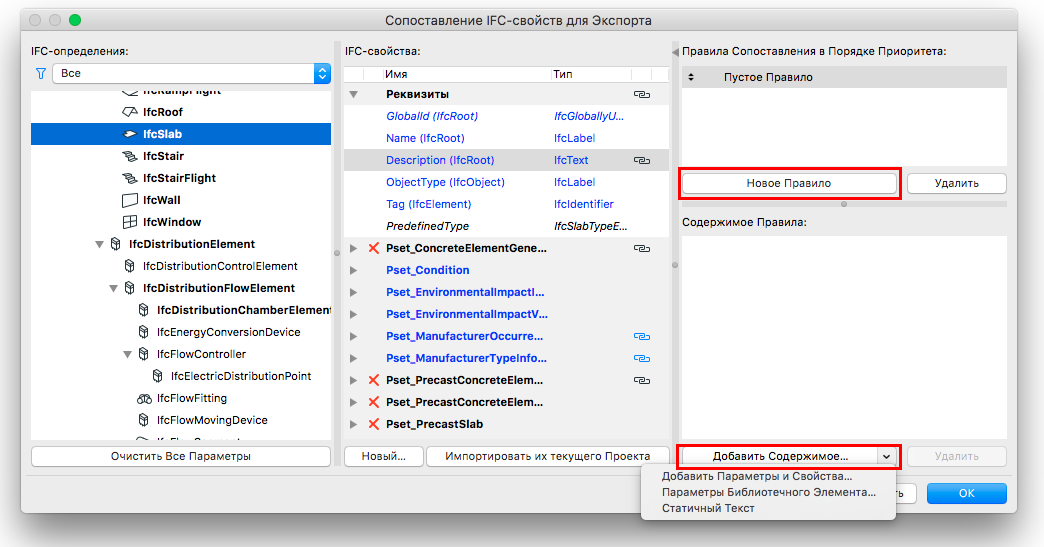
2.Нажмите кнопку Новое Правило. Появится поле “Пустое Правило”.
3.при помощи выпадающего списка “Добавления Содержимого” выберите тип Содержимого Правила:
–Параметры и Свойства (как в Интерактивном Каталоге Элементов)
–Параметры Библиотечного Элемента (как в Интерактивном Каталоге Элементов)
–Статичный Текст
4.Добавьте поля правила. Поля могут иметь типы: например, “Толщина” - линейный размер, “Площадь” - измерение площади, “Имя Библиотечного Элемента” - строка. Если правило содержит более одного поля, то поля всегда объединяются по строкам. Преобразование основывается на единицах измерения (Рабочая Среда Проекта > Единицы Измерения и Правила для Расчетов). Поля содержат скрытые фильтры: например, поле “Высота” Стены может заполняться только для элементов Стен. “Общие”, поля отображаемые и на уровне инструмента, доступны только для определенных инструментов.
5.Параметры Библиотечного Элемента можно настроить двумя способами:
–В зависимости от Библиотечного Элемента: Выбранный параметр Библиотечного Элемента будет действовать только для тех элементов, которые содержат данный параметр. Если параметр Библиотечного Элемента был определен на уровне подтипа Объекта, то сопоставление параметра будет применяться и для всех дочерних элементов. Например, если мы сопоставим параметр переменной “gs_list_cost” подтипа Объекта Двери GS, то сопоставление будет действовать для всех Дверей (и ifcDoors), являющихся дочерними Библиотечными Элементами Двери GS (таких как Однопольная Дверь, Двупольная Дверь, Металлическая Дверь и т.д.). См. приведенные ниже примеры.
–Независимо от Библиотечного Элемента: Параметр переменной (например, “gs_list_cost”) будет учитываться при сопоставлении независимо от того, из списка параметров какого Библиотечного Элемента он был выбран. Например, если мы выберем параметр “gs_list_cost” Двупольной Двери в качестве параметра, не зависящего от Библиотечного Элемента, то сопоставление будет выполняться для всех Дверей, обладающих параметром “gs_list_cost”. Если параметр двери используется для сопоставления на уровне IfcElement, тогда он будет сопоставляться со всеми IFC-определениями, являющимия дочерними по отношению к IfcElement и содержащими параметр “gs_list_cost” (таких как элементы Мебели, например, Кресла и Стулья). См. приведенные ниже примеры.
Примечание: Если Преднастроенные Параметры Сопоставления Свойств содержат правило сопоставления, ссылающееся на параметр Библиотечного Элемента, не загруженного в проект, то правило, сопоставленные IFC-данные и данные сопоставленного IFC-определения отображаются красным цветом.
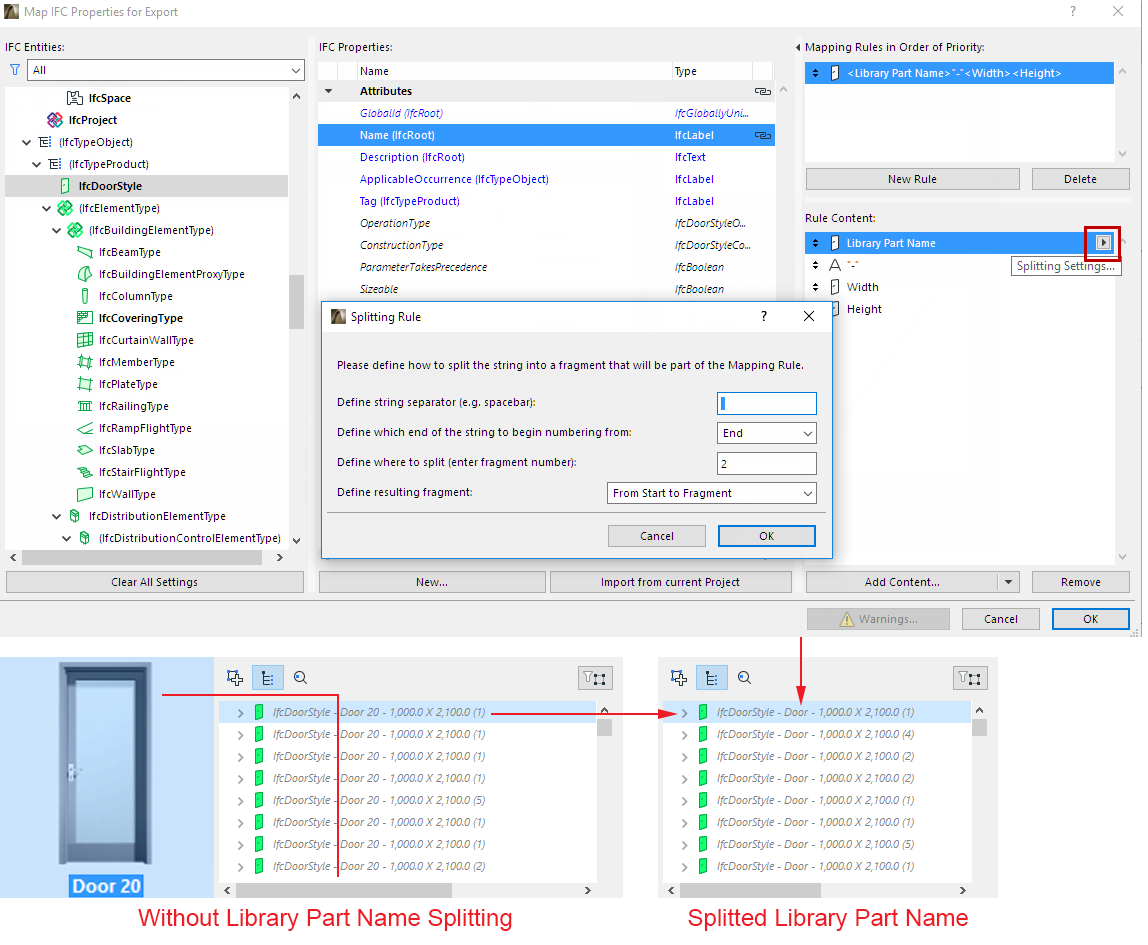
6.Строчные правила можно разделять на фрагменты. Способы разделения строк зависят от тип разделения, а также типа и расположения разделителя. Например, можно использовать лишь определенный фрагмент Имени Библиотечного Элемента.
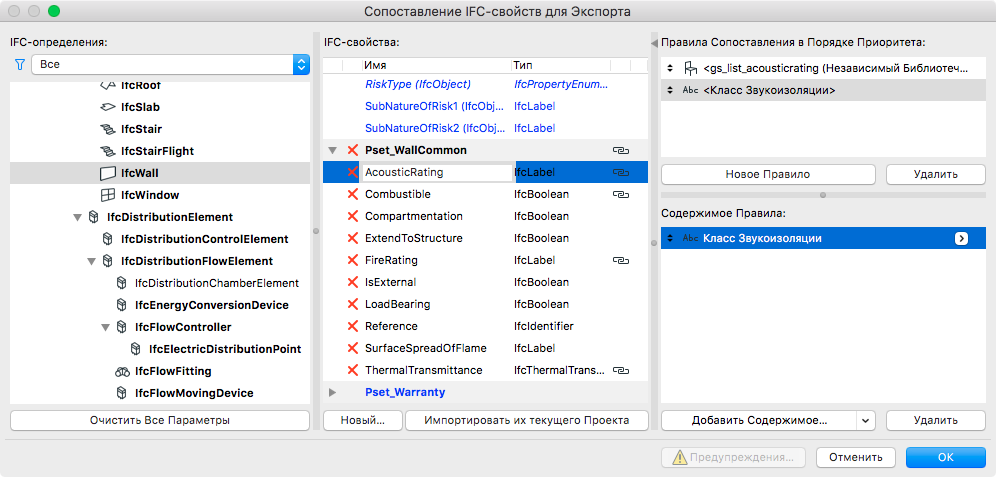
Для одного свойства можно настроить несколько правил сопоставления. Это может оказаться удобно, например, если разные инструменты создают одинаковый тип IFC-элементов. Правила применяются в порядке их отображения в интерфейсе пользователя, то есть применятся первое доступное правило.

В данных с настроенными правилами сопоставления свойства помечаются черным символом цепочки. Тот же самый символ отображается для этих элементов в Менеджере IFC-проекта и в диалогах Параметров Элементов.
Некоторые данные Реквизитов и Свойств получаются на основе преднастроенных правил сопоставления, их не требуется настраивать самостоятельно в Параметрах Сопоставления Свойств. Несмотря на то, что эти правила не отображаются в диалоге Сопоставления IFC-свойств, их можно увидеть (если для них заданы значения) с серым символом цепочки в Менеджере IFC-проекта и в диалогах Параметров Элементов.
Для получения информации о преднастроенных Правилах Сопоставления см. Преднастроенное Сопоставление Свойств (Экспорт из ARCHICAD в IFC)
Примеры Правил Сопоставления Свойств
1.Сопоставление пользовательского свойства “Звукоизоляции” (Параметры > Менеджер Свойств) со свойством “AcousticRating”, примененным для IfcWall.
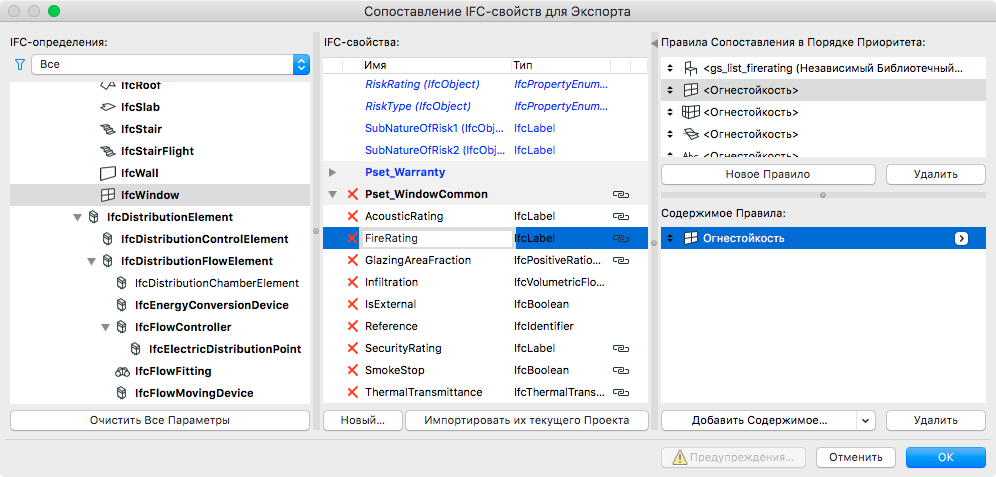
2.Сопоставление параметра “Огнестойкости” окна со свойством “FireRating”, примененным для IfcWindow.
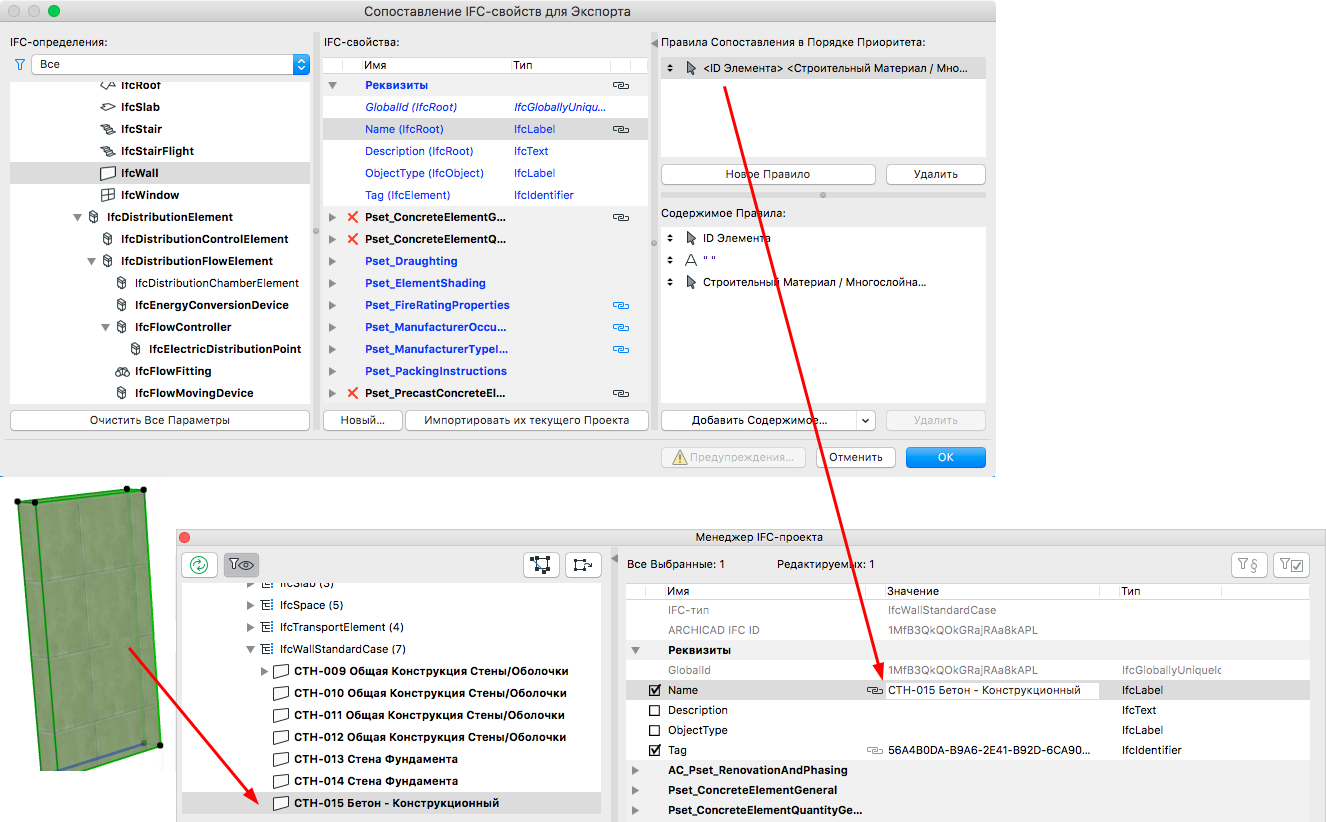
3.Формирование Реквизита “Name” элементов IfcWall на основе комбинации “ID” Стены и “Строительного Материала/Названия Многослойной Конструкции”.
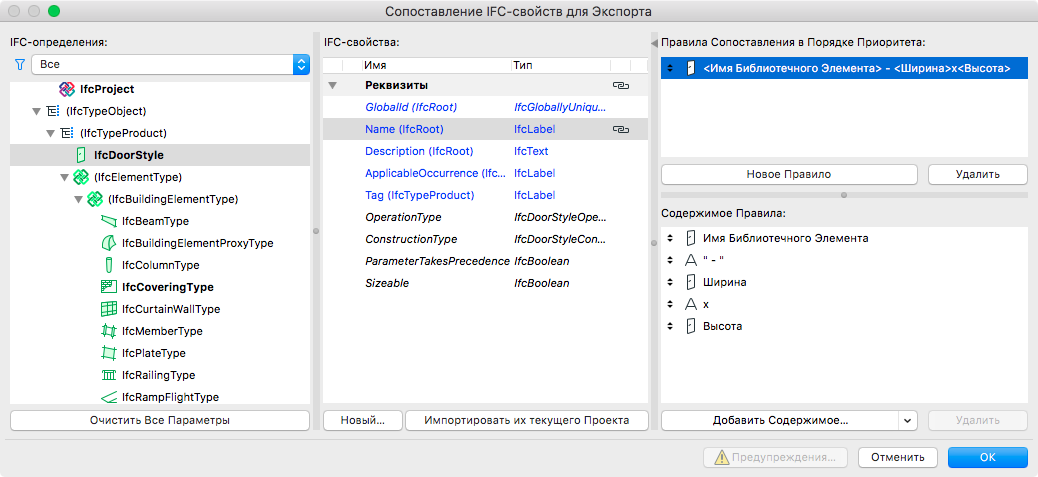
4.Формирование Реквизита “Name” IfcDoorStyle на основе фрагмента "Имени Библиотечного Элемента" Двери + статичного текста “-” + “Ширина” + статичного текста “X” + “Высота” (см. выше правило разделения строк).
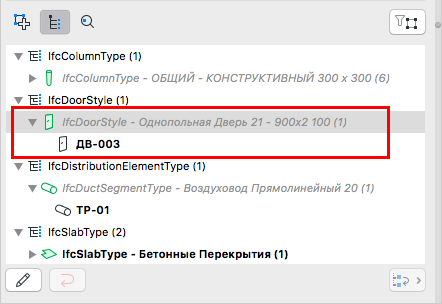
Данное правило также заменяет правило создания IfcDoorStyle по умолчанию (см. Тип Продукта IFC) новыми именами IfcDoorStyle и автоматически создает соответствующие двери (сделайте двойной щелчок мышью для отображения результата в Менеджере IFC).
5.Настройка Свойства “Стоимости” для IfcDoor в качестве параметра, зависящего от Библиотечного Элемента.
Для сопоставления выберите параметр “gs_list_cost” Библиотечного Элемента “Дверь GS”.
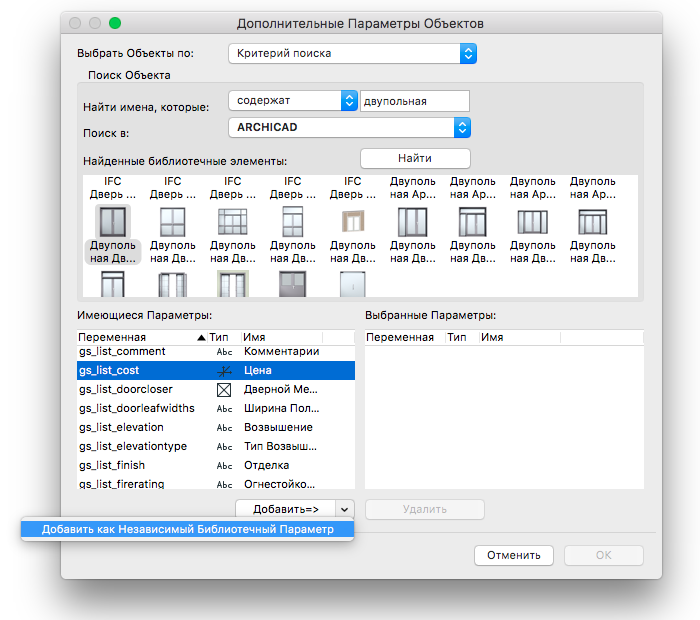
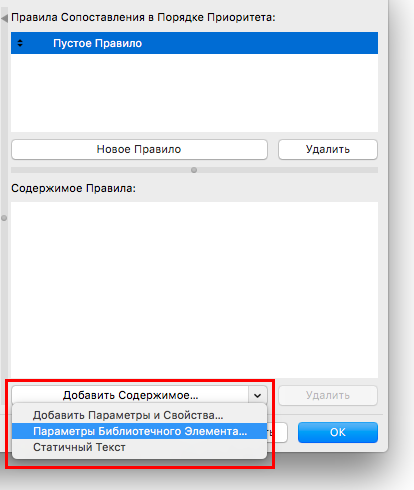
Чтобы найти нужный параметр, откройте выпадающее меню Добавления Содержимого и активируйте команду Параметры Библиотечного Элемента. В открывшемся диалоге найдите параметр gs_list_cost:

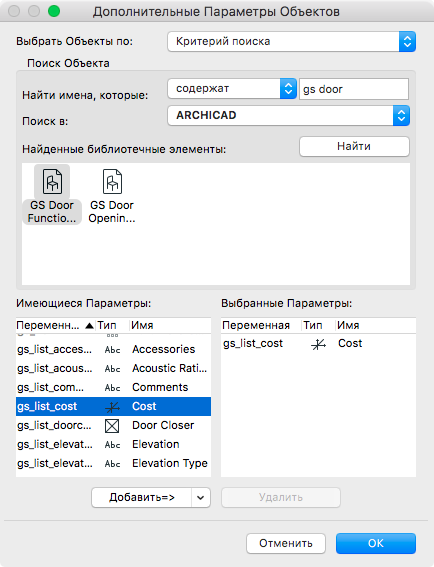

Правило сопоставления будет действовать для Библиотечных Элементов, являющихся дочерними по отношению к подтипу “Дверь GS” (например, “Дверь”, “Двупольная Дверь”, “Металлическая Дверь” и т.д.).
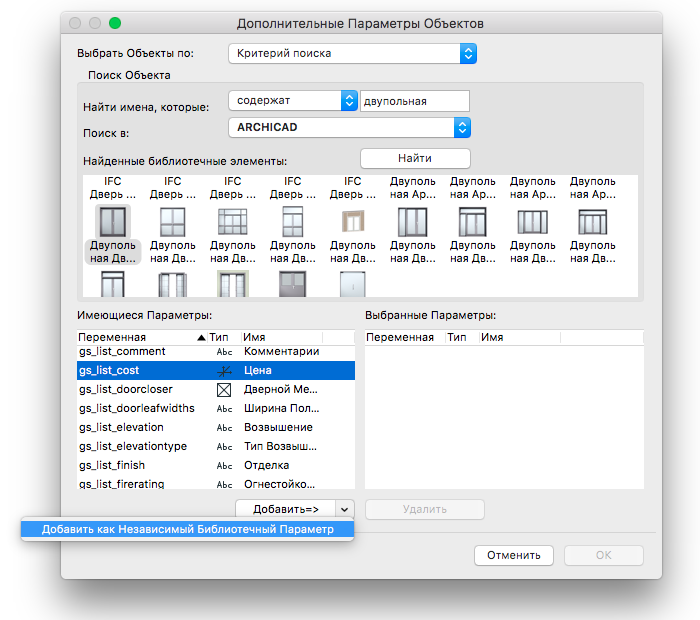
6.Настройка Свойства “Стоимости” для IfcDoor в качестве параметра, не зависящего от Библиотечного Элемента. Для сопоставления выберите параметр “gs_list_cost” объекта “Двупольная Дверь”.
Чтобы найти нужный параметр, откройте выпадающее меню Добавления Содержимого и активируйте команду Параметры Библиотечного Элемента. В открывшемся диалоге выберите библиотечный элемент Двупольная Дверь, а затем найдите параметр gs_list_cost. Убедитесь, что параметр будет добавлен в качестве Независимого Библиотечного Параметра:
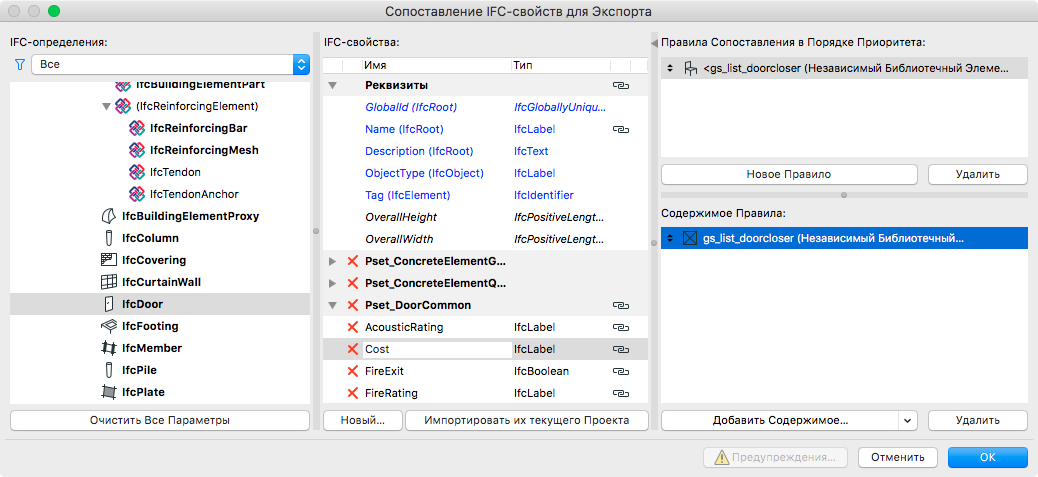
7.Настройка Свойства “Стоимости” для IfcElement в качестве параметра, не зависящего от Библиотечного Элемента. Для сопоставления выберите параметр “gs_list_cost” объекта “Двупольная Дверь”. Правило сопоставления будет действовать не только для элементов IfcDoor, но и для всех других Библиотечных Элементов, преобразуемых во все дочерние IFC-определения подтипа IfcElement (например, IfcWindow, IfcFurnishingElement, IfcDistributionElement, IfcTransportElement и т.д.) и содержащих параметр “gs_list_cost” (например, “Кресло”, “Стол”, “Раковина”, “Мойка” и т.д.).
8.Можно применить правила преобразования данных ARCHICAD в IFC-данные элементов Типа Продукта IFC. Например, генерировать имена типов Окон (Реквизит Name IfcWindowStyle) путем комбинирования Имени Библиотечного Элемента, параметра Ширины и параметры Высоты Окна.