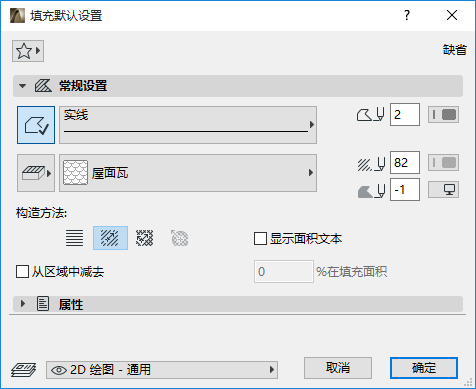
关于工具箱内所有工具的通用设置的描述,参见在工具设置对话框中工作。
更多说明,参见填充。
如果您正在编辑轮廓的填充组分
如果您正在编辑选定的轮廓属性的填充组分,唯一可用的控制项是填充轮廓开/关,剪切线类型和颜色,以及填充类型选择(此处可用的填充代表用于您正在编辑的轮廓的建筑材料)。
参见截面管理器(R)。
此面板控制平面图中填充的外观。如果您在剖面/立面图/内部立面图或详图/工作图窗口中绘制了填充,这些填充设置将同样被应用。
•单击以定义填充轮廓。
•选择线型和颜色
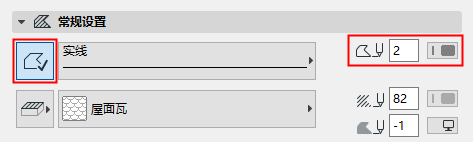
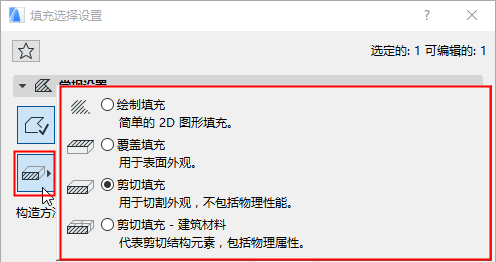
•选择要勇于显示填充的填充类型。

这里已有的填充全部为简单填充类型(复合结构没有);并全部定义为绘制填充 (在选项>元素属性>填充类型中设置)。
•选择前景和背景画笔颜色。
对于填充背景,您也可以选择透明选项或窗口背景颜色(位于画笔颜色面板的末端)。

注意:您可以通过图形覆盖规则覆盖填充背景颜色(文档 > 图形覆盖)。
见图形覆盖规则。
点击按钮在填充图案弹出式窗口的左侧来选择一个用于该填充的填充类别。
更多信息,参见填充类别。
设置填充的矢量填充(若有)或符号填充图案的方向。
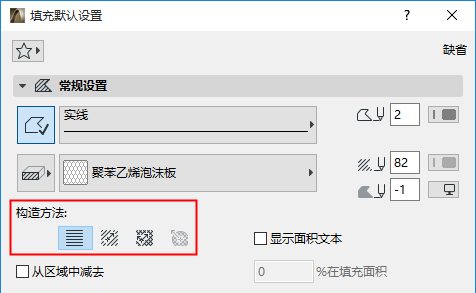
注意:只有您已打开视图>屏幕视图选项>矢量图案填充,矢量图案填充才显示。
• 填充原点:使用填充手柄图标定义填充矢量方向。然后点击放置矢量填充。
•变形填充:使用两个填充手柄来实现“扭曲”效果,以模拟填充的真实几何情况。
每一选项的例子,参见填充方向方法。
•放射状变形填充:图形方式调整矢量的径向变形填充。仅可用于选定符号填充 且仅当:
–符号填充被用作复合结构的复合层;而且
–复合层的填充方向在复合结构对话框中被定义为符合到复合层;而且
–在分解了一个弯曲复合墙之后,您已选择了此符号填充。
参见射线扭曲(仅符号填充)。
注意:在您的项目中使用多个放射状变形填充可能会降低项目的外观表现。
显示面积文本复选框允许显示和填充相关联的面积文本。如果您选择了这个复选框,那么您将放置(作为绘制绘制的一部分)一个标注文本元素,它在平面图上显示填充的面积。
注意:面积文本的格式及任意关联的指针线在标注文本设置对话框中定义。
参见标注文本设置。
勾选从区域中减去复选框从区域减去默认或选定的填充元素。
在百分比字段键入一个数(1-100)定义想从区域减去的填充元素面积的百分比。
ID:在此框键入一个ID以在数量计算中追踪这个元素。
ID字段用作标识列表视图的组合元素。任何字符都可以使用。
如果在ID字段的任何位置上包括一个号码,ARCHICAD将对用于每个新元素制图的这个号码上加一,假设向每个新元素分配新的元素ID 复选框在选项 > 工作环境 > 更多选项 对话框中启用。每一个新元素都将会有一个独一无二的ID。
如果元素被复制或多重复制,复制的ID则与原来的ID相同。
如果将元素粘贴到一个项目,就可能会遇到元素ID冲突的情况。ARCHICAD不会自动排除ID冲突, 这要靠用户为冲突的元素指定不同的ID。
通过文档> 列示附加>元素ID管理器,可在创建元素之前及选择一些已存在的元素之后自定义ID。
更多信息,参见元素ID管理器。
注意:所有结构元素都也有一个全局独一无二、自动生成、保存在项目整个生命周期的ID。您可以在加标签或在列表中使用这个标识符。