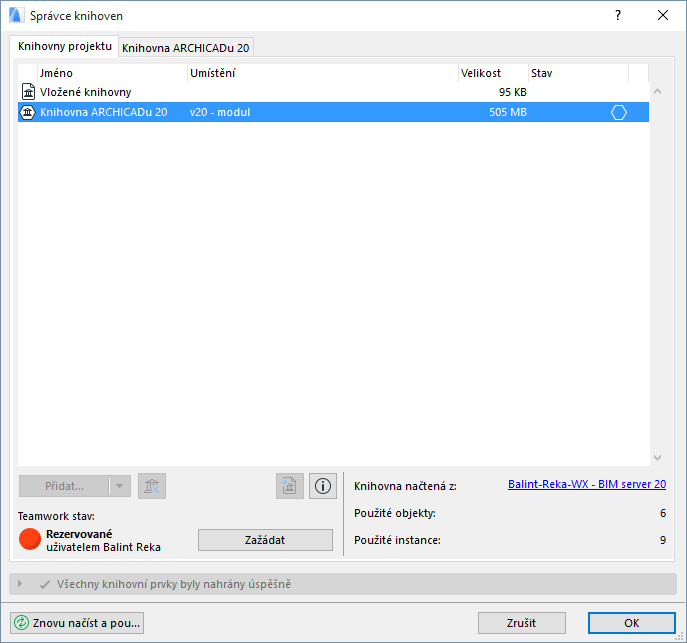
Teamwork projekty používají dva druhy knihoven: vložené knihovny a BIMcloud knihovny. Stejně jako v běžných projektech ARCHICADu jsou tyto knihovny zobrazené ve Správci knihoven.
Viz také Správce knihoven.
Pokud chcete v Teamwork projektu použít BIMcloud knihovny:
•musíte je nejprve nahrát na BIM server;
•a poté musí být přidány do projektu pomocí Správce knihoven ARCHICADu.
Viz Uložení knihovny na BIMcloud.
V Teamwork projektech nemůžete používat připojené knihovny; toto omezení je potřebné k zajištění přístupnosti knihoven všem uživatelům projektu i v případě, že jsou offline.
Proto proces sídlení teamwork projektu zahrnuje i načítání připojených knihoven na server.
Viz Knihovny.
Vložené objekty se ukládají do vložené knihovny teamwork projektu, stejně jako u sólového projektu. Pokud nějaký uživatel vytvoří nebo přidá vložený objekt, ostatní uživatelé mohou tento objekt použít jakmile načtou změny. Takový objekt může být pak rezervován jako kterýkoli jiný prvek projektu.
Pokud pracujete v Teamworku, musíte prvek vytvořený doplňkem, např. vazníky, vložit do knihovny, jinak nebude editace tohoto prvku možná. Velmi doporučujeme ukládat jako vložené prvky vlastní komponenty oken a dveří.
Pokud chcete, aby byl váš prvek dostupný ostatním uživatelům bez konfliktů při editaci, musíte prvek buď uložit do vložené knihovny (v případě že jej vytváříte) a nebo ho přidat do vložené knihovny (to v případě, že byl před tím uložen někde jinde).
Rezervace umístěného objektu vs. Rezervace vloženého objektu
Můžete si rezervovat jakýkoli prvek umístěný v projektu a můžete si rovněž rezervovat vložený objekt ve správci knihoven.
Mezi těmito rezervacemi je podstatný rozdíl. Pokud si rezervujete objekt umístěný v projektu, pak můžete editovat jeho polohu nebo dialogové okno jeho nastavení. Vaše změny se projeví pouze na aktuální kopii prvku, který jste si rezervovali.
Je ale také možné rezervovat vložený objekt (ne umístěný) ve správci knihoven nebo v editoru objektu. (na obou místech je zobrazen status rezervace který je synchronizován.) Poté můžete editovat programový popis prvku v editoru objektu. Takováto editace prvku se následně projeví na všech jeho instancích tedy na výše uvedených prvcích umístěných v projektu.