Sdílení Teamwork projektu v ARCHICADu
Proces vytváření nového Teamwork projektu se jmenuje “sdílení”. Proces zahrnuje otevření sólového projektu (.pln) a použití příkazu sdílet. Tím projekt přidáte na BIMcloud.
Ostatní uživatelé s přístupem na server budou moci na tomto projektu pracovat pomocí Teamworku.
Teamwork projekt vytvoříte podle následujících kroků:
1.Otevřete sólový projekt ARCHICADu (.pln).
2.Použijte příkaz sdílet (Teamwork > Projekt > Sdílet nebo Soubor > Nový > Sdílet)
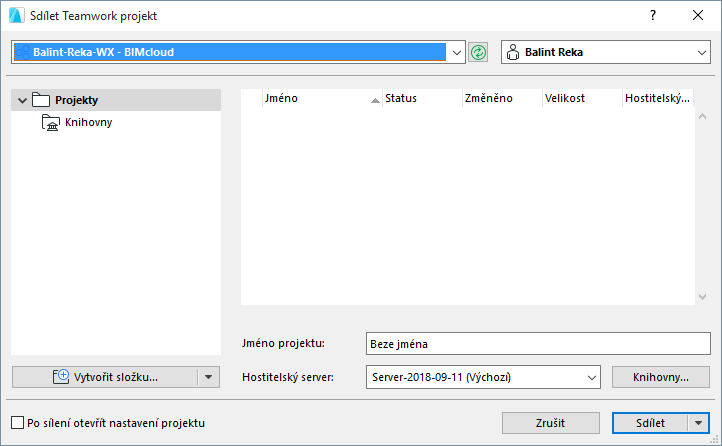
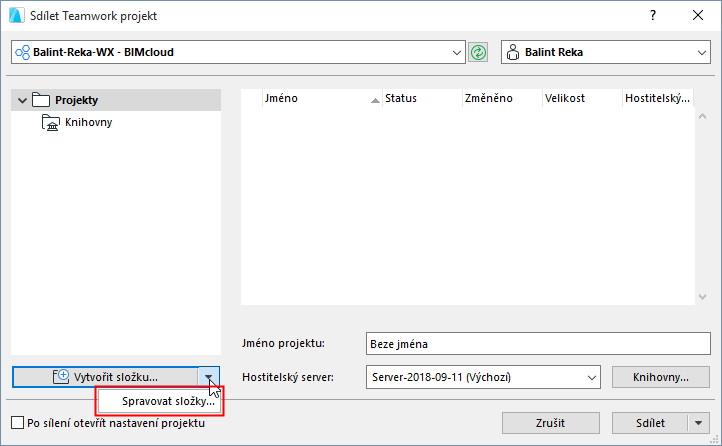
3.Zobrazí se dialogové okno Sdílet projekt.
Z nabídky vyberte požadovaný BIMcloud.
Tento seznam zobrazuje adresy všech BIMcloudů, ke kterým jste se naposled úspěšně připojili.
Kliknutím na tlačítko Obnovit aktualizujete stav vybraného BIMcloudu a jeho obsah.
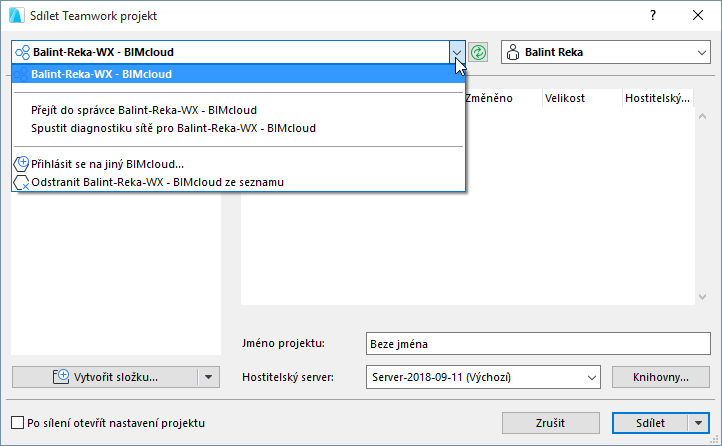
•Nepoužívané servery můžete ze seznamu vymazat příkazem Odstranit přímo z nabídky.
•Pokud vámi požadovaný BIMcloud není v nabídce, můžete jej přidat pomocí příkazu Přihlásit se na jiný BIMcloud.
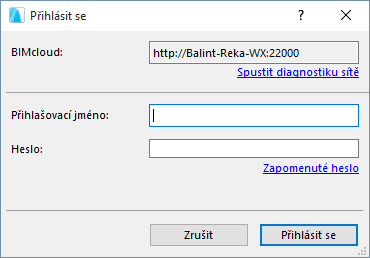
Adresa BIMcloudu by měla být zadána v tomto formátu:
“http://<DNS jméno>:<port správce>" nebo “http://<IP adresa>:<port správce>”
•V závislosti na typu serveru může adresa začínat na https:.
•(Port správce je nastaven při instalaci BIMcloud správce, např.: 1228.
•Adresu BIMcloudu můžete zobrazit také na úvodní stránce BIMcloud správce. Poraďte se s administrátorem serveru.
Pokud nastanou problémy s připojením k serveru, budete o tom informováni.
Kliknutím na volbu Spustit diagnostiku sítě otevřete okno s podrobnostmi a nápovědou k řešení problému.
Viz Informace diagnostiky sítě.
Výběr uživatele
Z nabídky vpravo nahoře označte své jméno.
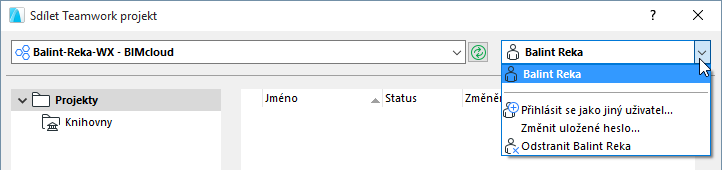
V nabídce jsou zobrazena jména uživatelů, kteří se naposledy úspěšně přihlásili na BIMcloud.
Poznámka: Nezapomeňte, že uživatel musí být na BIMcloud nejprve vytvořen pomocí BIMcloud správce. Teprve tehdy se uživatel může připojit k Teamwork projektu z ARCHICADu za použití nadefinovaného uživatelského jména a hesla.
•Nepoužívaná jména můžete ze seznamu vymazat příkazem Odstranit přímo z nabídky.
•Pokud v nabídce vámi požadované jméno není zobrazeno, můžete jej přidat do seznamu pomocí příkazu Přihlásit se jako jiný uživatel.
Jakmile označíte uživatele, bude ověřeno jeho uložené heslo. Pokud vyprší platnost hesla nebo pokud byl uživatel odstraněn z BIMcloudu, bude jméno zobrazeno jako zamítnuté.
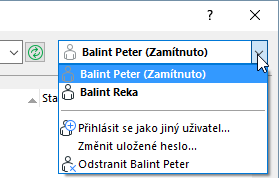
Nadále můžete uživatele označit a provést následující:
•Vymazat uživatele ze seznamu
•Změnit jeho uložené heslo pomocí příkazu Změnit uložené heslo. (K této situaci může dojít např., pokud uživatelské jméno/heslo pramení z databáze LDAP, ve které bylo heslo změněno.)
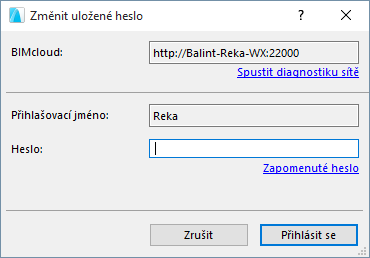
Pokud nastanou problémy s připojením k serveru, budete o tom informováni.
Kliknutím na volbu Spustit diagnostiku sítě otevřete okno s podrobnostmi a nápovědou k řešení problému.
Viz Informace diagnostiky sítě.
Vyberte složku projektu
V okně Sdílet projekt jsou zobrazené všechny složky projektů, složky knihoven a projekty (resp. knihovny), které máte oprávnění aspoň zobrazit.
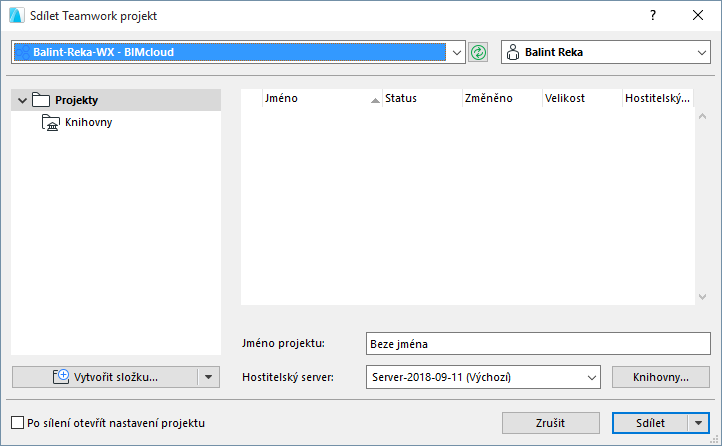
V adresářové struktuře na levé straně okna zvolte složku, do které chcete projekt nasdílet.
 Vyžadované povolení:
-Jednoduchá správa: Administrátor projektu nebo serveru
-Podrobná správa: Úprava podrobností a obsahu cílové složky
Jméno projektu
Zadejte jméno projektu.
Poznámka: Pro každý projekt použijte jiné jméno. Nikdy nepoužívejte jméno již existujícího projektu, ani s jinými velikostmi písmen (např. NadzemníGaráže a NADZEMNÍGARÁŽE). Pokud toto pravidlo nedodržíte, můžou mít uživatelé problémy s otevřením nebo připojením ke správnému projektu.
V dostupné adresářové struktuře můžete vytvořit novou složku pomocí příkazu Vytvořit složku.
 Vyžadované povolení:
-Jednoduchá správa: Administrátor projektu nebo serveru
-Podrobná správa: Úprava podrobností a obsahu cílové složky
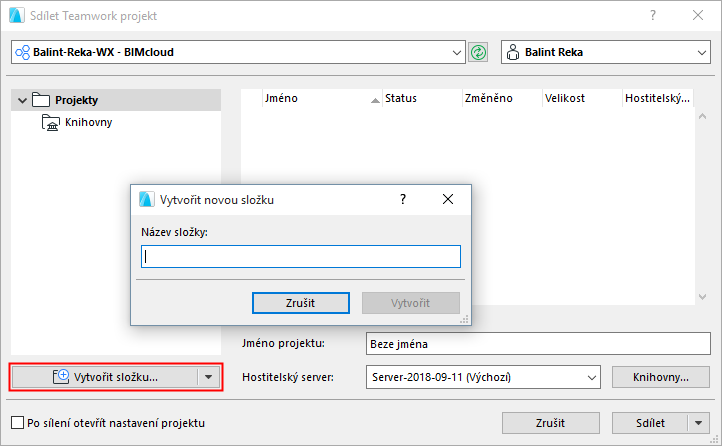
Složka je okamžitě vytvořena; dále ji můžete spravovat popř. vymazat pouze ve webovém rozhraní správce BIMcloudu. (Projekty ve správci BIMcloudu můžete vyvolat příkazem Spravovat složky, který najdete v nabídce Vytvořit složku.)
Hostitelský server
Nabídka Hostitelský server zobrazuje výchozí hostitelský server označené složky projektu.
Poznámka: Není dostupné pro BIMcloud Basic.
Z nabídky však můžete vybrat i jiný hostitelský server.
 Vyžadované povolení pro přístup do nabídky:
-Jednoduchá správa: Administrátor serveru
-Podrobná správa: Úprava podrobností označené složky
 Dostupné BIMcloud servery v nabídce:
-Jednoduchá správa: Všechny BIMcloud servery pro administrátora serveru
-Podrobná správa: Všechny, pro které máte povolení Upravit hostitelská data na BIMcloud serveru.
Po sílení otevřít nastavení projektu: Aktivujte tuto volbu, pokud chcete po nasdílení projektu zobrazit správce BIMcloud se stránkou projektu.
Sdílený Teamwork projekt musí používat knihovny, které jsou uložené na BIMcloudu.
Pomocí tlačítka Knihovny v okně sdílení projektu otevřete okno Knihovny.
Tyto volby určují, co se stane s připojenými knihovnami sólového projektu, který se chystáte nasdílet.

Podrobnější popis naleznete v tématu Nastavení knihoven při sdílení Teamwork projektu.
Kliknutím na tlačítko OK se vrátíte do dialogového okna Sdílet Teamwork projekt.
Nastavení převodu knihoven se projeví, jakmile kliknete na tlačítko Sdílet.
Sdílet
Klikněte na tlačítko Sdílet. Nově nasdílený projekt bude nyní otevřen.
Pokud nechcete, aby byly nově vytvořené projekty otvírané ihned po sdílení, vyberte z nabídky u tlačítka sdílet možnost Sdílet bez připojení.