Nastavení knihoven při sdílení Teamwork projektu
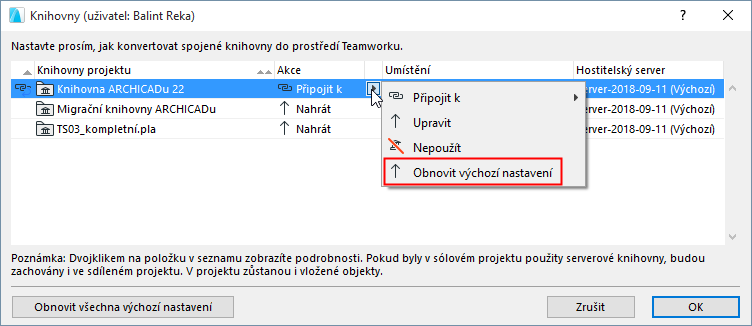
Toto okno je dostupné při sdílení sólového projektu ARCHICADu.
Tyto volby určují, co se stane s připojenými knihovnami projektu, který se chystáte nasdílet.
Viz Sdílení Teamwork projektu v ARCHICADu.
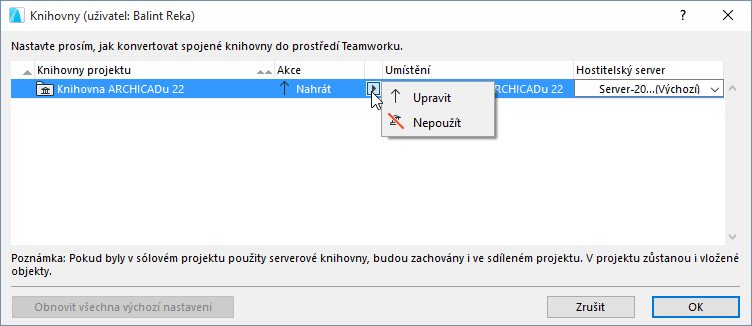
Připojené knihovny aktuálního sólového projektu jsou vypsány v levém sloupci.
Pro každou označenou připojenou knihovnu projektu můžete nastavit Akci. Dostupné akce se liší dle aktuální situace.
Nahrát
Připojená knihovna bude nahrána na hostitelský server. Jedná se o výchozí volbu, pokud:
•je připojená knihovna dostupná
•cílová složka ještě neobsahuje knihovnu se stejným jménem
Nahrát později
Tato volba se objeví, pokud
•nahrávaná připojená knihovna chybí (např. byla odstraněna)
•nemáte dostatečná přístupová oprávnění na hostitelský server a/nebo pro nahrávání knihoven
Pokud zvolíte Nahrát později, můžete stále nasdílet projekt, připojené knihovny ale nahrány nebudou. Pokud někdo jiný (např. administrátor serveru) nahraje knihovny do dané složky, projekt je automaticky najde.
Připojit
Volba “Připojit” je výchozí v situacích, kdy už je v cílové složce na BIMcloudu uložená knihovna se stejným jménem. Pomocí této volby sdílený projekt připojíte k této knihovně. Nebo z nabídky vyberte stejnou knihovnu na jiném místě na BIMcloudu.
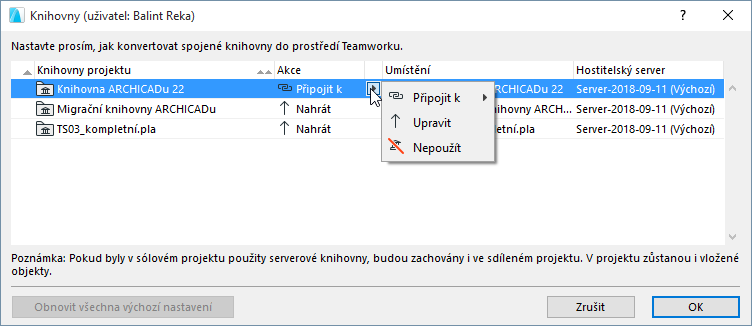
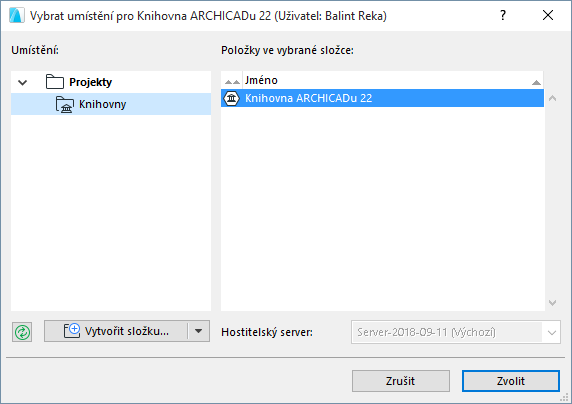
Upravit složku knihovny
Pomocí této volby můžete nahrát knihovnu do jiné složky (jiné než výchozí) na BIMcloudu.
Poznámka: Není dostupné pro BIMcloud Basic.
 Vyžadované povolení:
-Jednoduchá správa: Administrátor projektu
-Podrobná správa: Úprava obsahu, Úprava podrobností, Zobrazení položek pro složku knihoven
Upravit hostitelský server
Poznámka: Není dostupné pro BIMcloud Basic.
Pokud chcete knihovnu uložit na jiný (než výchozí) BIMcloud server, klikněte na sloupec Hostitelský server v okně složky sdílené knihovny a vyberte si z nabídky.
Hostitelský server můžete změnit také v okně Výběru umístění (za předpokladu, že má BIMcloud více serveru a vy k nim máte přístup).
 Vyžadované povolení:
-Jednoduchá správa: Administrátor serveru
-Podrobná správa: Upravit uložená data na BIMcloud serveru
Vybrat
Tato akce bude dostupná, pokud složka projektu na BIMcloudu nemá definované umístění.
(Na stránce projektů v BIMcloud správci je složka knihoven nastavena jako “Definováno ručně v ARCHICADu”.)
V takovém případě se objeví červený výstražný trojúhelník a vy nemůžete projekt nasdílet, dokud nezvolíte možnost Vybrat. Pak použijte příkaz Upravit a definujte cílovou složku.
Odstraní označenou připojenou knihovnu z projektu, který sdílíte. Tato volba může mít za následek vytvoření Teamwork projektu s chybějícími knihovními prvky. V takovém případě se zobrazí varování ukazující výsledný počet chybějících knihovních prvků. Pro zobrazení seznamu těchto knihovních prvků použijte Správce knihoven.
Kliknutím na tlačítko OK se vrátíte do dialogového okna Sdílet Teamwork projekt.
Nastavení převodu knihoven se projeví, jakmile kliknete na tlačítko Sdílet.
Výchozí umístění vs. Vlastní umístění
Při procesu sdílení BIMcloud určí výchozí umístění připojených knihoven projektu.
Toto výchozí umístění můžete změnit v okně Knihovny, kde můžete připojenou knihovnu umístit do jiné složky nebo na jiný hostitelský server - jak je popsáno výše. Její nastavení bude nyní upraveno.
Pokud chcete knihovnu vrátit do jejího výchozího umístění, klikněte na položky Knihovny v projektu a použijte příkaz Obnovit výchozí nastavení z nabídky.
Pokud chcete obnovit umístění všech zobrazených knihoven, klikněte ve spodní části okna na tlačítko Obnovit veškeré výchozí nastavení.