Mezi položky nové anotace můžou patřit
•série oprav, zvýraznění a visačky umístěné do modelu
•připojený pohled (screenshot s pozicí kamery)
•diskuze obsahující komentáře jednoho nebo více uživatelů
Témata na této stránce:
Opravy jsou prvky vložené do zobrazení jako anotační položky.
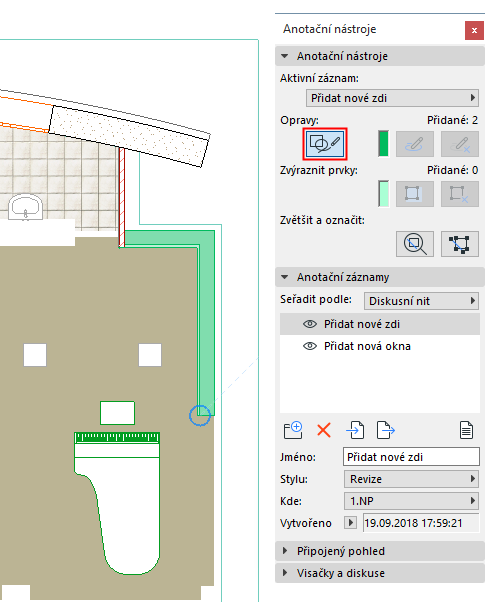
1.Na paletce Anotační nástroje klikněte na tlačítko Spustit opravy.
2.Nové prvky můžete do aktuálního zobrazení vkládat pomocí libovolných nástrojů. Zde jsme přidali novou zeď. Je zobrazena v zelené barvě opravy.
Nové zdi vložené jako oprava
1.Označte prvek
2.Na paletce Anotační nástroje klikněte na tlačítko Změnit na opravu.
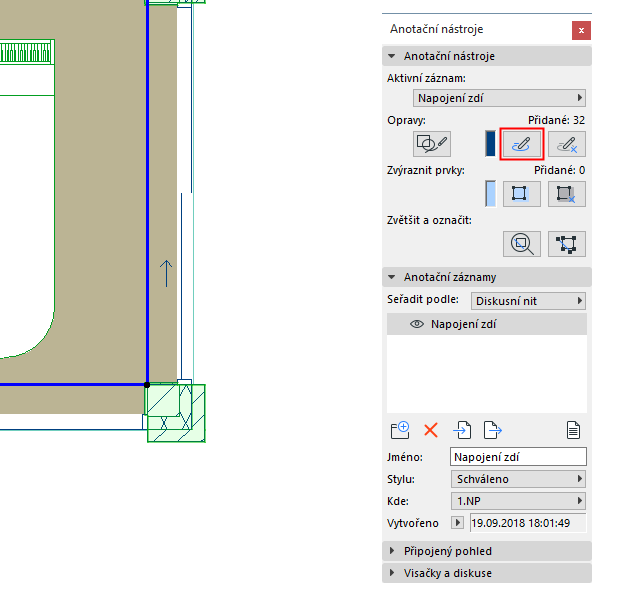
Značení oprav odstraníte tlačítkem Odstranit opravy.
Opravy a zvýraznění jsou zobrazeny barvami definovanými pro odpovídající atributy Anotační styly.
Stávající prvky lze pomocí anotací zvýraznit.
•Označte potřebné prvky a klikněte v paletce Anotační nástroje na Zvýraznit prvek.
•Zvýraznění zrušíte tlačítkem Odstranit zvýraznění.
Opravy a zvýraznění jsou zobrazeny barvami definovanými pro odpovídající atributy Anotační styly.
Na panelu Visačky a diskuse na paletce Anotačních nástrojů:
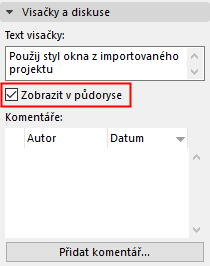
1.Zadejte vaši poznámku a klikněte na Vložit do půdorysu.
2.Kliknutím do okna modelu vložíte visačku (jedna visačka na jeden anotační záznam).
•Styl textu visačky odpovídá aktuálnímu výchozímu nastavení nástroje Text.
•Barva textu je daná aktuálním anotačním stylem (barva opravy).
•Text visačky lze editovat jako textový blok.

Jakmile je visačka umístěna, můžete ji pomocí volby Zobrazit v půdorysu zobrazit nebo skrýt.
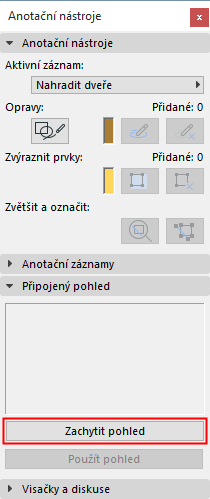
Tlačítkem Zachytit pohled na panelu Připojený pohled na paletce Anotační nástroje můžete připojit k aktuálnímu anotačnímu záznamu aktuální zobrazení (jednot připojené zobrazení na záznam).
Obrázek můžete vytvořit v následujících oknech: Půdorys; Řez/pohled; 3D pohled; 3D dokument; Detail, Pracovní list Výkres; Položka publikace projektu
Připojený pohled není pouze snímek obrazovky: nese informaci o pozici kamery a rovinách 3D řezu.
•Kliknutím na tlačítko Použít pohled zobrazíte model z uložené pozice kamery v daném zobrazení. (Popř. jej zobrazíte dvojitým kliknutím na název poznámky.)
•Tlačítkem Obnovit zobrazení se můžete vrátit k předchozímu zobrazení (za předpokladu, že jste se nepřesunuli, neoddálili nebo needitovali prvek)
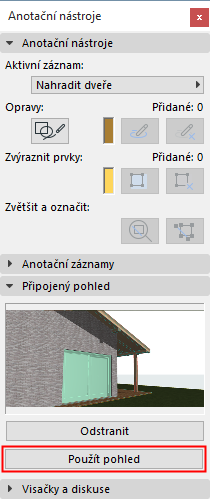
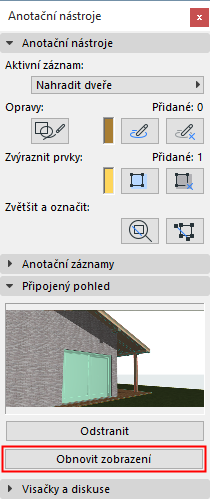
•Pomocí dvojitého kliknutí na náhled zobrazení jej otevřete jako obrázek
•Tlačítkem Odstranit vymažete připojený pohled z poznámky
Poznámka: Připojený pohled je součástí importu a exportu anotačních záznamů ve formátu BCF. Viz Export/Import anotací ve formátu pro BIM spolupráci (BCF).
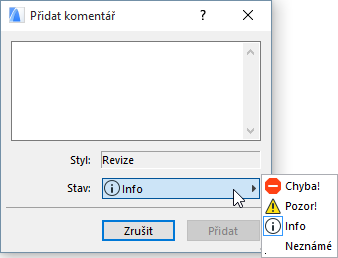
Klikněte na tlačítko Přidat komentář, otevře se okno, kam můžete napsat svůj komentář. Styl komentáře odpovídá aktuálnímu anotačnímu stylu. Komentáře jsou pouze pro čtení.
Kolegové, kteří otevřou poznámku si mohou přečíst váš komentář a případně vložit svůj vlastní: v každé poznámce můžete vidět související komentáře podle autora.
Více informací o zamykání prvků v Teamworku naleznete v tématu Týmový projekt a anotace projektu.