Převod geometrie pro IFC export
Soubor > Spolupráce > IFC > IFC převodníky
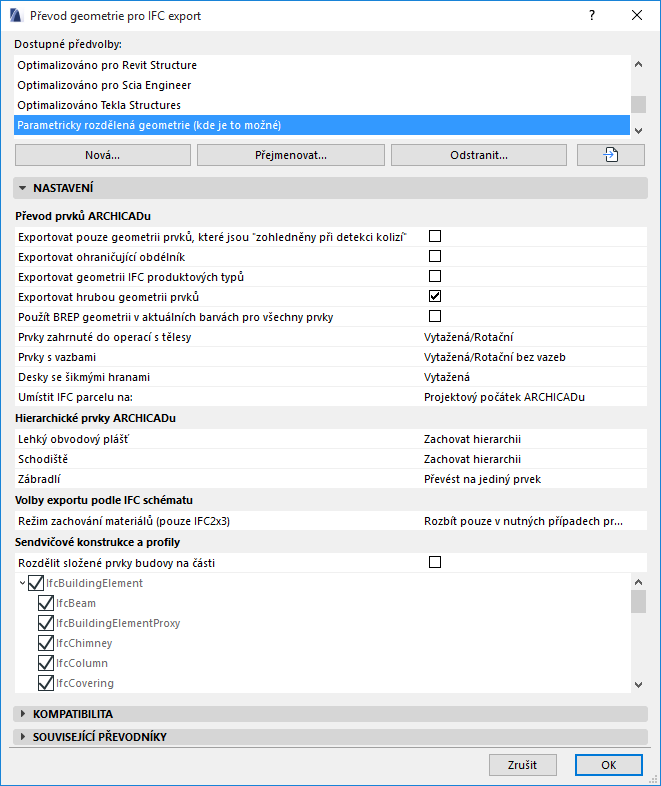
Vyberte převodník pro export a otevřete předvolbu pro převod geometrie.
Tato nastavení určují způsob, jakým má být převáděna geometrie prvků ARCHICADu při exportu do IFC.
Nastavení převodu je rozděleno do kategorií:
Sendvičové konstrukce a profily
Exportovat pouze geometrii prvků, které jsou "zohledněny při detekci kolizí"
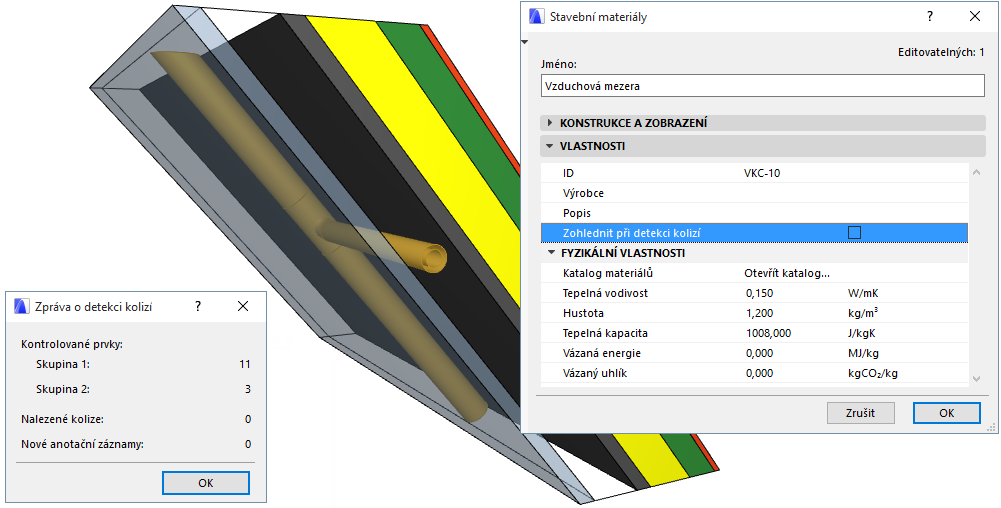
Budou exportovány prvky jejichž stavební materiál ARCHICADu má zapnutou volbu “Zohlednit při detekci kolizí”. (Volby > Atributy prvků > Stavební materiály > Vlastnosti).
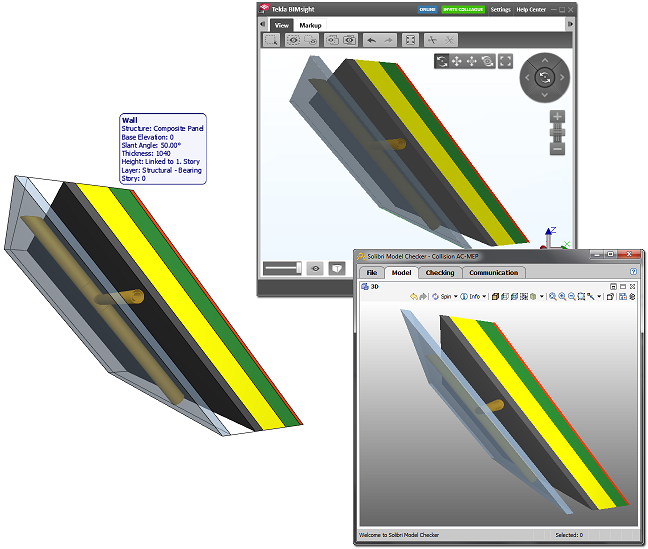
Pomocí této volby můžete exportovat sendvičové prvky a profily bez hmotné geometrie jako reálnou vzduchovou mezeru. Projektanti TZB (kteří obdrží tento IFC soubor ARCHICADu) můžou do těchto dutin vložit potrubí, aniž by docházelo ke kolizím; při detekci kolizí se projeví pouze prvky se skutečnou geometrií.
Viz také Detekce kolizí.
Exportovat ohraničující obdélník
Exportuje rozměry ohraničujících kvádrů prvků budovy.
Exportovat geometrii IFC produktových typů
Přiřadí každému produktovému typu reprezentativní geometrii. (Tuto volba je povinná pro Concept Design BIM 2010.)
Každý typ (např. IfcFurnishingElementType) bude reprezentován geometrií prvku, který pod něj spadá (např. IfcFurnishingElementType).
Exportovat hrubou geometrii prvků (vytvořit otvory)
Exportuje hrubou geometrii prvků obsahujících dveře, okna a/nebo prostupy. Například hrubá geometrie zdi je exportována se zahrnutím otvoru okna.
Tuto možnost použijte pokud je IFC model používán k přesným výpočtům nákladů. Geometrie otvorů bude uvažována zvlášť.
Poznámka: Otvory jsou exportovány pokud je aktivní položka IfcOpeningElement ve filtru modelu pro IFC export. Tato volba je ve výchozím nastavení zapnutá.
Použít BREP geometrii v aktuálních barvách pro všechny prvky
Všechny prvky modelu budou exportovány jako geometrie BREP (Boundary Representation = reprezentativní obrys). BREP vytváří přesné, ale neparametrické prvky.
Prvky budou exportovány s barvou zobrazenou v aktuálním zobrazení ARCHICADu a zohledněny budou grafické styly, stav při rekonstrukci a opravy nebo zvýraznění anotačních záznamů.
Pokud tuto možnost nepoužijete, máte stále možnost nastavit BREP nebo jiný převod pro následující čtyři kategorie prvků.
Prvky zahrnuté do operací s tělesy
•Vytažená/rotační: Tato metoda zachová parametrické hodnoty (jako jsou tloušťka, výška, umístění referenční čáry nebo roviny). Vrstvy sendvičových konstrukcí není možné plně zachovat kvůli omezením ze standardu IFC. Některé speciální průřezy nebudou přeneseny.
Tento způsob nejčastěji používají programy pro statické posouzení, pro které jsou důležité parametry prvků a ne přesné úhly hran (např. šikmé hrany desek).
•BREP: Pomocí této metody můžete uložit přesnou geometrii prvků včetně jejich přesných průřezů a napojení. Nicméně parametry prvků budou ztraceny a BREP prvky (Boundary Representation) budou převedeny na needitovatelné. Tuto metodu použijte v procesu “referenčního modelu”.
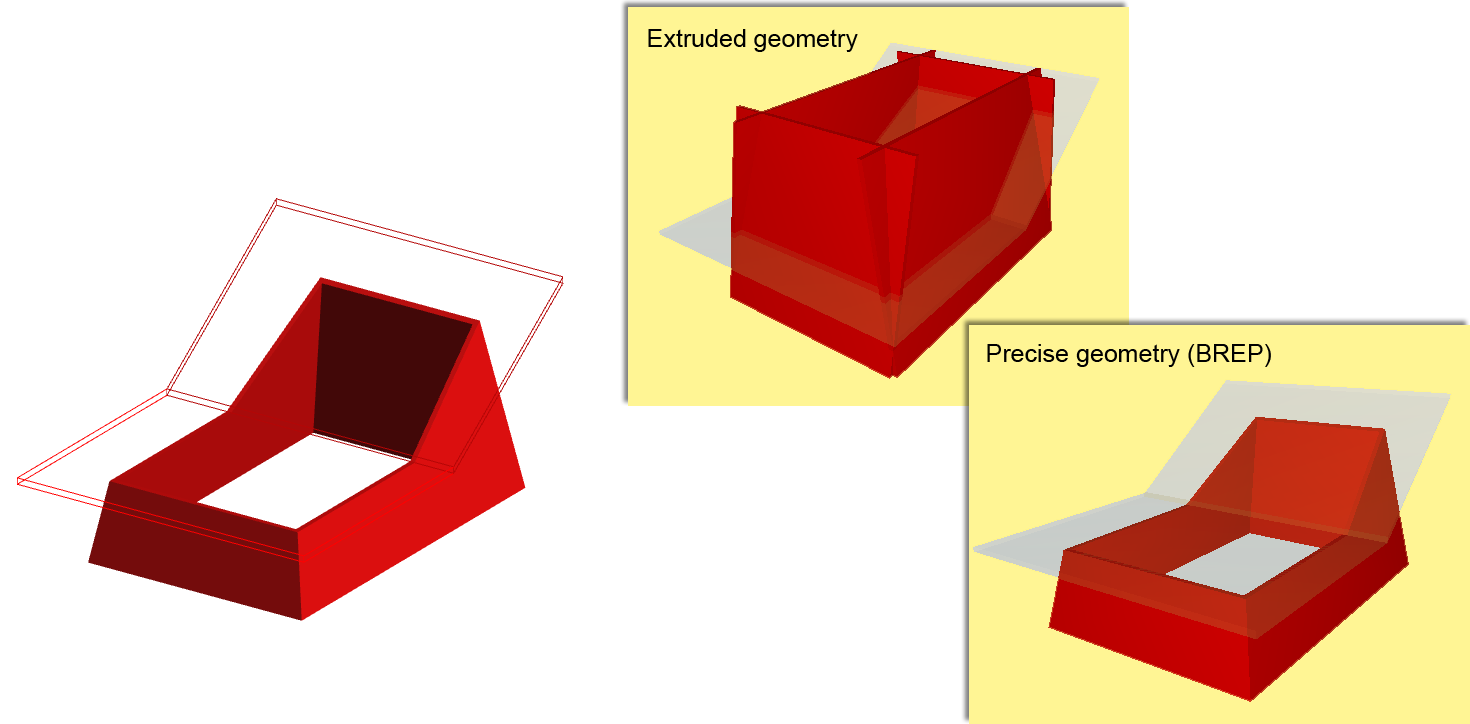
•Vytažená/Rotační bez vazeb: Prvky budou exportovány bez průniků založených na prioritách, export díky tomu bude rychlejší. Tato volba je doporučena pro programy na konstrukční analýzu, pro které je vhodnější základní podoba prvků bez jejich detailních průniků.
•BREP: Prvky budou exportovány s jejich napojeními, aby byla zachována přesná geometrie.
Ukázka rozdílnosti těchto dvou metod exportu je níže:
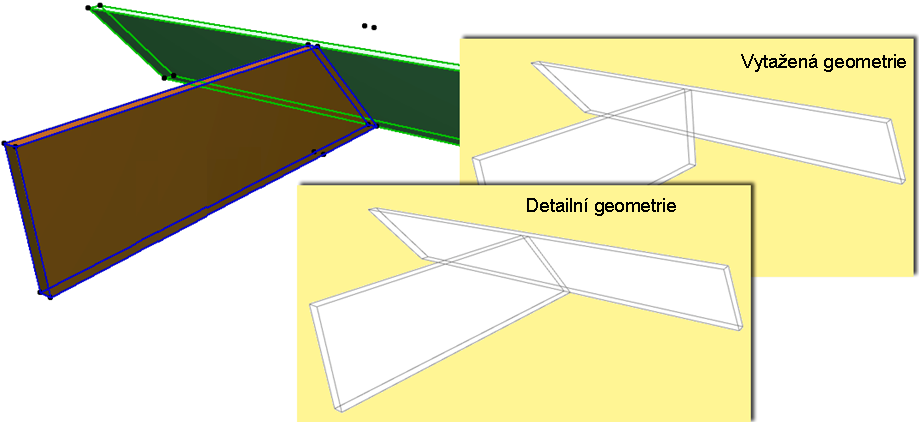
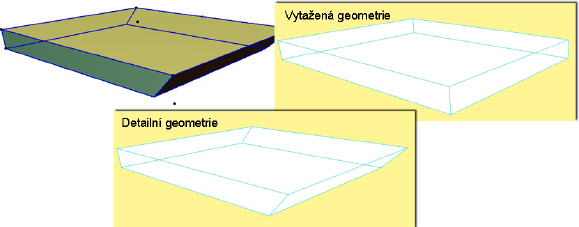
•Vytažená: Desky budou exportovány se svislými hranami (i když má původní prvek hrany šikmé).
•BREP: Desky budou exportovány s přesnou geometrií, včetně jejich šikmých hran.
Poznámka k exportu geometrie IFC parcely:
V ARCHICADu 23 jsou všechny prvky, které jsou klasifikovány jako IFC geometrie parcely, exportovány do IFC jako plná tělesa.
Prvky ARCHICADu jsou součástí IFC parcely, pokud jsou:
•Klasifikovány jako IFC typ “IfcSite” , nebo
•Uloženy jako objekty s podtypem "IFC parcela"
Pokud jste v ARCHICADu použili geodetický bod můžete nastavte počátek entity IFC parcely (její koordinační systém). (Viz také Použití geodetického bodu v ARCHICADu níže.)
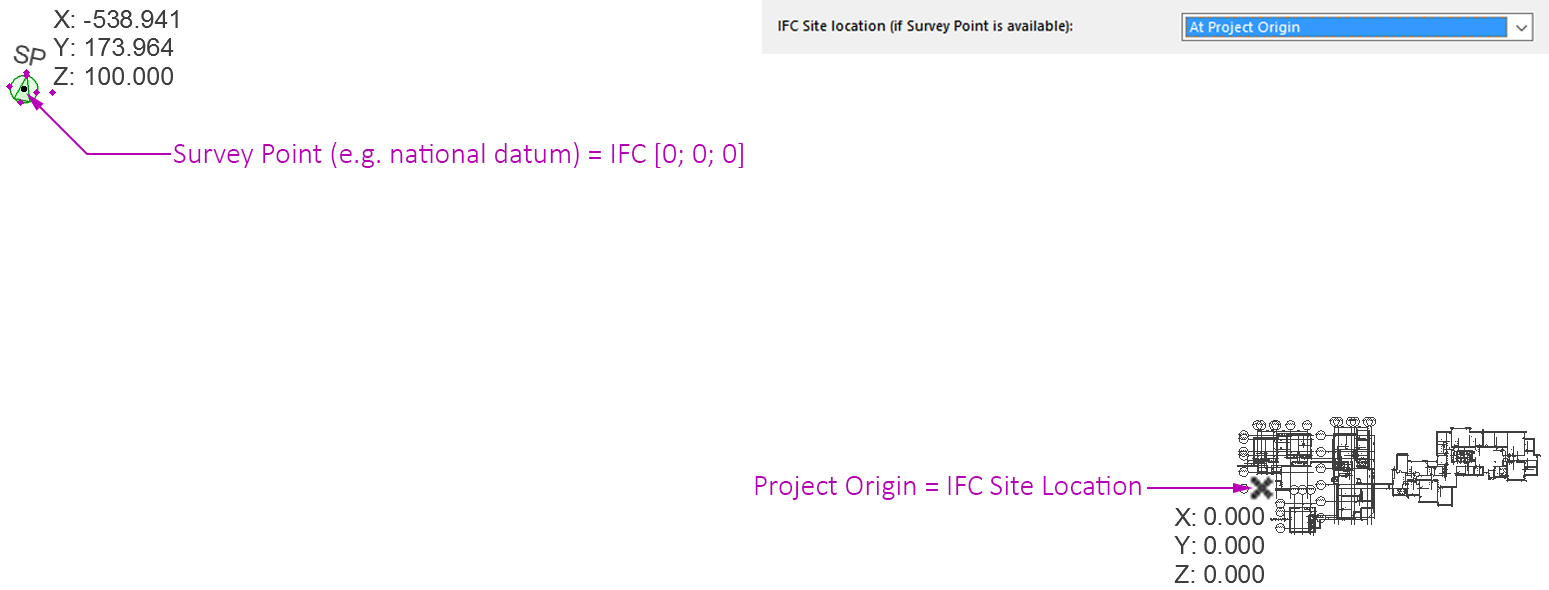
•Projektový počátek ARCHICADu: Umístěte IFC parcelu na počátek projektu, pokud pracujete poblíž projektového počátku ARCHICADu, přesto chcete souřadnice modelu nastavit relativně k národnímu souřadnicovému počátku (pomocí geodetického bodu). V takovém případě bude posun souřadnicového systému uložen v souboru IFC a neprojeví se na souřadnicích prvků. Viz následující ilustrace:
•Geodetický bod ARCHICADu: Entita IFC parcely bude umístěna do geodetického bodu. Tuto možnost použijte, pokud pracujete daleko od projektového počátku, ale nechcete přenášet tyto vzdálenosti do IFC souboru. Viz následující ilustrace:
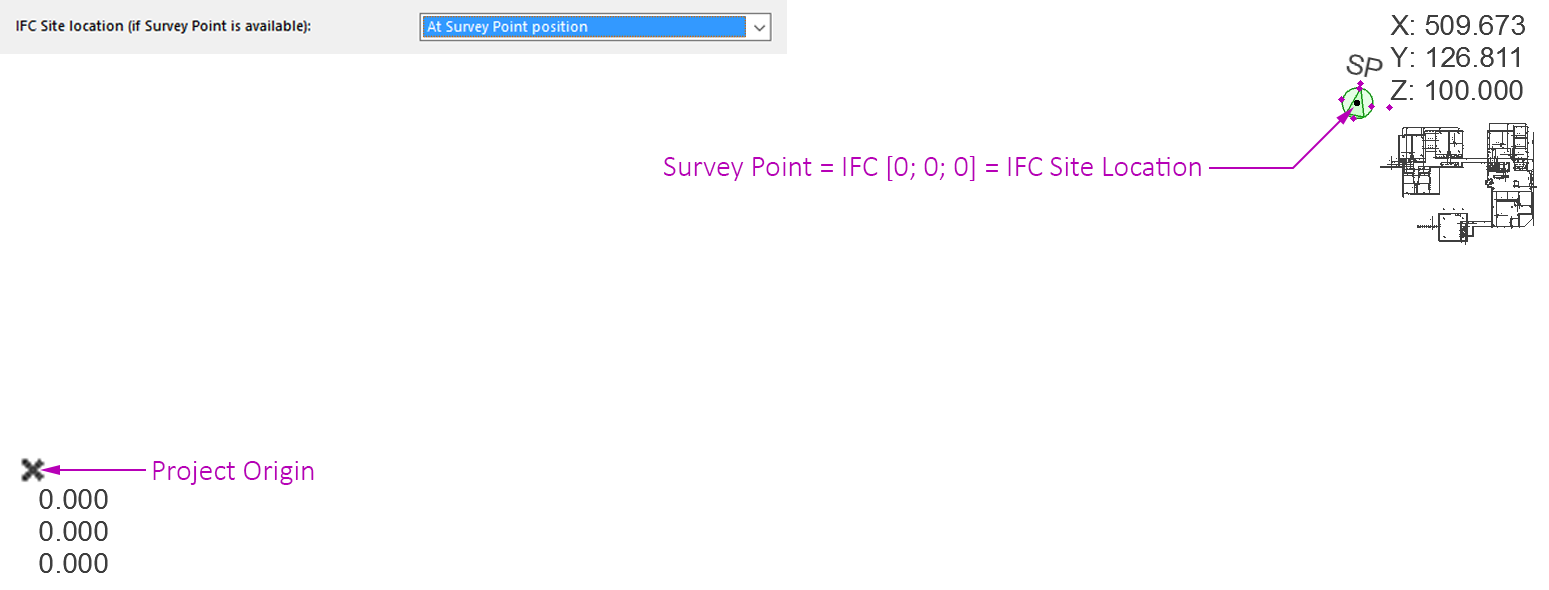
Poznámka:
–Pokud projekt ARCHICADu neobsahuje geodetický bod, bude počátek koordinačního systému IFC modelu a IFC umístění parcely shodný s počátkem projektu ARCHICADu.
–Pokud je v projektu ARCHICADu více geodetických bodů (ačkoli doporučujeme používat pouze jeden), bude vždy použit první vložený. (V takovém případě se objeví varovná zpráva.)
–Program geodetický bod použije, i když není bod v aktuálním zobrazení viditelný (je ve skryté vrstvě)!
Použití geodetického bodu v ARCHICADu
V ARCHICADu je dostupný objekt Geodetický bod, který můžete použít jako referenční bod pro přizpůsobení souřadnic modelu z jiného programu. V některých zemích je konkrétní referenční bod standardním požadavkem při vytváření modelu.
Umístění a natočení geodetického bodu definuje globální počátek (X=0, Y=0, Z=0) IFC modelu. Při umísťování bodu v ARCHICADu doporučujeme použít skutečný směr severu (použijte výchozí parametr “Převzít sever projektu”). Při exportu IFC modelu tento parametr definuje směr osy Y globálního souřadnicového systému.
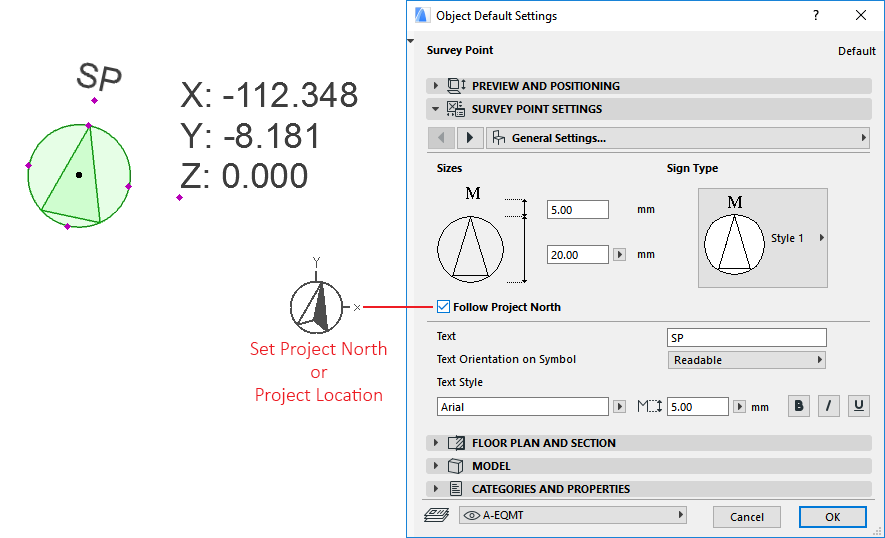
Poznámka:
–V ARCHICADu je skutečný sever určen projektovým severem (Volby > Předvolby projektu > Umístění projektu)
–Geodetický bod je vytvořen při každém otevření IFC projektu. Při spojování IFC souboru je model importován a zarovnán podle geodetického bodu hostitelského projektu.
–Pokud chcete zadat data geografických vlastností, použijte stránku Referenční geodetická mapa Souřadnicového bodu nebo nastavení importu IFC. Tyto vlastnosti lze následně sdílet se všemi zúčastněnými prostřednictvím IFC.
-Hodnoty Geodetické datum a Zobrazení mapy musí být vyplněny (data jsou povinná)
-Referenční geodetická data jsou exportována pouze jako vlastnosti. Nemají žádný vliv na skutečné umístění modelu.
-Export IFC 2x3: Data jsou exportována jako dvě nové sady IFC vlastností.
-Export IFC4: Jsou vytvořeny nové entity: IFC mapová konverze a IFC zobrazení CRS.
Více informací o geodetickém bodu ARCHICADu najdete v následujícím článku Help Centra: http://helpcenter.graphisoft.com/tips/open-bim/survey-point-is-now-supported-at-ifc-importexport/.
Mapování IFC umístění z ARCHICADu a Revitu
|
IFC |
ARCHICAD 20 a vyšší |
Revit |
|
Globální počátek IFC |
Geodetický bod |
Geodetický bod |
|
Umístění entity IfcSite |
Projektový počátek |
Základní bod projektu |
Vyberte volbu převodu pro každý z typů hierarchických prvků: Lehké obvodové pláště, Schodiště a Zábradlí.
•Převést na jediný prvek: Prvek bude exportovaný jako jednotná IFC entita, ve které bude zahrnuta veškerá geometrie jednotlivých prvků. Původní hierarchické uspořádání prvku (např. schodiště a jeho jednotlivých komponentů) bude ztraceno.
•Zachovat hierarchii: Hierarchické uspořádání prvku a jeho elementů bude zachované.
Viz také Export hierarchických prvků z ARCHICADu ve formě IFC kontejnerů.
Režim zachování materiálů (pouze IFC2x3)
Definujte jestli a jak se budou složité prvky rozkládat na jednotlivé části stavebních prvků. Tato volba záleží na tom, zda potřebujete zachovat informaci o materiálu prvků.
jednu ze následujících voleb zachování materiálů.
•Nikdy nerozbíjet. Zachování materiálů nelze zaručit.
Jedná se o výchozí volbu: složité prvky (sendvičové konstrukce a profily nejsou rozloženy. Jejich rozložení by znásobilo počet částí stavebních prvků v IFC modelu.
•Rozbít pouze v nutných případech pro zachování materiálů. Program rozloží prvky pouze v případě, že je to jediná možnost jak zachovat informaci o materiálu.
•Rozbít všechny prvky na části, zachovat materiály. Všechny složité prvky jsou rozloženy a informace o materiálech zachovány.
Poznámka:
–Tyto volby zachování materiálů jsou relevantní pouze pro schéma IFC2x3.
–Pro IFC4 využijte následující možnosti: Viz Rozdělit složené prvky budovy na části.
Sendvičové konstrukce a profily
Rozdělit složené prvky budovy na části
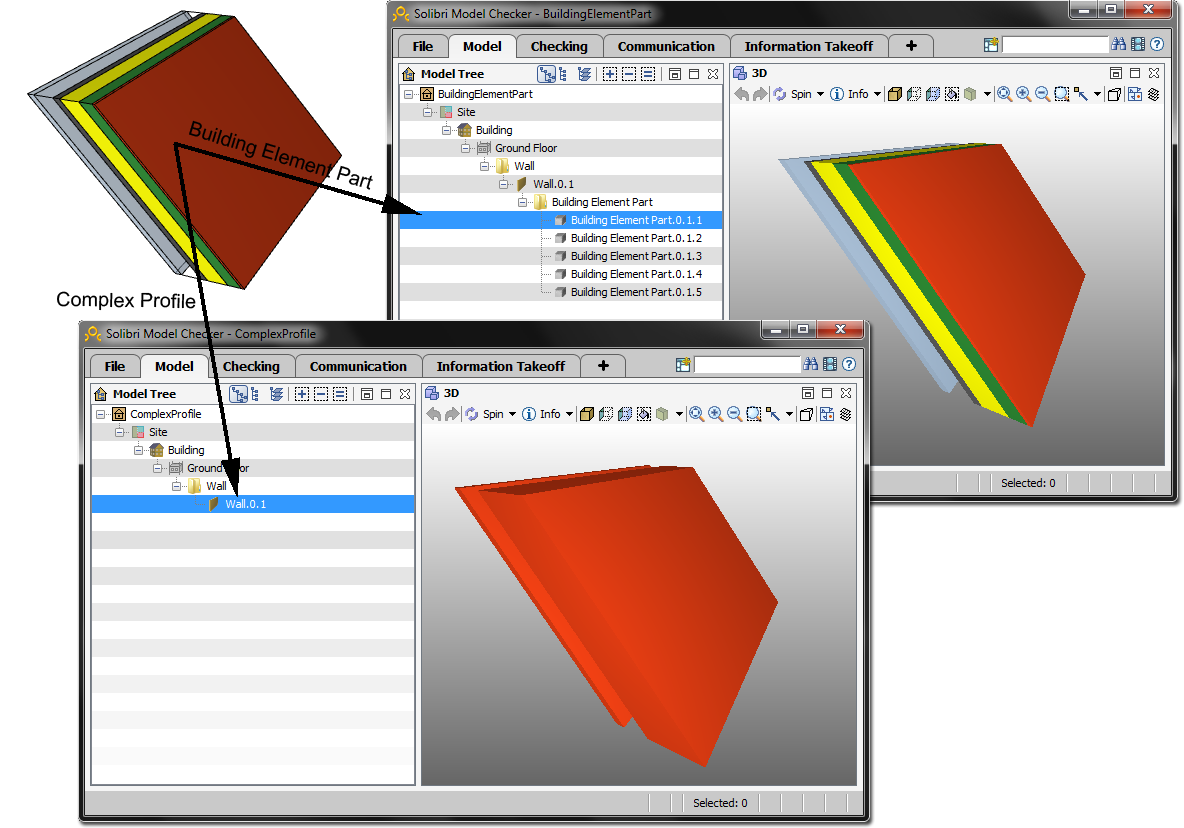
Rozdělte složené prvky na jednotlivé části stavebních prvků. Tato možnost vyhovuje referenčnímu zobrazení IFC4. Neovlivňuje definice materiálů (V IFC4 jsou materiály zachovány bez ohledu na to, zda jsou prvky rozděleny).
Volba umožňuje rozdělit sendvičové a profilové konstrukce na tzv. "části stavebních prvků". Při tomto nastavení bude např. statik, který dostane IFC model, vědět, že sendvičová zeď zahrnuje vzduchovou mezeru.
Pokud toto pole zaškrtnete:
–stromová struktura níže je editovatelná: typy prvků, které budou rozděleny, můžete vybrat. (Typy prvků, které nejsou zaškrtnuty, nebudou rozděleny.)
Pokud pole není zaškrtnuté: žádný ze složených prvků nebude rozdělen.