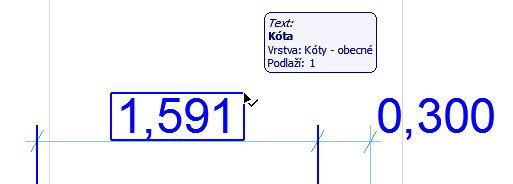
Okno Nastavení textu kóty otevřete, pouze pokud máte označený text kóty, ne celý kótovací řetězec.
Označení textu kóty
Text kóty můžete označit jedním z těchto způsobů:
•Použijte rychlý výběr
•Kurzorem ve tvaru šipky se zaškrtnutím klikněte na roh textu
Poznámka: Pokud chcete označit text plochy výplně, musí být zapnuté úchyty textového rámečku v menu Volby > Volby zobrazení.
Otevření nastavení textu kóty
Označte text kóty (popsáno výše) a použijte jeden z následujících postupů:
•klikněte na ikonu Text v Infopaletce
•poklikejte na ikonu nástroje Kóta v nástrojové paletce
•použijte klávesovou zkratku Ctrl+T
•klikněte na příkaz Upravit > Nastavení kótovacího textu. (Tento příkaz je dostupný, pouze je-li vybrán text kóty.)
Kopírování-vkládání textu kóty
Lze kopírovat pouze jednoduché texty; horní index kopírovat nelze.
1.Vyberte pouze text kóty (ne celou kótu)
2.Použijte příkaz kopírovat (Úpravy > Kopírovat nebo Ctrl/Cmd + C)
3.Pak text vložte (Úpravy > Vložit nebo Ctrl/Cmd + V) - například to textu kóty nebo popisky.
Panel Nastavení kótovacího textu
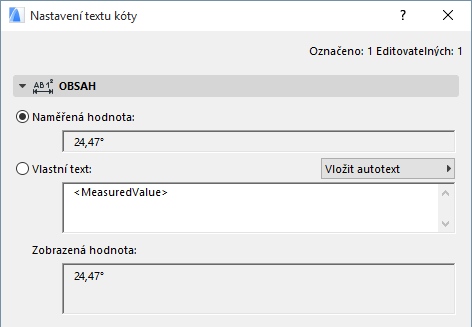
V tomto poli je zobrazená naměřená hodnota daného úseku kóty.
Jednotka a přesnost může být nastavena pro každý typ kóty (výšková, délková, úhlová...) zvlášť v menu Volby > Předvolby projektu > Kóty).
Viz Předvolby kót.
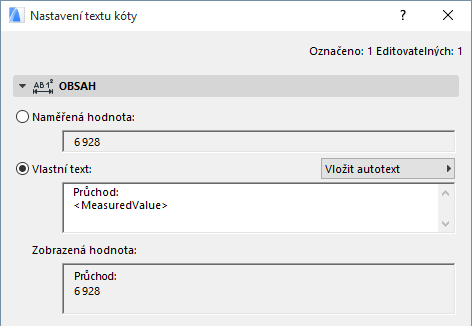
Tuto možnost použijte, pokud chcete k naměřené hodnotě přidat vlastní text. Při zvolení této možnosti je v tomto poli výchozí autotext s hodnotou <NaměřenáHodnota>.
Poznámka: Při použití výškové kóty je zobrazen autotext s hodnotou <toPZValue>, která je vztažena k “projektovému počátku”.
Do pole Vlastní text můžete zadat vlastní text před a/nebo za autotext, případně ho můžete nahradit.
Zadaný text můžete vkládat do více řádků oddělených klávesou Enter.
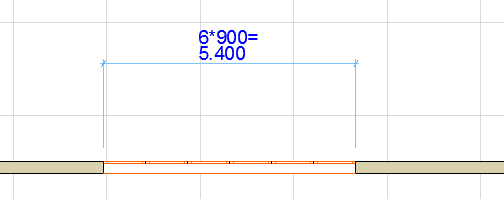
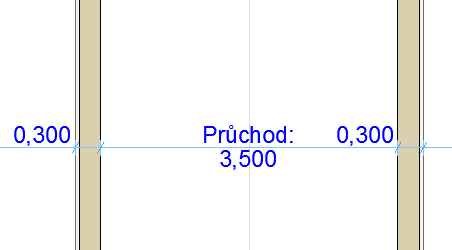
Tato zalomení řádků jsou v Infopaletce zobrazeny symbolem paragrafu.

Bez ohledu na vlastní vložený text zůstává autotext asociativní - to znamená, že v případě změny rozměru prvku, který kóta měří, bude tato hodnota upravena na odpovídající hodnotu.
Vložení autotextu do textu kóty
V nabídce napravo si můžete podle potřeby vybrat autotext, který chcete do textu kóty přidat. Obsah tohoto seznamu je závislý na typu kóty (např. lineární nebo výšková):

Autotext znamená, že se v textu kóty zobrazí aktuální hodnota odkazu na automatický text: Například pokud jste nastavili hodnotu referenční roviny - 1. referenční rovina, vyberete zde možnost k 1. referenční rovině a kóta zobrazí hodnotu vzhledem k této vybrané úrovni.
Pokud vyberete text v uvozovkách (např. “k 2. referenční rovině”), bude v tomto textu zobrazen právě tento text.
Poznámka: Projektový sever nastavíte přes menu Volby > Předvolby projektu > Referenční roviny.
Viz Nastavení referenčních rovin.
Přidání horního indexu do vlastního textu kóty
Pokud chcete ve vlastním textu kóty použít horní index, zvolte příkaz Zapnout/ukončit horní index pod tlačítkem Vložit autotext v nastavení textu kóty; pomocí této funkce vložíte do textu horní šipku, za kterou bude text zobrazen jako horní index. Další šipkou (nebo vložením zalomení řádku) horní index ukončíte.
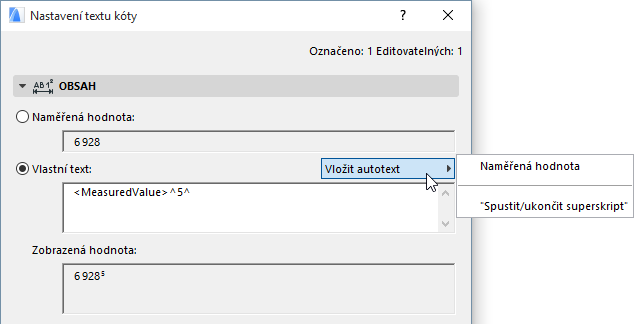
Poznámka: Pokud již naměřená hodnota kóty horní index obsahuje - což může být důsledkem nastavení zaokrouhlení v menu Volby > Předvolby projektu > Kóty - musíte další horní index oddělit mezerou. Jinak se horní šipka oddělující horní index objeví v textu kóty.
V poli zobrazená hodnota můžete vidět, jak bude výsledný text vypadat.