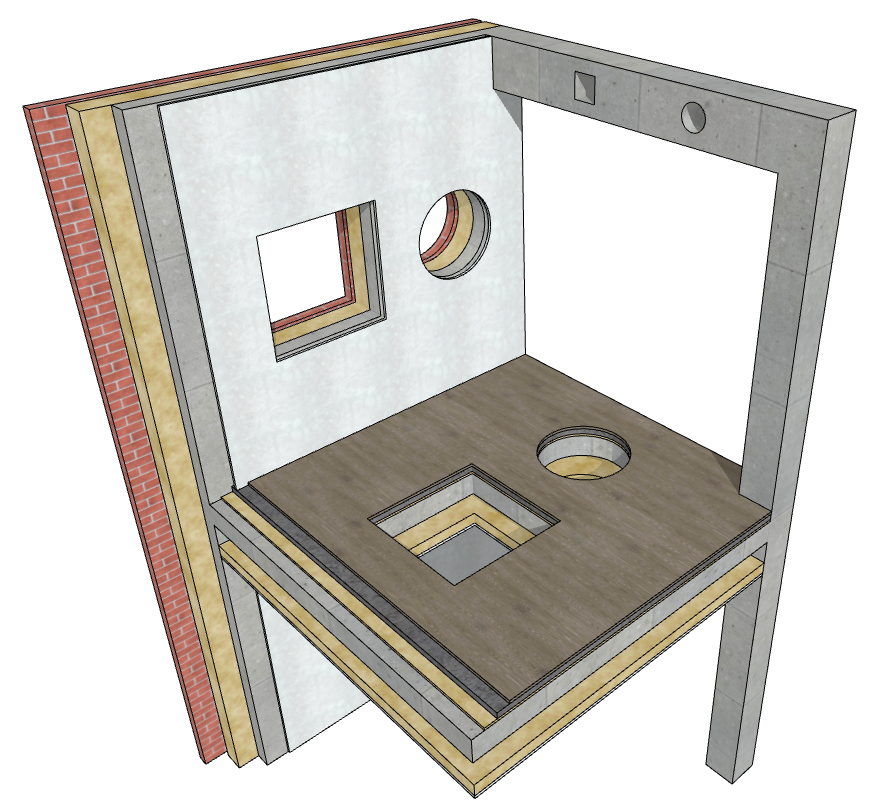
Az ARCHICAD 23 újdonsága az áttörések modellezéséhez, információkezeléséhez és dokumentációjához használható Áttörés eszköz. Az új Áttörés eszközzel olyan nyílások, beugrók/bemélyedések készíthetők, amelyek korlátlan számú modellelemen képesek áthaladni.
Az áttörések olyan elengedhetetlen BIM elemek, amelyek az építész, a statikus, valamint a gépész- és villamosmérnökök számára ugyanolyan fontosak. A tartószerkezetek terén az áttörések képviselik a szakterületek között leggyakrabban továbbított adattípust.
Az ARCHICAD 23 robusztus keretrendszert nyújt az intelligens áttörések, valamint geometriai paramétereik és további jellemzőik kezeléséhez. A „Falnyílások helye” (Provision for Voids) munkafolyamattal a tervezési szakterületek könnyedén összehangolhatják BIM áttörési adatbázisaikat. Az ARCHICAD 23 újgenerációs technológiát alkalmaz a szerkezeti elemek és az áttörések szimbolikus 2D-s ábrázolásának létrehozására, amely megfelel a nemzetközi megjelenítési szabványoknak.
A BIM modellekben általában kétféle nyílás fordul elő: építészeti és mérnöki.
•A mérnöki áttörések azért készülnek az épületszerkezetekben, hogy biztosítsák a rendszer összetevőinek (pl. csatornák, csövek) helyét. Ezeket a nyílásokat általában a gépész- és villamosmérnök határozza meg és helyezi el, majd az építész és a statikus kötelezően jóváhagyja. Az Áttörés eszközzel az ARCHICAD felhasználó mérnöki áttöréseket helyezhet el a BIM modellben.
•Az építészeti áttörések általában ajtót/ablakot tartalmaznak, vagy üres nyílások kiegészítőkkel. Ezeket a nyílásokat általában az építész határozza meg és helyezi el, majd a statikus kötelezően jóváhagyja. Az ARCHICAD 23-ban az ilyen építészeti áttörések továbbra is az Ajtó, Ablak és Tetőablak eszközzel készíthetők (nem pedig az új Áttörés eszközzel).
Megjegyzés: Ahhoz, hogy Ön az ARCHICAD 23-ban bevezetett Áttörés eszközt használni tudja, szükséges meggyőződnie arról, hogy nem alkalmazza a korábbi verziókból örökölt összemetsződési mód opciót, amely az ARCHICAD 16 és annál korábbi tervek verzióváltása során jellemzően bekapcsolt állapotban van. (Nyissa meg a Lehetőség > Terv beállításai > Örökölt beállítások... menüpontot, és ellenőrizze, hogy a „Korábbi összemetszési és felületábrázolási mód” jelölőnégyzet ki van kapcsolva.)