Könyvtárak verzióváltása ARCHICAD 23-ra
Az új ARCHICAD verzió tökéletesen működik régebbi verziójú ARCHICAD könyvtárakkal. Azonban abban az esetben, ha továbbra is régi könyvtárait használja, nem élvezheti teljes mértékben a könyvtárakat érintő fejlesztéseket és javításokat.
Javasoljuk, hogy a terv ARCHICAD 23-ra történő frissítésekor a korábbi verziójú könyvtárat is frissítse ARCHICAD 23-as verziójú könyvtárra az egyszerű és automatikus ARCHICAD könyvtárak verzióváltása funkcióval.
FONTOS: Ha korábbi verziójú terv verzióváltásakor a legújabb könyvtárat kívánja használni, mindenképpen használja az ARCHICAD könyvtárak verzióváltása funkciót. Ha a Könyvtárkezelőben ad hozzá, illetve töröl könyvtárakat, előfordulhat, hogy számos könyvtári elem hiányozni fog.
Megjegyzés: a lent leírt automatikus verzióváltási folyamat csak 10-es verziójú, vagy újabb ARCHICAD Könyvtárakat használó tervek esetében érhető el.
Ha tájékozódni szeretne az aktuális terv könyvtáraival kapcsolatos esetleges problémákról, jelölje be a Könyvtárak elemet a Műveletközpontban (Fájl > Infó > Műveletközpont).
ARCHICAD könyvtárak verzióváltása korábbi verziójú terv megnyitásakor
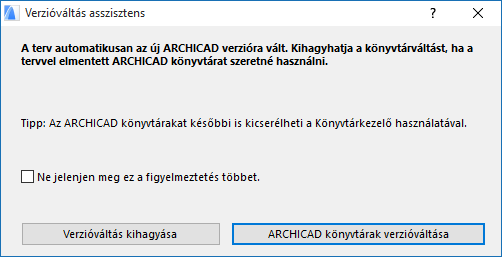
ARCHICAD könyvtárral (10-es vagy későbbi verzió) rendelkező, korábbi verziójú terv ARCHICAD 23-ban történő megnyitásakor a program figyelmeztet, hogy használja az ARCHICAD könyvtárak verzióváltása funkciót:
Kattintson az ARCHICAD könyvtárak verzióváltása opcióra. A folyamat során a következő történik:
•új ARCHICAD könyvtár betöltése
•ARCHICAD verzióváltási könyvtárak mappa betöltése (lásd a későbbi Mi az a verzióváltási könyvtár? részt.)
•a korábbi (13-22-es verziójú) könyvtárakból elhelyezett tárgyak automatikus helyettesítése a legújabb kompatibilis verzióval
•az alacsonyabb verziószámú ARCHICAD könyvtárak törlése
Az ARCHICAD könyvtárak verzióváltása néhány percet vehet igénybe. Ha a tervben ARCHICAD 13 előtti tárgyak is találhatók, azután is maradhatnak hiányzó könyvtárelemek, hogy a folyamat lezárult. Ilyen esetben a Könyvtárkezelőben tölthetők be a korábbi verziójú ARCHICAD verzióváltási könyvtárak. (Mi az a verzióváltási könyvtár? Lásd lentebb.)
Ha Ön inkább a Verzióváltás kihagyása lehetőséget választja, a tervvel együtt mentett, korábbi verziójú könyvtár lesz betöltve. A könyvtárban lévő összes elhelyezett tárgy elérhető lesz, azonban nem tudja majd használni a legfrissebb verzió könyvtárakat érintő fejlesztéseit és javításait.
ARCHICAD könyvtárak verzióváltása nyitott terv esetén
Az ARCHICAD könyvtárak verzióváltása folyamat bármikor elvégezhető, nemcsak a korábbi verziójú tervek verzióváltásakor. Például:
•ha egy korábbi verziójú terv megnyitásakor nem használta az ARCHICAD könyvtárak verzióváltása funkciót, de ezt később pótolni szeretné
•ha a tervvel történő munka során hiányzó könyvtári elemeket fedezett fel (pl. Csapatmunka vagy Kapcsolt modulok kapcsán hozzáadott új könyvtári elemek)
Használja az ARCHICAD könyvtárak verzióváltása gombot a Könyvtárkezelőben.
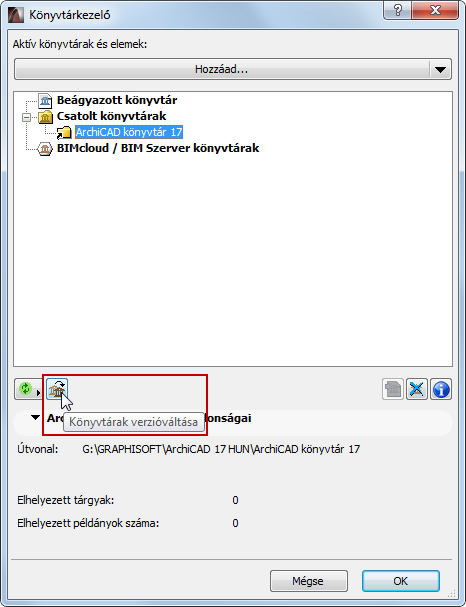
Megjegyzés: Ha a gomb nem látható a Könyvtárkezelőben, annak oka, hogy az ARCHICAD szükségtelennek ítéli azt, mivel már az összes szükséges könyvtár (legújabb ARCHICAD könyvtár és a verzióváltási könyvtárak) be lett töltve, és egy könyvtári elem sem hiányzik a tervből.
Könyvtárak verzióváltása csapatmunka tervben
Csapatmunka terv verzióváltásához használja az itt ismertetett Terv verzióváltása folyamatot: Csapatmunka terv verzióváltása (13-22-es verzióról) az ARCHICAD 23-ra.
A folyamat során bizonyosodjon meg arról, hogy az ARCHICAD könyvtárak verzióváltása jelölőnégyzet be van jelölve. Ez biztosítja az ARCHICAD könyvtárak sima verzióváltását a Csapatmunka tervvel együtt.
Megjegyzés: A verzióváltott Csapatmunka tervben bizonyos tárgyak „Ideiglenesen hiányzó” megjelöléssel szerepelhetnek a Könyvtárkezelő listáján. Amint más felhasználók végrehajtanak egy Küldés és fogadás műveletet, ez a probléma automatikusan megoldódik.
Mi az a verzióváltási könyvtár?
Az ARCHICAD könyvtár minden új verziója számos olyan tárgyat tartalmaz, amelyet a korábbi verzió óta frissítettek. A frissített tárgyak legtöbbször kompatibilisek ugyanennek a tárgynak a korábbi, elhelyezett verzióival, és automatikusan helyettesítik a régebbi verziókat.
A régebbi ARCHICAD könyvtárak bizonyos tárgyainak azonban nincsenek megfelelőik az új ARCHICAD 23 könyvtárban (ezek jellemzően „kifutott” tárgyak, amelyek már elavultnak tekinthetők). Ha mégis vannak ilyen lehelyezett tárgyak a tervben, ezeknek elérhetőknek kell lenniük a terv verzióváltása után is.
Erre szolgálnak az ARCHICAD verzióváltási könyvtárak, amelyek a korábbi verziójú ARCHICAD könyvtárból csak azokat a tárgyakat tartalmazzák, amelyeknek nincs megfelelője a frissebb verziójú ARCHICAD könyvtárban. A Verzióváltási könyvtár jelentősen kisebb a teljes verziójú ARCHICAD Könyvtárnál.
Mikor használja a program a verzióváltási könyvtárakat?
A Verzióváltási könyvtárak két esetben töltődnek be automatikusan:
•ARCHICAD könyvtárak
Lásd ARCHICAD könyvtárak verzióváltása korábbi verziójú terv megnyitásakor.
•Egységesítés: Ha több ARCHICAD könyvtárból helyezett el tárgyakat, és az összes könyvtárat betöltötte, a program figyelmezteti, hogy egységesítse a könyvtárakat. A Verzióváltási könyvtárak automatikusan betöltődnek.
Lásd Többféle ARCHICAD könyvtár egységesítése.
Ha nem használja a munkafolyamatokat, a régebbi verziójú tervekből elhelyezett egyes tárgyaknak nem biztos, hogy lesz kompatibilis megfelelője az ARCHICAD 23 alkalmazásban. Ebben az esetben:
•a nem kompatibilis régebbi tárgyak „Hiányzó tárgyak” lesznek, ha a régi könyvtárakat eltávolította. Ebben az esetben a hiányzó tárgyakat helyettesíteni kell az ARCHICAD 23 könyvtár új elemeivel és azok paramétereit vissza kell állítani a megfelelő módon.
•A régi könyvtárak megtartása az újak mellett nem javasolt, mivel a betöltött tárgyak jelentős része duplikátum vagy fölösleges elem lesz, ami megnöveli a könyvtár betöltési idejét és a hibák lehetőségét.
Megjegyzések:
–Ha továbbra is vannak hiányzó könyvtári elemek, valószínűleg az ARCHICAD 13-nál korábbi verzióban készült könyvtárakhoz tartozó elemeket használ. Ha így van, a Könyvtárkezelőben manuálisan kell hozzáadnia a tervhez a Korábbi verziójú ARCHICAD verzióváltási könyvtárak mappát.
–Ha az ARCHICAD könyvtárak BIMcloud/BIM Szerver könyvtárak (például csapatmunka tervhez) és egységesíteni szeretné azokat, az ARCHICAD nem tudja automatikusan megkeresni a verzióváltási könyvtárakat. Ebben az esetben fel kel töltenie a verzióváltási könyvtárakat merevlemezéről a BIMcloudra/BIM Szerverre.
Verzióváltási könyvtárak helye
A verzióváltási könyvtárak az ARCHICAD telepítésekor telepítődnek a számítógépére. Két mappába kerülnek:
•ARCHICAD verzióváltási könyvtárak (13-as vagy frissebb verziójú ARCHICAD könyvtárak esetén)
•korábbi ARCHICAD verzióváltási könyvtárak (általában a 10–12-es verziójú ARCHICAD könyvtárak esetén)
A verzióváltási könyvtárakat a GRAPHISOFT webhelyéről is letöltheti.
Megjegyzés: Az elérhető verzióváltási könyvtárak a honosított verziótól függően különbözhetnek.
A tárgyak két esetben elavultak:
•a tárgy az új ARCHICAD verziótól kezdve megszűnt (pl. elavultnak számító számítógép vagy televízió tárgy)
•a tárgynak van megfelelője az új ARCHICAD verzióban, de a módosult paraméterek vagy funkciók miatt (pl. az ablak új szárnyat kapott) a program nem cseréli le automatikusan a korábbi verziójú tárgyat
Ha a fent leírt módon használja a Könyvtárak verzióváltása vagy Egységesítés funkciókat, a Verzióváltási könyvtárak automatikusan betöltődnek a szükséges elavult tárgyakkal együtt, így egyetlen tárgy sem fog hiányozni.
Megjegyzés: A Verzióváltási könyvtárakban található elavult tárgyak közül csak azokhoz férhet hozzá, amelyeket már elhelyezett a tervben.
Elavult tárgy cseréje a legújabb könyvtári elemmel
Ha egy elavult tárgyat használ (pl. egy korábbi verziójú ablakot), amelyet manuálisan kíván cserélni az annak megfelelő legújabb könyvtári elemre, vegye figyelembe, hogy az új ablak nem teljesen egyezik majd meg a régebbi változattal (hiszen akkor automatikusan cserélve lett volna), némi eltérés biztosan tapasztalható majd.
Ezért a régi ablak új ablakra történő cseréjekor szükség szerint módosítania kell az új ablak paramétereit.
Ennek gyors elvégzéséhez használja a Paraméterek átadása parancsot: ezzel a régi ablak paraméterei az új ablakra alkalmazhatók annak elhelyezése előtt. Ezzel sem egy pontos másolat jön majd létre, de minden lehetséges összetevő másolása megtörténik, amivel elkerülheti a manuális lépéseket.
1.Az elhelyezett tárgy paramétereinek átvételéhez használja a Paraméterek felvétele gyorsbillentyűt (Alt+kattintás).
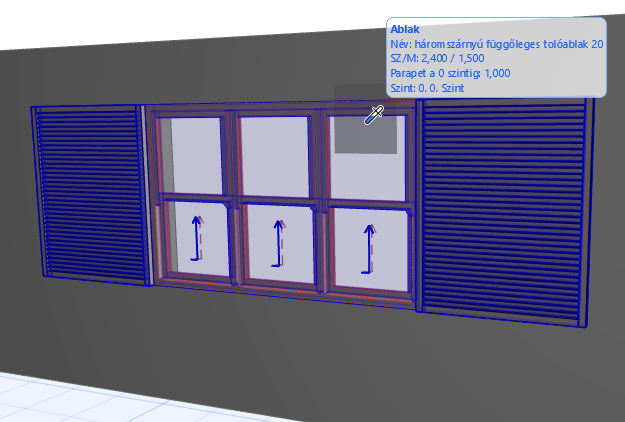
2.Válassza ki a tervben lévő régi ablakot.
3.Nyissa meg az Ablak beállításai párbeszédpanelt.
4.Az Ablak beállításainál lépjen az új könyvtár mappájához és az új ablakhoz, amelyet használni kíván.
5.Lépjen a kurzorral az új csereablakra, majd nyomja meg a Ctrl+Alt billentyűkombinációt (Mac esetén: Cmd+Opt). A mutató injekciós tű alakúvá változik.
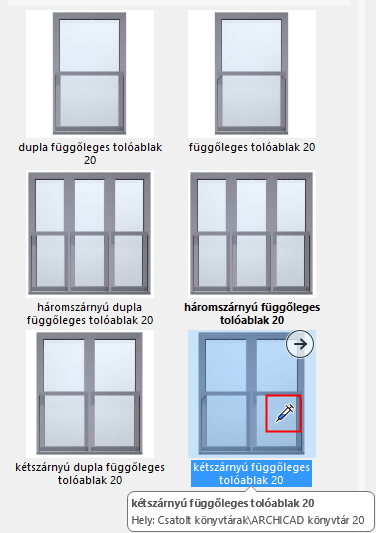
6.Most kattintson az új ablak tárgyra a paraméterek átadásához. A régi ablak összes átadható paramétere átkerül az újonnan létrehozott ablakhoz.
7.Kattintson az OK gombra az Ablak beállításai panel bezárásához és a régi ablak újra történő cseréjéhez a módosított paraméterekkel.
Az új ablak ilyen módosításai csak akkor lépnek életbe, ha bezárja a párbeszédpanelt, és elhelyezi az ablakot; az új ablak alapbeállításai nem változnak.