Könyvtári problémák elhárítása
További részletekért kattintson az alábbi listában egy adott, könyvtárakkal kapcsolatos témára:
Hiányzó könyvtári elemek keresése és kiválasztása
Többféle ARCHICAD könyvtár egységesítése
Nem használt csatolt könyvtárak eltávolítása
Könyvtári elem elérési útvonala túl hosszú
Könyvtárak verzióváltása ARCHICAD 23-ra
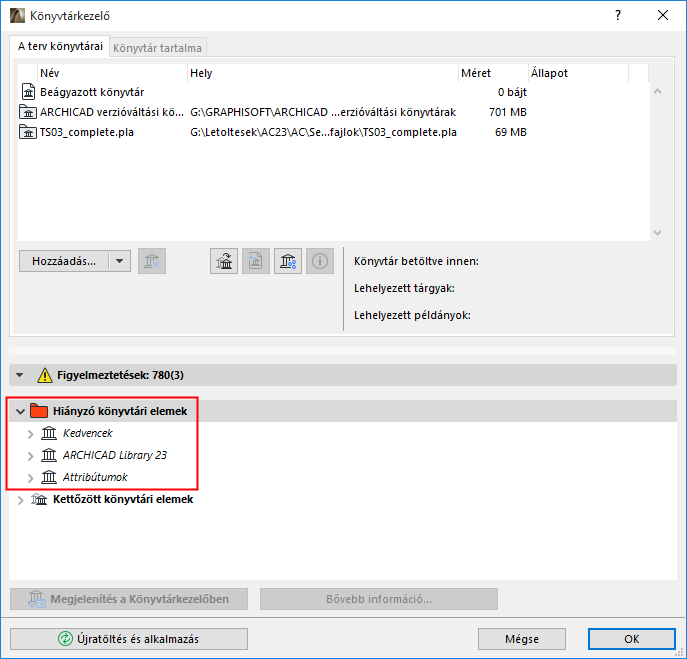
A Könyvtárkezelő jelzi a hiányzó könyvtári elemeket.
A hiányzó könyvtári elemek nem jeleníthetők meg a tervben. (A hiányzó könyvtári elemek helyén érdes pontok láthatók.)
A hiányzó könyvtári elemek listája a Könyvtárkezelő Figyelmeztetések panelén található, az alábbi információkkal:
•forráskönyvtár neve (ha van), utolsó ismert hely (ahonnan a hiányzó tárgy származik),
•hiányzó tárgyak száma és az egyes tárgyak elhelyezett példányainak száma. Az elhelyezett példányok száma minden hiányzó tárgy mellett zárójelben látható.
A Könyvtárkezelő Hiányzó könyvtári elemek mappájában lévő elemek azért hiányoznak a tervből:
•mert vagy beágyazott tárgyak voltak, és törölve lettek (nem nyerheti vissza azokat, mert többé nem léteznek),
•vagy mert olyan könyvtárban voltak, ami törölve lett a tervből, vagy más helyre lett mozgatva.
Ezen tárgyak visszanyeréséhez használja a Könyvtárkezelő Hozzáadás parancsát, majd kattintson az Újratöltés és alkalmazás gombra.
Megjegyzés: Bizonyos kedvencekhez GDL tárgy tartozik (pl. Kedvenc helyiség helyiségpecséttel). Ha ez a GDL tárgy nem elérhető (pl. nincs betöltve a könyvtár, amelyben található), a Könyvtárkezelő a Kedvencekből hiányzó összes tárgyat tartalmazza.
Az „Ismeretlen könyvtárból származik” cím alatt felsorolt hiányzó tárgyakról egyéb információ nem áll rendelkezésre, a forráskönyvtár(ak) ismeretlen(ek).
Csapatmunka terv esetén a Könyvtárkezelőben előfordulhat, hogy egyes kategóriák „Ideiglenesen hiányzó” megnevezéssel jelennek meg. Ez olyankor fordulhat elő, ha a felhasználó módosításokat hajt végre a BIMcloud könyvtárban, melyek eredményeként az elhelyezett tárgyak valamilyen módon frissülnek. Ha bármely felhasználó lefoglalja ezeket a tárgyakat, akkor a tervhez csatlakozott minden felhasználónál az „ideiglenesen hiányzó” kategória jelenik meg.
A jelenség megoldódik, amint a tárgyakat lefoglaló felhasználó(k) Küldés és fogadás műveletet hajt(anak) végre; ezután a tárgyak a továbbiakban már nem fognak hiányozni.
Ezek a fájlok a nem támogatott képformátumokra hivatkoznak.
További információért lásd: „Képfájlok a beágyazott könyvtárban” (QuickTime formátumú képek).
Hiányzó könyvtári elemek keresése és kiválasztása
A hiányzó könyvtári elemek keresésére és kiválasztására az aktív ablakban használja a Feltétel alapú kiválasztás funkciót.
Lásd még: Elemek kiválasztása feltételek alapján.
1.A Feltétel alapú kiválasztás párbeszédablak első „Feltétel” sorában válassza ki a GDL típusú tárgyat.
2.A következő sorban, a következő feltételként válassza a „Könyvtári elem” lehetőséget.
3.Ami az értéket illeti, válassza a „Hiányzik” lehetőséget.
Megjegyzés: Értékként választhatja a „Nem hiányzik” lehetőséget is. Ekkor az adott GDL tárgytípus összes példánya kijelölésre kerül, kivéve azokat, melyeknek könyvtári tárgya hiányzik.
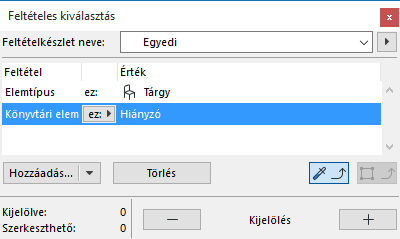
4.Kattintson a Plusz gombra. Megtörténik a kiválasztás a feltételek alapján.
Hiányzó könyvtárak
Ha módosította a könyvtármappa nevét vagy annak helyét a fájlszerkezetben, az ARCHICAD következő megnyitásakor a Könyvtárkezelő párbeszédpanelben a könyvtármappa hiányzóként fog megjelenni.
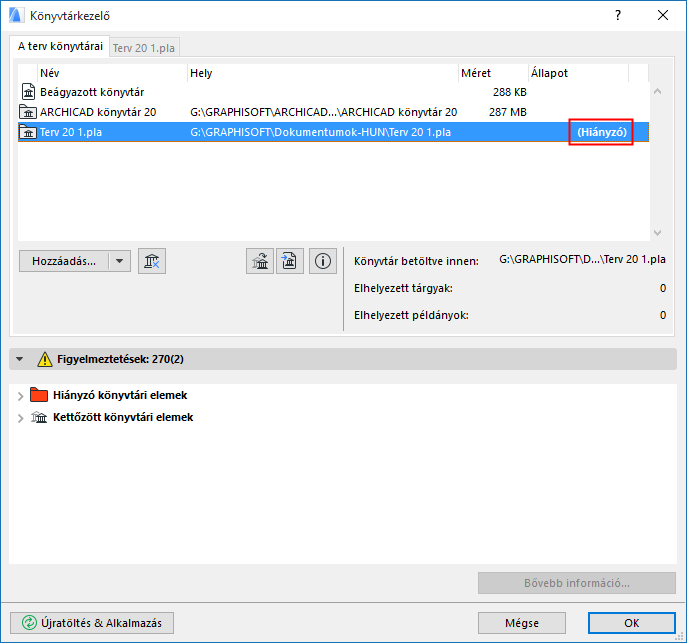
A nem elérhető könyvtárak elhelyezett tárgyainak listája a Könyvtárkezelő „Hiányzó könyvtári elemek” mappájában található. A tervmodellben ezeket szabálytalan szélű pontok jelzik.
A megoldáshoz kattintson a Csatolt könyvtár hozzáadása elemre a Könyvtárkezelő Hozzáadás gombjának legördülő listájában, és keresse meg a könyvtárfájlt annak új neve vagy helye alapján.
A kettőzött könyvtári elemek listája a Könyvtárkezelő Figyelmeztetések panelén található. Az ilyen könyvtári elem neve mellett az azt tartalmazó tervkönyvtár neve és elérési útja látható.
A duplikátumokkal kapcsolatos részletes információkért kattintson a Könyvtárkezelő alján található Bővebb információ lehetőségre.
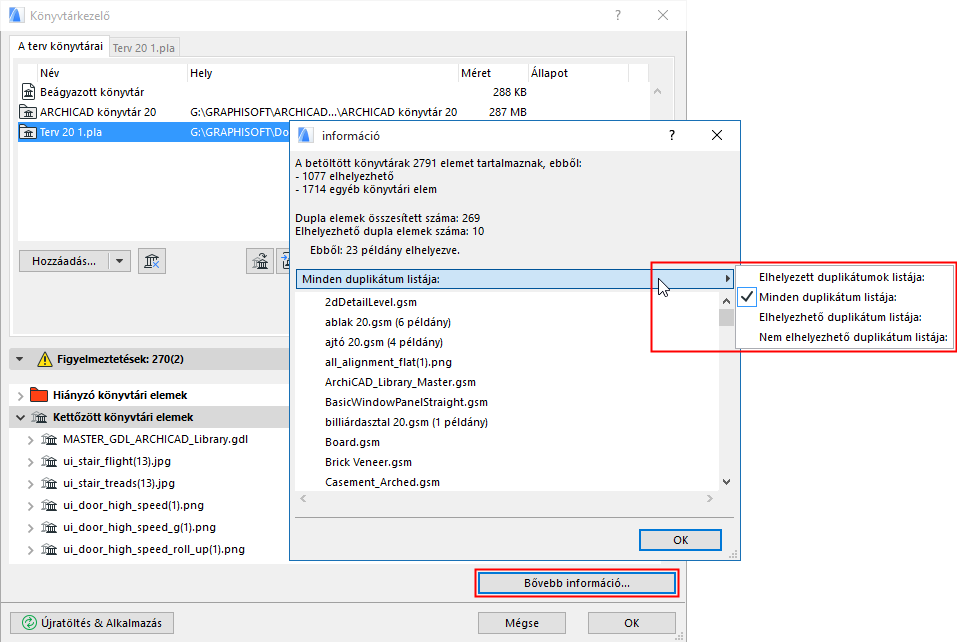
Az Infótáblában kattintson a fekete nyílra a kívánt listaformátum kiválasztásához:
•Lehelyezett másodpéldányok listázása
•Minden másodpéldány listázása
•Minden lehelyezhető másodpéldány listázása
•Minden le nem helyezhető másodpéldány listázása
Kettőzött könyvtári elemek elkerülése
A duplikált tárgyak magas száma egy adott terven belül kétféle problémát vet fel: a könyvtár minden egyes betöltésekor számos felesleges tárgy és/vagy könyvtár töltődik be, ami szükségtelenül lelassítja a rendszert; illetve a duplikátumok jelenléte további bizonytalanságokhoz vezethet a duplikált könyvtári tárgy módosításakor vagy új néven történő mentésekor.
Lásd Helyettesített elemek.
Több megoldás létezik a duplikátumokkal kapcsolatos problémák rendezésére:
•Amennyiben a duplikált tárgyakat tartalmazó könyvtárak ARCHICAD könyvtárak, a legjobb megoldás az egységesítés.
Lásd Többféle ARCHICAD könyvtár egységesítése.
•Ha egy adott könyvtárból elhelyezett összes tárgy duplikátum (azaz a tárgyak egy másik könyvtárban is jelen vannak), akkor a kérdéses könyvtárat teljes egészében eltávolíthatja.
•Ha a duplikált tárgyakat tartalmazó könyvtárak nem ARCHICAD könyvtárak, manuálisan összehasonlíthatja a két könyvtár tartalmát (ehhez nyissa meg a könyvtármappát a forrásnál, és nézze át a tárgyakat), majd az egyik könyvtárból eltávolíthatja a duplikátumokat.
•Ha a duplán elhelyezett tárgyak tervspecifikusak, ágyazza be azokat a tervbe. Ezzel eltávolítja az adott könyvtárat a tervből.
Lásd Könyvtár elhelyezett elemeinek beágyazása.
Az ebbe a kategóriába tartozó tárgyat elhelyezték a tervben, de a tárgynak több lehetséges helyettese létezik (vagyis az elhelyezett tárggyal megegyező GUID azonosítójú, de esetlegesen más néven szereplő tárgyak vannak) legalább két csatolt könyvtárban. Az ARCHICAD véletlenszerűen használja az egyik vagy a másik forrást a tárgy elhelyezett példányainál.
Az ilyen helyzetek elkerülése érdekében kézzel cserélje ki a "helyettesített tárgy" példányait a betöltött könyvtárakból származó egyik lehetséges duplikált tárgyra.
(Ehhez határozza meg a helyettesített tárgyak elhelyezett példányainak helyét a Feltételes kiválasztás funkcióval. Ezután válasszon egy konkrét könyvtári elemet a betöltött könyvtárakból, hogy azzal lecserélje.)
Többféle ARCHICAD könyvtár egységesítése
Ha bármikor hozzáad egy újabb ARCHICAD könyvtárat egy olyan tervhez, amely már rendelkezik eggyel, az ARCHICAD felismeri a korábbi (10-es vagy újabb verziójú) ARCHICAD könyvtárak meglétét. Ekkor megjelenik a sárga Egységesítés gomb a Könyvtárkezelőben.
Megjegyzés: Az Egységesítés gomb mindig megjelenik a Könyvtárkezelőben, ha már legalább egy elavult ARCHICAD Könyvtárat – vagyis olyan könyvtárat, amely nem a legfrissebb verziójú – hozzáadott a tervhez.
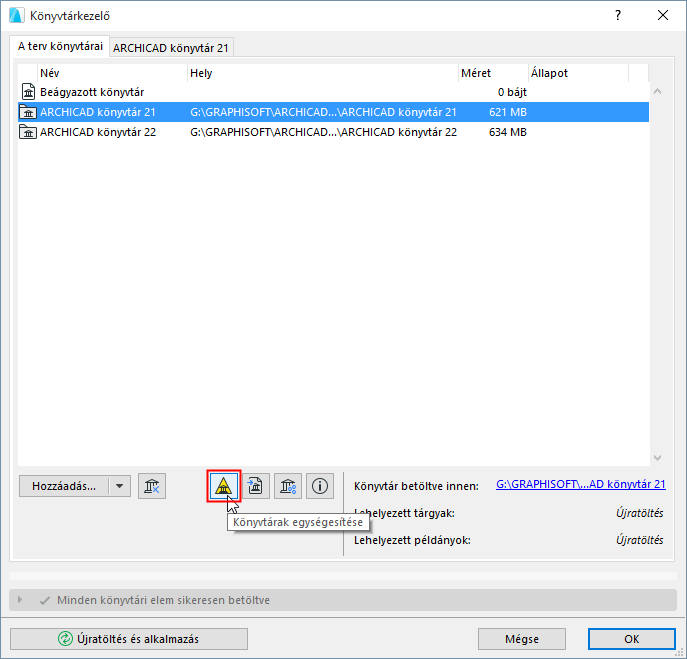
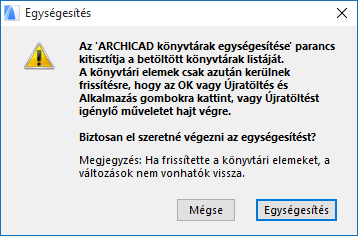
Az ARCHICAD könyvtárak egységesítése a következők miatt ajánlott:
•a régi ARCHICAD könyvtárakat felváltja a legújabb könyvtár
•betöltődnek a szükséges Verzióváltási könyvtárak, így továbbra is hozzáférhet bármelyik olyan, nem elavult könyvtári elemhez, amelyre szükség lehet a tervben
•A Verzióváltási könyvtárak mérete jóval kisebb, mint a teljes ARCHICAD könyvtáraké, így elkerülhetők a felesleges tárgyak
•elkerülhetők a különböző beolvasott könyvtárakban található, azonos nevet viselő könyvtári elemekkel kapcsolatos hibák
Lásd még: Könyvtárak verzióváltása ARCHICAD 23-ra.
Nem használt csatolt könyvtárak eltávolítása
A Könyvtárkezelő tájékoztatja arról, hogy valójában lehelyezett-e tárgyakat a csatolt könyvtárakból. Amennyiben nem, nincs szüksége arra a könyvtárra és el is távolíthatja a tervből. Példánkban nem származnak tárgyak a kiválasztott ARCHICAD-es könyvtárból, tehát eltávolíthatja azt.
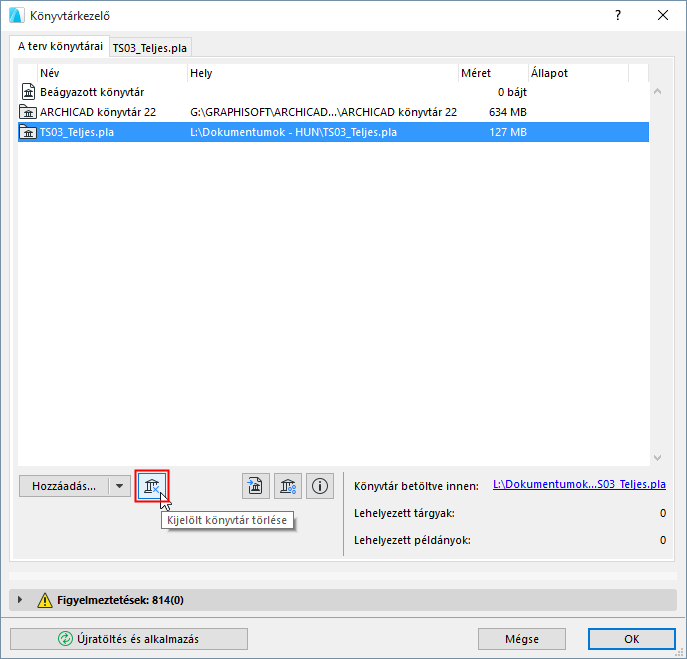
Egy könyvtármappa eltávolításához válassza ki a mappát a Könyvtárkezelőben és kattintson a kék X-es "Töröld" ikonra.
Könyvtári elem elérési útvonala túl hosszú
A Windows operációs rendszerben a könyvtár út neve csak korlátozott számú, 260 karaktert tartalmazhat. Következésképpen megjelenhet a figyelmeztetés, hogy a program nem képes elmenteni a BIMcloud könyvtár helyi másolatát, mert az elérési útvonala túl hosszú.
A probléma megoldásához próbálja ki a következőket:
•Egyszerűsítse a könyvtár fájlstruktúráját.
Válassza a Fájl > Könyvtári elemek > BIMcloud könyvtárak kezelése lehetőséget.
Töltse le a BIMcloud könyvtárat a merevlemezén található tetszőleges mappába.
Ebben a mappában hajtsa végre a következő lépések egyikét:
–Hozzon létre egy konténer fájlt (.lcf) a könyvtár mappából, a következő parancsok segítségével: Fájl > Könyvtári elemek > Konténer létrehozása.
Lásd még: Könyvtárkonténer fájl.
–Opcionálisan létrehozhat a könyvtár számára egy ettől eltérő, leegyszerűsített mappa struktúrát, (például helyezze a könyvtár mappát egy magasabb szintre a mappa hierarchiában, ezáltal lerövidítve a fájl elérési útvonalát).
Ugorjon a Fájl > Könyvtári elemek > BIMcloud Könyvtárak kezelése lehetőségre, és a Frissítés parancs segítségével írja felül a szerverkönyvtárat az .lcf fájllal vagy az újrarendezett mappával.
•A Helyi adatmappa áthelyezése.
A BIMcloud könyvtárak helyi példánya a merevlemezen lévő Helyi adatmappában található.
Ha a fájl elérési útja túl hosszú, helyezze át a Helyi adatmappát:
Lásd Helyi Csapatmunka adatok áthelyezése másik mappába.
Az új helynek a mappa hierarchia magasabb szintjén kell lennie, ezzel mintegy lerövidítve az elérési útvonalat.