A Felületfestés funkcióval egyszerűen felülírhatók a tervben használt elemek felületei.
A részletes folyamatot lásd itt: Felületek felülírása a Felületfestés opcióval.
Felületfestés megnyitása
Nyissa meg a Felületfestés palettát a következő helyek egyikén:
•Ablak > Paletták > Felületfestés
•Dokumentumok > Kreatív képalkotás > Felületfestés
•A 3D-s megjelenítés eszközsáv Felületfestés parancsa
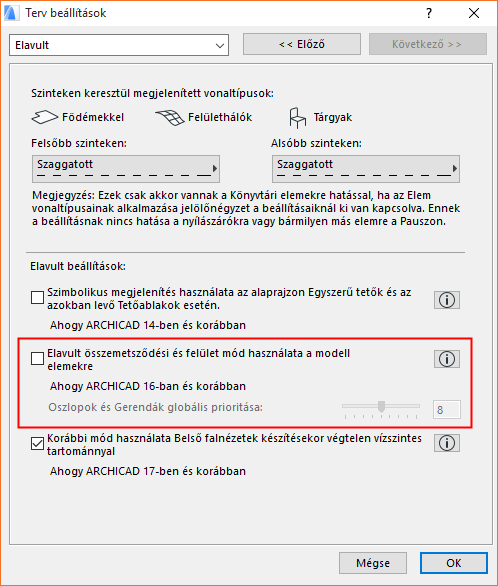
Megjegyzés: A Felületfestés funkció használata előtt győződjön meg arról, hogy nem a "korábbi verziók szerinti" összemetsződési módban dolgozik. (Kapcsolja ki ezt a beállítást a Lehetőség > Terv beállításai > Örökölt beállítások párbeszédpanelen.)
Felületfestés Tartalom felülete
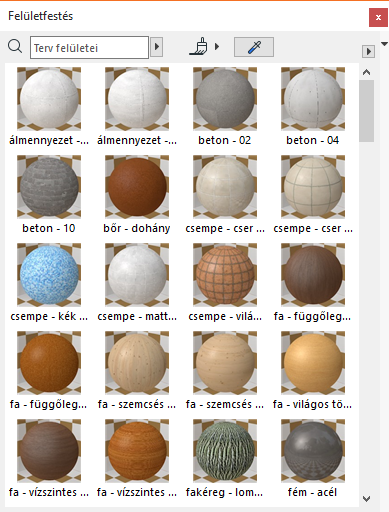
Alapértelmezés szerint a Felületfestés Tartalom panelje (a lenti ábrán balra) tartalmazza az aktuális terv összes felületi jellemzőjét.
A megjelenített tartalom eltérő lehet, amennyiben egy keresőkifejezést adott meg. (Lásd Felület keresése.)
A Felületi beállítások párbeszédablak megnyitásához kattintson duplán a felületre.
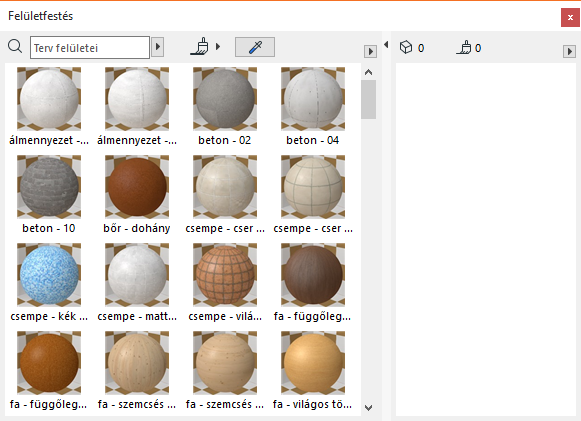
A Tartalom panelen megtalálható az aktuális tervben használt összes felület
•A Festés üzemmód használatakor a Festés üzemmód ikon aktív. (Lásd Felületek felülírása a Felületfestés opcióval.)
•Használja a Felület átvétele parancsot, és kattintson a terv egy tetszőleges elemére annak felületének kiválasztásához a Felületfestés számára.
•A Mező keresése paranccsal szűkíthető a megjelenített felületek listája, és/vagy új felületek adhatók hozzá a tervhez. (Lásd Felület keresése és Felület hozzáadása a tervhez, lejjebb.)
•A paletta megjelenésének testre szabásához használja az előugró menü parancsait. (Lásd még Felületfestés paletta testre szabása, lejjebb.)
Felületfestés Kijelölés felülete
Ha bármelyik elem ki van választva a tervben, minden kijelölt elem minden felülete megtalálható a Felületfestés funkció Kijelölés panelén (a lenti ábrán jobbra).
Ugyancsak látható a kijelölt elemek száma, valamint azok felülírható felületeinek száma.
A Felületi beállítások párbeszédablak megnyitásához kattintson duplán a felületre.

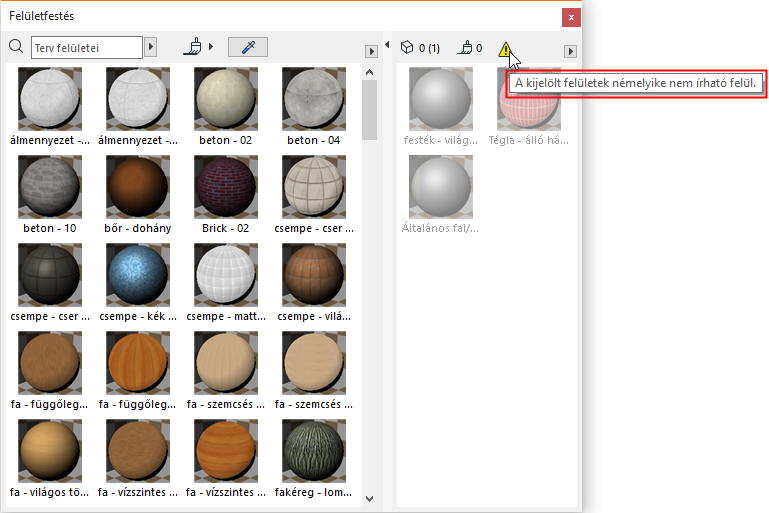
A Kiválasztás panelen az összes kiválasztott elem összes felülete látható
Előfordulhat, hogy egy adott felület nem írható felül, például, ha egy elem vagy annak fóliája zárolva van. Ilyen esetben megjelenik egy sárga tájékoztató figyelmeztetés.
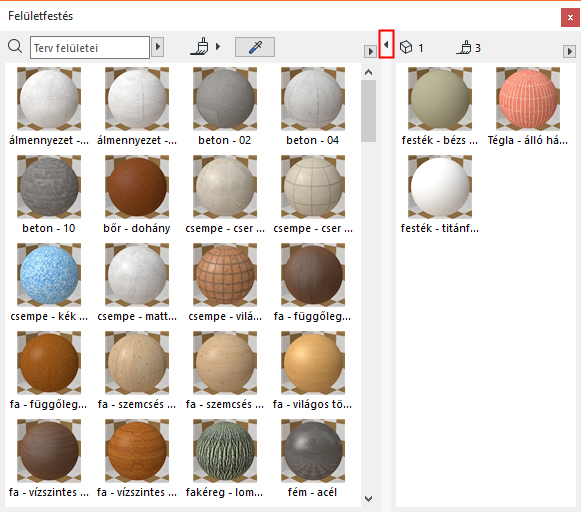
Kijelölő panel megnyitása/bezárása
Kattintson kétszer a két panel közötti osztóvonalra a kijelölő panel megnyitásához vagy bezárásához (vagy kattintson a fekete nyílra az osztóvonal tetején).
Felületfestés paletta testre szabása
A Felületfestés paletta megjelenésének testre szabásához használja az előugró menü opcióit:
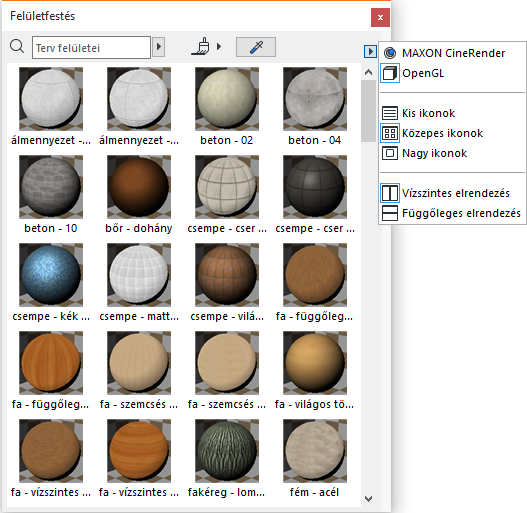
•Felületek előnézetének megtekintése MAXON CineRender és OpenGL motor esetén
•Felületi ikonok méretének beállítása
•A két panel elrendezésének kiválasztása (vízszintes vagy függőleges)
Használja a paletta felső részén található keresés mezőt egy konkrét felület megtalálására. A jobb oldalon előbukkanó vezérlőtől függően a keresőmotor a következőképpen hajthat végre keresést:
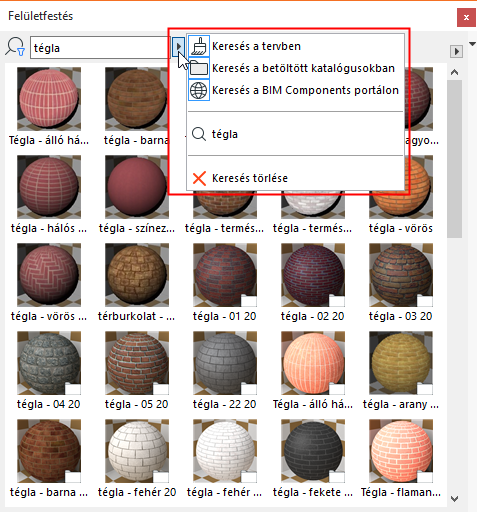
•Terv keresése: Keresés a terv összes felületi jellemzőjében
•Betöltött katalógus keresése: Keresés a Könyvtárkezelőhöz adott felületkatalógusokban
•Keresés a BIM Components-en. Ha ezt a lehetőséget választja, akkor a keresés csak a BIM Components-re, az ARCHICAD felhasználók vagy a GRAPHISOFT által feltöltött tárgyak és felületek interaktív gyűjteményére terjed ki.
További részleteket lásd BIM Components.
Az utolsó négy keresett elem a keresési előzményekben látható.
A teljes tartalmat megjelenítő panelhez történő visszatéréshez kattintson a Keresés törlése lehetőségre.
Ha („mappa” ikonnal jelölt) betöltött katalógusból választ felületet, kattintson a megjelenő Hozzáadás a tervhez gombra.
Megjegyzés: Csapatmunka esetén a Hozzáadás a tervhez funkció csak akkor elérhető, ha Ön rendelkezik "Felület létrehozása" jogosultsággal.
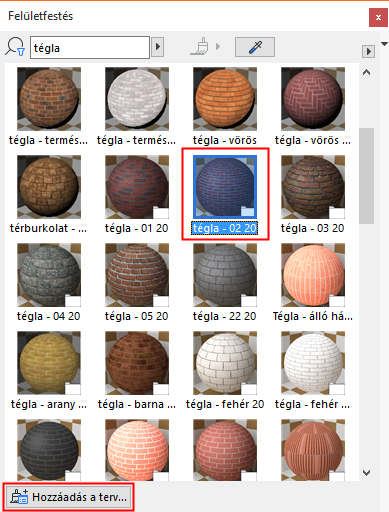
Ez a folyamat a következőket foglalja magában:
•Felület hozzáadása a terv felületi jellemzőihez
Megjegyzés: Mivel a felülethez vektoros kitöltés is tartozik, amikor új felületet adunk a tervhez, előfordulhat, hogy új kitöltés jellemzőt is létrehozunk: ha a terv még nem rendelkezik pontosan ilyen nevű kitöltéssel, új kitöltésként hozzáadódik a tervhez.
•Belépés Festés módba
A BIM Components portálon talált felület hozzáadásához (melyet „földgömb” ikon jelöl) kattintson a megjelenő Letöltés és beágyazás gombra.
Megjegyzés: Csapatmunka esetén ez a funkció csak akkor elérhető, ha Ön rendelkezik "Felület létrehozása" jogosultsággal.
További részleteket lásd A BIM Components portálon talált eredmények.