A BIM Components, a BIMcomponents.com, címen elérhető, amely egy GDL könyvtári elemeket és felületeket tartalmazó nyilvános weboldal. A portálhoz bárki hozzáférhet, és böngészheti, keresheti, megtekintheti, vagy akár ingyen le is töltheti ezeket a fájlokat.
Tárgyak és felületek feltöltéséhez, véleményezéséhez és értékeléséhez a felhasználóknak először regisztrálniuk kell egy érvényes e-mail címet. Nem feltétlenül szükséges ARCHICAD felhasználónak lennie ahhoz, hogy hozzáférjen a BIM Components portálhoz és fel tudjon oda tölteni anyagokat.
Mire használhatja a BIM Components oldalt?
•Keresés. Adott tárgyakat vagy felületeket kereshet az ARCHICAD tárgy beállításaival egyező felhasználói felületen.
A tárgyak/felületek előnézeti képpel, leírással és interaktív 3D előnézettel láthatók, mellyel a tárgy elforgatható, paraméterei pedig módosíthatók.
•Tallózás. Kívánság szerint „címkefelhő” (szófelhő) használatával böngészhet a legnépszerűbb elemek között.
•Regisztrálás. A folyamat egyszerű -- adja meg az e-mail címét, vagy egy létező GRAPHISOFT azonosítót. A sikeres regisztrációt követően regisztrációs számot kap, melyre szüksége lesz az ARCHICAD-ből származó tárgyak vagy felületek megosztásához.
•Megosztás. Lehetőség van egyedi GDL könyvtári elemek és LCF (Library Containment) fájlok, valamint felületi jellemzők megosztására. (Olyankor válassza az LCF lehetőséget, ha tárgyak teljes családját kívánja egyidejűleg megosztani.) A megosztási folyamat részeként megadhat egy attribútumkészletet az ön által használt nyelvi sablon kiválasztásával; ezzel biztosíthatja, hogy a tárgy ugyanúgy működjön másoknál, mint önnél.
•Részvétel. Véleményezze és értékelje a fellelt elemeket, ezzel segíthet másoknak megtalálni a legmegfelelőbbet, és segíthet a fejlesztőknek még jobb tartalmakat létrehozni.
További információk az összes funkcióról közvetlenül a BIM Components portálon, a BIMcomponents.com címen találhatók.
BIMcomponents.com regisztrációs szám elnyerése
Tárgyaknak a BIMcomponents.com weboldalon történő megosztása előtt be kell szereznie egy regisztrációs számot. Miután megkapja a regisztrációs számot, elegendő egyszer megadnia, ezután az ARCHICAD emlékezni fog rá. (A regisztrációs szám az ARCHICAD Súgó menüjéből elérhető Licencadatok párbeszédpanelen is megtekinthető.)
Tárgy megosztása a BIM Components-en
Megjegyzés: Tárgyaknak a BIMcomponents.com weboldalon történő megosztása előtt be kell szereznie egy regisztrációs számot. (Lásd fentebb.)
Ahhoz, hogy a BIM Components-en megoszthasson egy tárgyat, tegye meg a következő lépések egyikét:
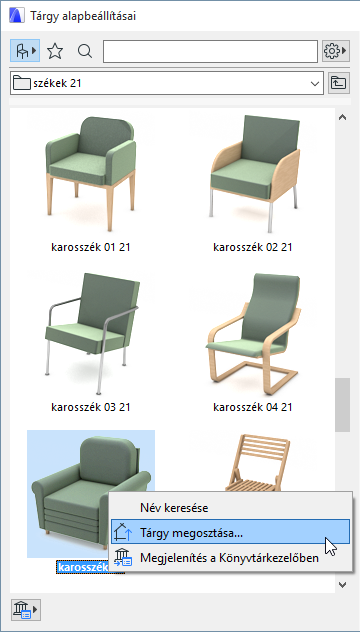
Válasszon ki egy tárgyat a Beállítások párbeszédpanelen (könyvtár nézet), majd válassza ki a Tárgy megosztása parancsot a következő helyek egyikén:
•a helyi menüben
•a párbeszédablak alján lévő ikonnal
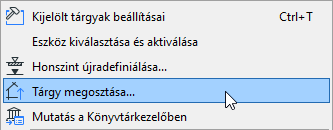
•a Fájl > Könyvtári elemek > Tárgy megosztása paranccsal
•az elhelyezett tárgy helyi menüjében található Tárgy megosztása paranccsal.
Megjelenik a Kiválasztott elem megosztása párbeszédpanel.
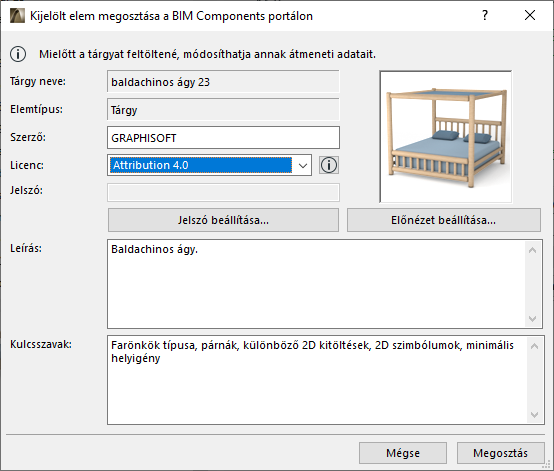
Megjegyzés: A megosztási folyamat folytatása előtt a program a háttérben ellenőrzi, hogy helyesek-e a tárgy paraméterei (pl. szerzői jogi adatai) és a felhasználói licencre vonatkozó információk.
Módosítsa a következő információt igény szerint:
1.Adja meg a Szerzőt. (Ha üresen hagyja a mezőt, akkor a program a BIMcomponents.com weboldalon regisztrált nevet tünteti fel szerzőként.)
2.Rendeljen hozzá egy licencet. A következő licenc opciók közül választhat (valamely kiválasztott licenc opció teljes leírásáért kattintson az Infó gombra a párbeszédablakban):
– Közkincs nyilatkozat 1.0. Ha ez a licenc szerepel az elemnél, akkor az elem nyilvános, tehát bárki engedély nélkül másolhatja, módosíthatja vagy terjesztheti.
– Nevezd meg! - Ne változtasd! 3.0. Ha egy elemnél ez a licenc szerepel, akkor az elem másolható és terjeszthető, akár kereskedelmi célra is, de csak megnevezéssel, valamint a tárgy nem változtatható meg.
–Nevezd meg! - Ne változtasd! 4.0: Ez a Nevezd meg! - Ne változtasd! 3.0 licenc újabb változata.
–Nevezd meg! 4.0: Az ezzel a licenccel rendelkező elem újra megosztható (az anyag tetszőleges médiumban és formátumban másolható és újra megosztható), valamint adaptálható (remixelhető, transzformálható, és az anyag bármilyen, akár kereskedelmi célra is felhasználható)
–Nevezd meg! - Így add tovább! 4.0: Az ezzel a licenccel rendelkező elem újra megosztható (az anyag tetszőleges médiumban és formátumban másolható és újra megosztható), valamint adaptálható (remixelhető, transzformálható, és az anyag bármilyen, akár kereskedelmi célra is felhasználható), azonban az ebből származó eredmény kötelező jelleggel csak az eredetivel megegyező licenccel terjeszhető.
Megjegyzés: A GDL szerkesztő ablakban lehetőség van egy másik típusú, “kereskedelmi” szerzői jog hozzárendelésére. A kereskedelmi szerzői jogokkal ellátott tárgyak azonban nem oszthatók meg a BIMcomponents.com weboldalon.
Lásd GDL tárgy szerkesztő.
3.Jelszó (nem elérhető a Közkincs licencnél). A Jelszó beállítása gombra kattintva megadhat egy tetszés szerinti jelszót. Az ilyen objektumok szabadon megtekinthetők és letölthetők, de a felhasználó nem tudja megnyitni az objektumot szerkesztésre vagy jelszó megadása nélkül kimásolni a leírását. Ha a tárgyhoz már létezik jelszó, akkor a Jelszó módosítása gombra kattintva módosíthatja azt.
4.Leírás és kulcsszavak. Adja meg a tárgy leírását és a leíráshoz szükséges kulcsszavakat. Az ARCHICAD tárgy keresése funkciója kikeresi (a többi mező közül) ezeket a mezőket a megadott keresőkifejezésnek megfelelően. Nem kötelező, de ajánlott megadni a tárgy részletes leírását, többek között funkcióját és rendeltetését, amely alapján a többi felhasználó megtalálja a tárgyat.
5.Ha kész, kattintson valamelyikre az alábbiak közül:
•Megosztás vagy a
•Megosztás és mentés gombra. (Ezzel menti a tárgy adatainak módosításait a beágyazott könyvtárban, valamint a BIMcomponents.com webhelyen.)
Megjegyzés: A Megosztás és mentés parancs nem érhető el az alábbi esetekben:
–ha a Csapatmunkában dolgozik, de nem foglalta le a tárgyat, vagy
–ha a tárgyat egy Könyvtárkonténer fájlból (.Icf) nyitották meg
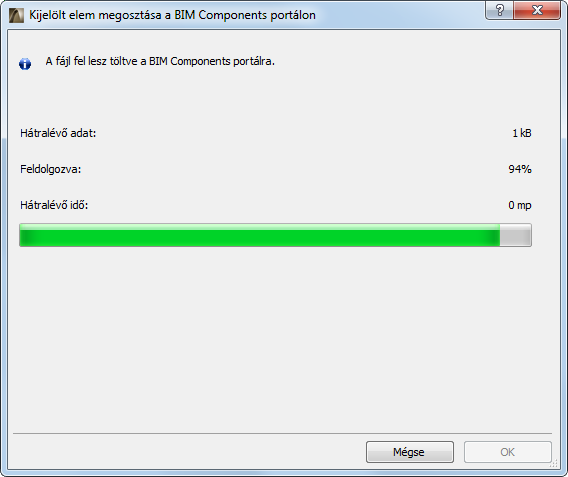
a megosztás folyamán nem folytathatja a munkát az ARCHICAD programban. Egy párbeszédablak mutatja a folyamatot.