
Elembevitel a Követő koordinátáinak használatával
Új elem lehelyezésekor a Követőben meghatározhatja annak beviteli koordinátáit.
Ha a Követő látható, alkalmazza az alábbiak egyikét:
•Kezdje el beírni az alapértelmezett paraméter értékét (félkövérrel jelölve). A kurzor automatikusan belép a Követőbe és beviszi az értéket.
Megjegyzés: Ez az adatbeviteli módszer akkor használható, ha a "Közvetlen adatbevitel a Követőben" mező ki van jelölve a Lehetőség > Munkakörnyezet > Követő és koordinátabevitel párbeszédablakban. Ez az alapértelmezett beállítás.
•Nyomja le annyiszor a Tab billentyűt, ahányszor csak kell ahhoz, hogy eljusson a kívánt követő mezőig, majd írja be a megfelelő számértéket.
•Kattintson egy mezőre a Követőben annak aktiválásához, majd írja be a kívánt számot.
•A Követő megfelelő mezőjének aktiválásához írja be a nevet (X, Y, Z vagy D/R vagy A), majd az értéket. Például: X3 vagy Y-4.
Megjegyzések:
–Ez az adatbeviteli módszer akkor használható, ha "A koordináta-gyorsbillentyűk a Követőnek adnak elsőbbséget" mező ki van jelölve a Lehetőség > Munkakörnyezet > Követő és koordinátabevitel párbeszédablakban . Ez az alapértelmezett beállítás.
–A pozitív értékeknél nem kötelező megadni a + előtagot.
–A koordináta értékeket bármilyen sorrendben megadhatja.
–Ha a Követő kompakt formája látható és Ön egy éppen rejtett paraméter gyorsbillentyűjét nyomta le (vagy a Tab gombot), az azonnal láthatóvá válik.
A koordináták bevitelének egyéb módszereit lásd Koordináták paletta.
Elembevitel befejezése
Nyomja meg az Enter billentyűt, vagy kattintson a "pipa” ikonra a Követőben.
Segédvonalak megjelenítése a koordináta-rendszerben
Kattintson a szálkereszt ikonra a Követőben. Ekkor a szerkesztett elem az adott koordinátához ugrik, majd – amennyiben a segédvonalak be vannak kapcsolva – megjelennek a megfelelő segédvonalak.
További részleteket lásd Segédvonal rögzítése vagy manuális elhelyezése.
Utolsó művelet visszavonása
Nyomja meg az Esc billentyűt.
Hozzáadás az aktuális értékhez/kivonás az aktuális értékből
Írja a + vagy – jelet az érték után. Például x3+ beírása hozzáad 3-at az x Követő dobozban megjelenő értékéhez.
Megjegyzések U.S. méretezések használóinak:
–Egész láb-értékek kivonásához két kivonásjelet kell tenni, mert az első kivonásjel azt jelzi, hogy láb-hüvelyk mértékegységű értékek következnek.
–Amikor 3-at ír be az ARCHICAD feltételezi, hogy három lábra gondolt. Így 3’6, 3’6" vagy 3-6 megadása 3 láb 6 hüvelyket jelent.
Koordináta-értékek másolása
Koordinátákat lehet a Vágólapra másolni, és onnan beilleszteni. A Vágd ki, Másold és Toldd be parancsok numerikus bevitelnél nem aktívak, így a megfelelő gyorsbillentyűt vagy a helyzetfüggő menüt kell használni.
A Követőben látható paraméterek
A Követőben megjelenő paraméterek az éppen végrehajtott szerkesztési műveletnek megfelelően változhatnak. Ha például kijelöltünk egy egyenes vonalszakaszt és a Mozgó palettában kiválasztottuk az Íves él parancsot, akkor a Követőben az „Ív sugara” paraméter lesz látható.
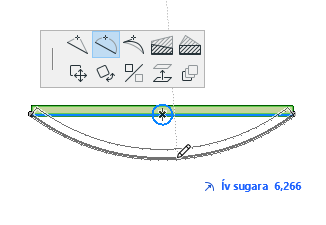
A Követő valamelyik paramétere mindig félkövéren jelenik meg, ez az alapértelmezett paraméter.
A szokásos eszköztárban található Követő előugró menüjében beállítottak függvényében a Követő csak az XY vagy a DA (Distance/Angle, azaz távolság/szög) koordinátákat mutatja (melyek között a „Mutasd az XY koordinátákat/Mutasd a poláris koordinátákat” gombra kattintva válthat át a szerkesztés/bevitel során), és vagy mutatja, vagy elrejti a koordináták neveit ("Mutasd/rejtsd el a paraméterneveket).
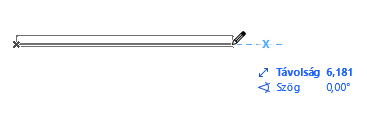
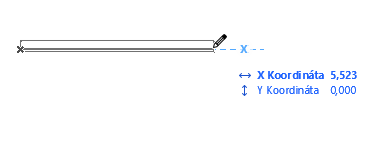
Megjegyzés: Ha munka közben szeretne átváltani a DA és XY koordináták között, használja a (Slash) / gyorsbillentyűt.
Általános szabályként a paraméterek az adott helyzethez viszonyított fontossági sorrendben jelennek meg a Követőben előbb a DA koordináták, majd az XYZ koordináták.
Ha bekapcsolta a Követő automatikus kibontása lehetőséget a Követő lenyíló menüjéből, valamennyi paraméter láthatóvá válik, amikor belép a Követőbe (azzal, hogy megad egy értéket vagy lenyomja a Tab billentyűt).
Megjegyzés: Ugyanez a lehetőség „A követő automatikus kibontása numerikus adatbevitelnél” kijelölő négyzetként elérhető a Lehetőség > Munkakörnyezet > Követő és koordinátabevitel segítségével is.
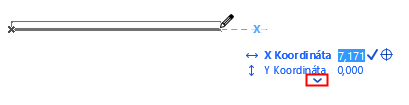
Máskülönben, ha a teljes Követőt szeretné látni, lépjen be a palettába a Tab billentyű lenyomásával, majd kattintson a Követő alján látható nyílra.
Koordináták beviteli logikája: haladó lehetőségek
További speciális lehetőségeket is igénybe vehet a Követőben a Lehetőség > Munkakörnyezet > Követő és koordinátabevitel párbeszédpanel Koordináták beviteli logikája kijelölő négyzeteivel.
További információ a fenti lehetőségekről: Követő és koordinátabevitel.