Alkalmazza a manuális módszerek egyikét, amikor a helyiséget nem határolják be egyértelműen építőelemek (például a terek tervezésénél).
1.Válassza ki a Helyiség eszközt.
2.Válasszon manuális készítési eljárást az Infótáblán: Sokszögvonal, Téglalap vagy Elforgatott téglalap

3.Rajzolja meg a Helyiség kontúrját az alaprajzon vagy a 3D-s ablakban.
4.Kattintson a megjelenő Kalapács kurzorral a helyiségpecsét helyének meghatározására. (A helyiségpecsétet nem szükséges a helyiség poligonon belül elhelyezni.)
Lásd még: Helyiség poligon szerkesztése.
Lásd Helyiségépítés automatikus felismeréssel.
Megjegyzés: Az oszlopok nem használhatók a helyiség határvonalaiként. Azonban beállítható, hogy a program figyelembe vegye-e az oszlop által elfoglalt területet a helyiség alapterületének és térfogatának kiszámításakor.
Lásd még: Viszony a helyiségekhez.
Helyiségépítés automatikus felismeréssel
A legtöbb helyiséget falak határolják, melyeken áttörésként csak ajtók és ablakok találhatók. Ennek megfelelően a helyiség készítésének legkönnyebb módja az automatikus felismerési eljárás: Belső él vagy Referenciavonal.
1.Válassza ki a Helyiség eszközt.
2.Az Infótáblán válassza a Belső él vagy a Referenciavonal eljárást.
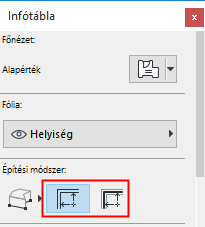
•Belső él eljárás: az ARCHICAD a falak belsői élei alapján határozza meg a helyiség területét.
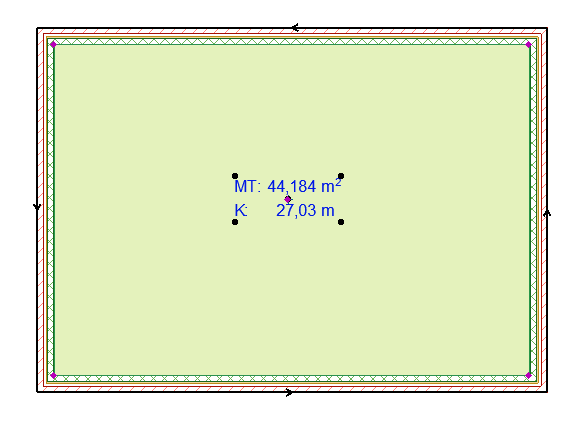
Belső él eljárással létrehozott helyiség
•Referenciavonal módszer: Az ARCHICAD a falak referenciavonalát tekinti a helyiségek határvonalának. Ferde vagy összetett fal esetén nem elérhető.
Megjegyzés: A Referenciavonal eljárással készített helyiség alaprajzi megjelenítésének beállításához használja a Helyiségbeállításoknál elérhető Bruttó vagy Nettó lehetőséget. A Helyiség területe nem változik, csak a poligon jelenik meg máshogyan.
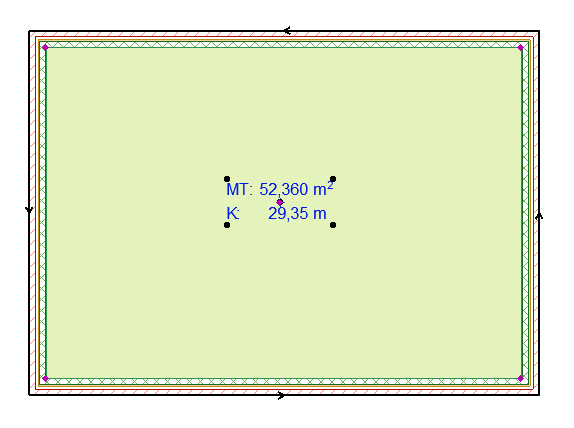
Referenciavonal eljárással létrehozott helyiség
3.Kattintson az alaprajzon vagy a 3D ablakban egy zárt poligonra, amely falakat és/vagy függönyfalakat tartalmaz.
4.Kattintson a megjelenő Kalapács kurzorral a helyiségpecsét helyének meghatározására. (A helyiségpecsétet nem szükséges a helyiség poligonon belül elhelyezni.)
Lásd a „Helyiség poligon” részt: Helyiség Név és elhelyezés panel.
Fal helyiséghatárként történő kihagyása
A Fal beállítások Modell panelén a Viszony a helyiségekhez beállítás alapértelmezett értéke „Helyiséghatár.”
Ez azt jelenti, hogy minden zárt teret körülvevő falat alapértelmezés szerint helyiséghatárnak tekint a program.
Ha azt szeretné, hogy egy adott fal ne legyen helyiséghatár, egyszerűen állítsa be a Viszony a helyiségekhez kiugróban a Nem hat a helyiségekre lehetőséget.
Lásd még: Viszony a helyiségekhez.
Ha a helyiségpecsétet az automatikus felismerési módszerek egyikének alkalmazásával helyezi el, egy kereszt jelenik meg a helyiségnek azon a pontján, ahol először kattintott le a helyiség területének meghatározásához. Ez a kereszt jelzi a helyiség referencia pontját.
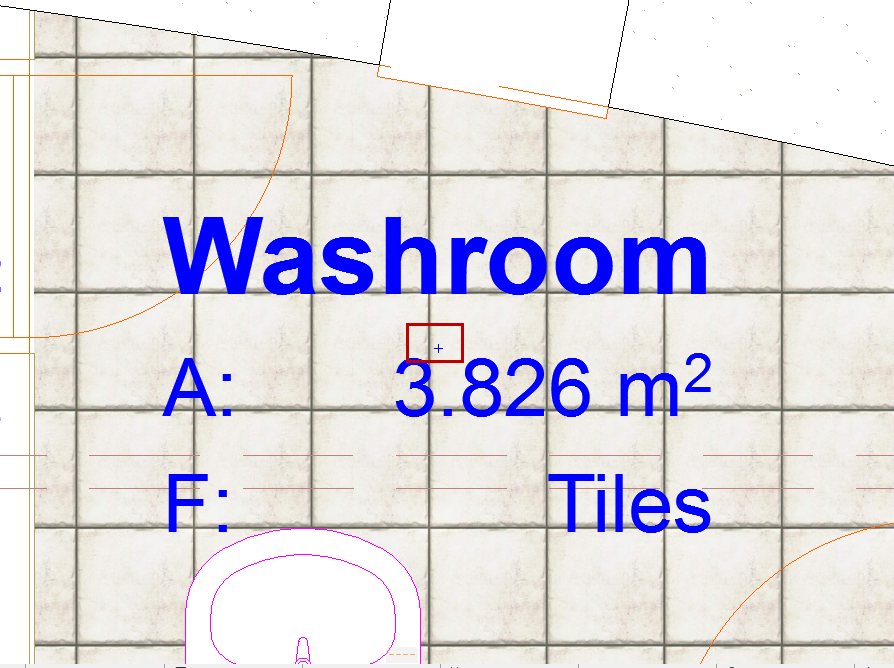
Ez a pont szolgál kiindulási pontként a határvonalak felismeréséhez a későbbi frissítéseknél.
Használja a Mozgó paletta jól ismert szerkesztési parancsait a helyiség poligon esetében.
Lásd még: Poligonok és összekapcsolt elemek átalakítása, és Összes él eltolása.
Él eltolása - Rögzített terület
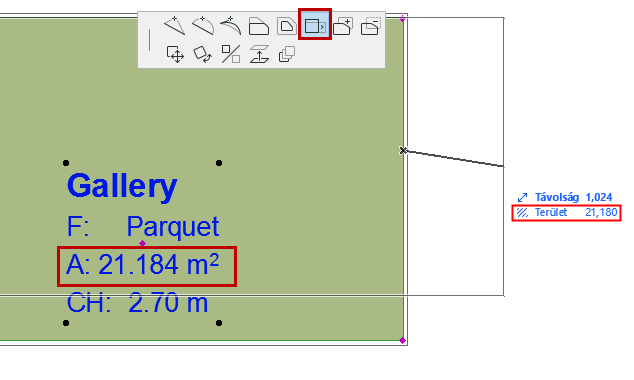
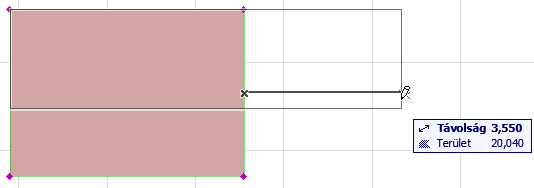
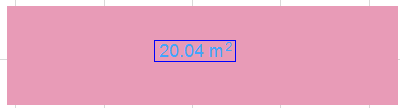
A mozgó palettának ezzel a parancsával az eredeti Helyiség területének módosítása nélkül tolhatja el a kijelölt élt. Ez akkor hasznos, ha a tér tervezésekor meghatározott területekkel dolgozik.
Ebben a példában a helyiség jobb oldalát toljuk el – a helyiség formája automatikusan kisebb lesz, így a terület nem változik (a követőben látható módon):
Manuális helyiséghatár létrehozása
Ha a helyiségben olyan nyílások vannak, amelyek nem ajtók és ablakok, az ARCHICAD folytatni fogja a határok keresését a helyiségként definiálni kívánt téregységen kívül. Ilyen esetben előfordulhat, hogy nem a kívánt eredményt kapja.
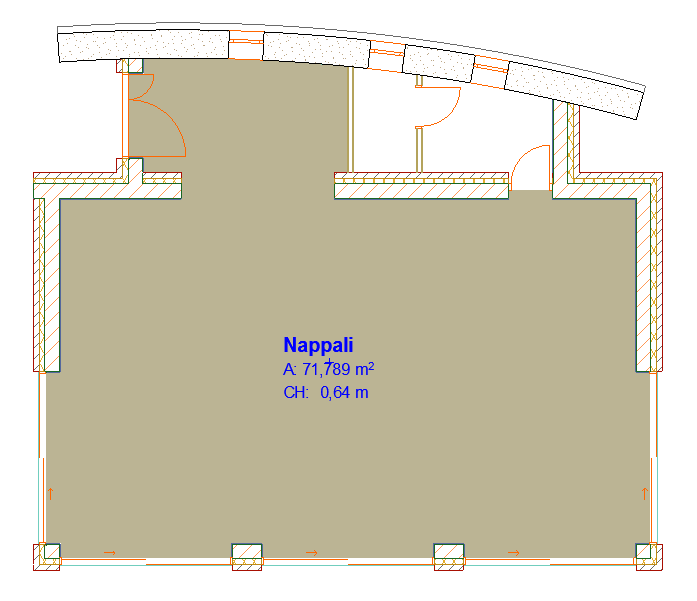
A probléma megoldásához tegye az alábbiak egyikét:
•használja a manuális építési módszert
•elhelyezhet egy üres nyílás ajtó tárgyat a falban a fallal azonos magasságban – a fal nem látható a 2D-ben, de helyiséghatárként szolgál
•rajzoljon egy vonalat, ívet vagy görbét helyiséghatárként: jelölje be a Helyiséghatár négyzetet annak beállításainál.
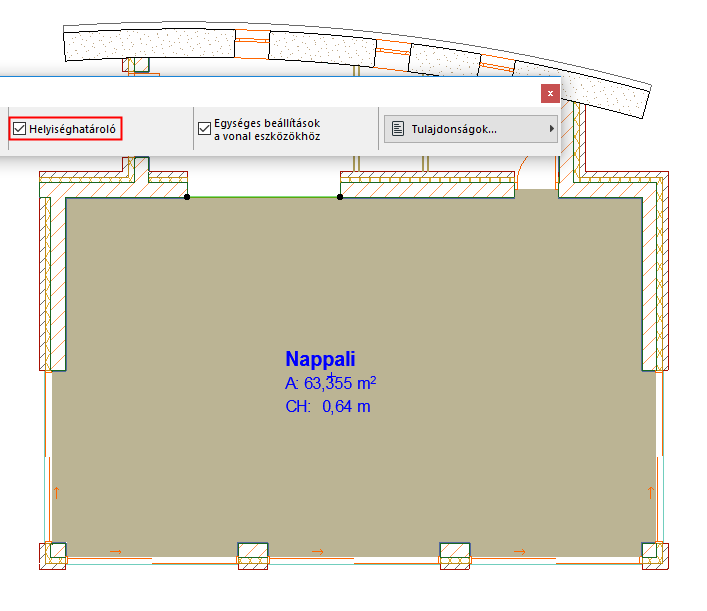
Ha a kívánt helyiséghatár különálló formákat vagy falakat is magába foglal, figyelmeztető üzenet jelenhet meg a helyiségpecsét lehelyezésekor. Ebben az esetben a határelemekhez közelebb kell kattintania a kurzorral. Ezután már helyesen fog létrejönni a helyiség.