A valamennyi eszköz eszköztárában érvényes általános beállítások leírását ld. Munkavégzés az Eszközbeállító párbeszédablakokban.
A helyiségek olyan 3D-s elemek, amelyeknek alaprajzi megjelenését a helyiség kitöltések és helyiség pecsétek határozzák meg.
További részleteket lásd Helyiségek.
Helyiség Név és elhelyezés panel
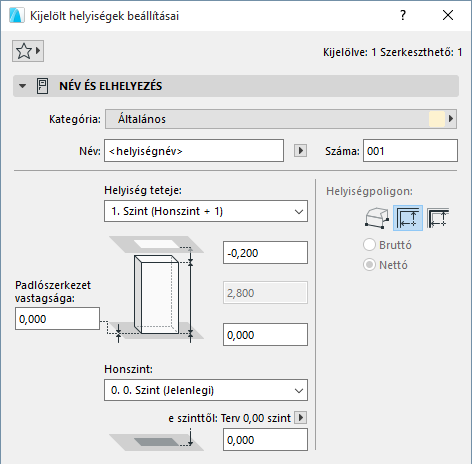
Helyiségkategória: Válasszon ki egyet a Beállítás > Elemattribútumok > Helyiségkategóriák útvonalon elérhető helyiségkategóriákból. A definíció a kategória nevét, kódját, színét és a helyiség pecsétet, valamint egy sor egyéb paramétert tartalmaz.
További részleteket lásd Helyiségkategóriák.
Helyiség neve és száma (No.): Ezekbe a mezőkbe minden egyes helyiséghez különböző neveket és számokat írjon be.
Alapértelmezés szerint:
•A helyiség teteje az eggyel magasabb szinthez kapcsolódik.
•A honszint az aktuális szint.
Azt a szintet nevezzük honszintnek, amelyhez a helyiség alja kapcsolódik, de a helyiség alját bármelyik irányban eltolhatja.
Ezen értékek bármelyikének módosításához és a Helyiség elem geometriájának és komplexitásának definiálásához használja az itt található vezérlőket.
Helyiség teteje: Ezzel a vezérlővel megadhatja a helyiség felső kapcsolatát a honszintjéhez viszonyítva (Honszint+1, Honszint+2 stb.) vagy állandó magasságú helyiséggé teheti (válassza a „Nem kapcsolt” lehetőséget).
Ha később módosítja a tervben a szintek helyét és magasságát, akkor a kapcsolt helyiségek magassága automatikusan követi a módosítást.
•Beállíthat egy eltolási értéket a helyiség teteje és a felső kapcsolódó szint között (a helyiség magassága megfelelően változik). Az eltolási érték lehet pozitív, negatív vagy nulla.
Az eltolási érték mező nem érhető el, ha a helyiségnek nincs felső kapcsolata.
Helyiség magassága: Adja meg a helyiség teljes magasságát. (Felső kapcsolattal rendelkező helyiség esetén ez a mező nem szerkeszthető.)
•A helyiség magasságértékét befolyásolja az alsó és felső eltolási érték, ha van ilyen. Ha megváltoztatja egy felső kapcsolattal rendelkező helyiség felső eltolási értékét vagy a honszinttől való alsó eltolási értékét, akkor a magasság értéke tükrözni fogja ezt a változtatást.
Padlószerkezet vastagsága: Opcionálisan megadhatja a Padlószerkezet vastagságának értékét (pozitív vagy negatív). A helyiség alja eltolódik. Ezt az értéket helyiségpecsét jelölőben lehet érdemes használni.
•Ha a helyiség felső kapcsolattal rendelkezik, akkor a helyiség alja a Padlószerkezet vastagsága értékétől, valamint a Honszint eltolási értékétől függően változik (a helyiség teteje ugyanott marad).
•Ha a helyiség teteje beállítása szerint Nem kapcsolt, akkor a teljes helyiség a Padlószerkezet vastagsága értéktől függően feljebb vagy lejjebb kerül.
Honszint
Lásd Honszint.
•Beállíthat egy eltolási értéket a helyiség alja és honszintje között (felső kapcsolat esetén a helyiség magassága megfelelően változik). A padlószerkezet vastagsága változatlan marad.
A helyiség alja fizikailag kapcsolódik honszintjéhez. Ha később módosítja ennek a szintnek a helyét (pl. újradefiniálja a padlószintet), akkor a helyiség helye megváltozik (figyelembe véve a megadott eltolási értéket, ha van ilyen).
Alsó magasság [a referenciaszinttől]
A helyiség magassága a hivatkozási szinttől számítva (alapértelmezés szerint a hivatkozási szint a Terv 0,00 szint). Szükség esetén a nyílra kattintva tudja módosítani a hivatkozási szintet.
Megjegyzések:
–A referenciaszintek a Lehetőség > Terv beállításai > Referenciaszintek menüben állíthatók be.
–Ez nem kapcsolt, hanem számított érték. Ha megváltoztatja a referenciaszintet, a helyiség aljának helyzete nem változik meg.
Az ikonok egyikére kattintva válasszon a helyiség létrehozására szolgáló Kézi, Belső él vagy Referenciavonal módszerek közül.
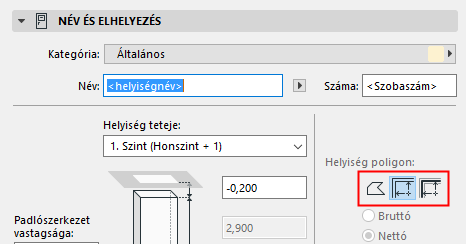
Az Infótábla ikonnal megnyithatja a kézi módszer három beállítását: Vonallánc, Téglalap vagy Elforgatott négyzet.
További részleteket lásd Helyiség létrehozása.
Helyiség poligon megjelenítése (Bruttó/Nettó): Ezekkel a beállításokkal adható meg a Referenciavonal eljárással készített helyiség alaprajzi megjelenítése.
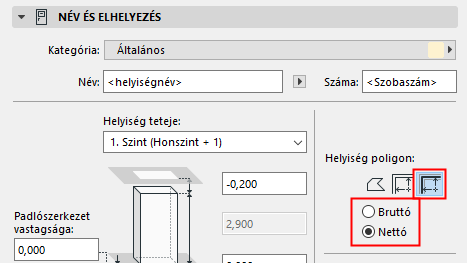
•Nettó: A helyiség poligonnak a helyiséget határoló falak belső élein kívül eső része nem jelenik meg.
•Bruttó: A teljes helyiség poligon megjelenik.
A helyiség területe beállítástól függetlenül változatlan marad, csak a poligon jelenik meg másképp.
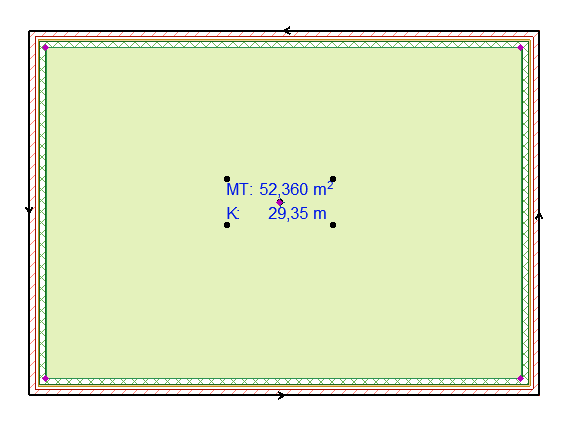
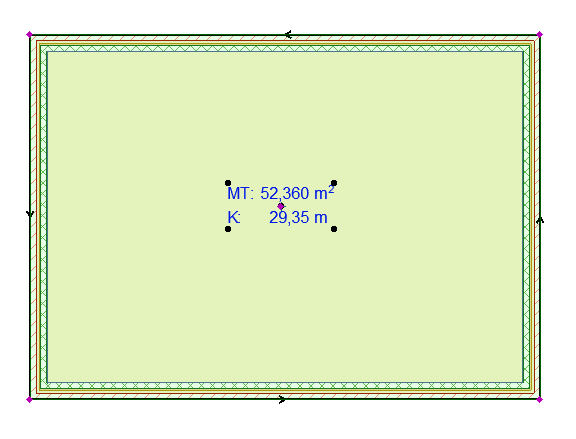
Helyiségpoligon - Nettó vagy Helyiségpoligon - Bruttó
Az alaprajz panelen adható meg a helyiség alaprajzi kitöltése.
A Helyiség kitöltés körvonala:
•Kattintson a gombra, ha azt szeretné, hogy a helyiség kitöltése körvonallal rendelkezzen.
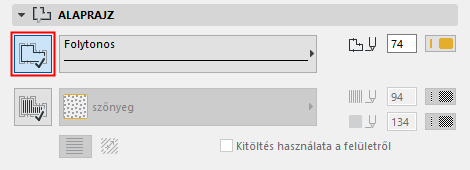
•Válassza ki a vonaltípust és a körvonal színét a Vonal fajtája és Tollszín palettákról.
Helyiség (fedő)kitöltés mintája:
•Kattintson a gombra, hogy fedőkitöltés mintát és hátteret választhasson a kitöltés típusa palettáról.
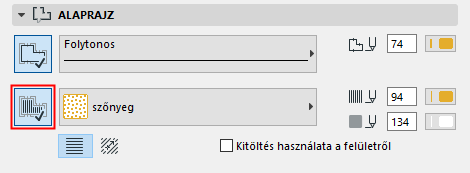
Megjegyzés: csak a Lehetőség > Elemattribútumok > Kitöltéstípusok párbeszédablakban Fedő kitöltések kategóriájú Kitöltésként definiált Kitöltések választhatók itt.
További részleteket lásd Fedő kitöltés hozzárendelése.
•Kitöltés használata a felületről jelölőnégyzet: a helyiség kitöltése az alaprajzon ugyanaz lesz, mint amit a helyiség 3D-s megjelenésénél a helyiség modell panelen beállított.
Kösd a kitöltés helyzetéhez: válasszon eljárást a vektoros fedő kitöltés megjelenítéséhez:
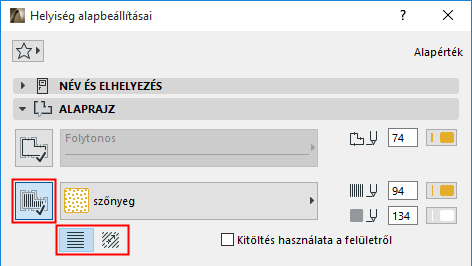
További részleteket lásd Vektoros vagy Egyedi kitöltés minták helyzetének beállítása.
Ezekkel a vezérlőkkel állíthatja be a helyiségpecsét alaprajzi megjelenését.
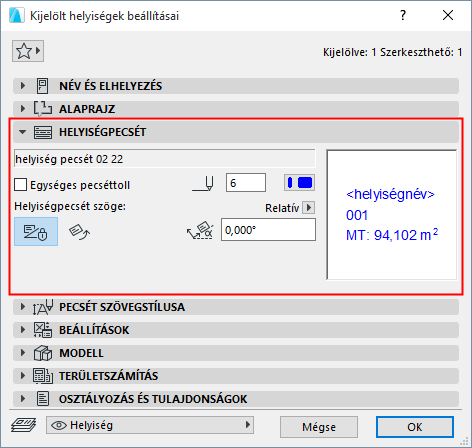
Az első mező jeleníti meg a Helyiség pecsét nevét. Nem kapcsolhat más helyiség pecsétet a mezőhöz, azt a helyiségnevet kell használni, ami a Név és elhelyezés panelen található helyiségkategóriánál be van állítva.
Megjegyzés: Az egyes helyiségkategóriákhoz kapcsolódó helyiség pecsét beállításai a Beállítás > Elemattribútumok > Helyiségkategóriák útvonalon elérhető panelen kerültek meghatározásra.
Jelölje be ezt a négyzetet, ha ezt a tollszínt kívánja használni a jelölő szimbólum minden részéhez, a jelölőhöz bárhol máshol beállított egyedi színektől függetlenül.
•Adja meg a Helyiség pecsét elforgatási szögét.
•A két ikon segítségével megadható, hogyan értelmezze a program ezt a szögértéket az elem elhelyezése során:
–Állandó szög a képernyőn
–Állandó szög a modellben: a helyiségpecsét együtt forog a nézettel.
Lásd Tájolás megadása.
További információkért a helyiség pecsétekről ld. Helyiség pecsét panel.
Megjegyzés: Ezen a Helyiség pecséten a helyiség területi megjelenítésének egységeit a Lehetőség > Terv beállításai > Számítási egységek és szabályok parancsok segítségével állíthatja be.
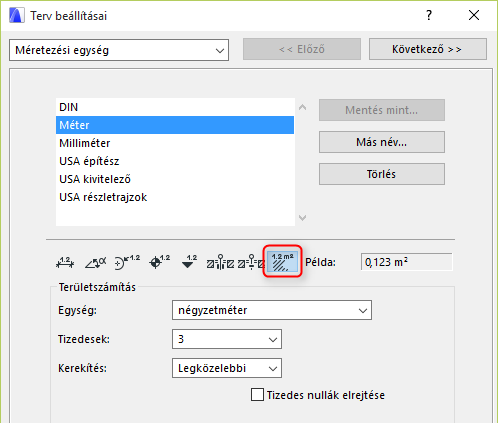
Megjegyzés: A Helyiség pecsétek egyedi beállításai elvesznek, ha megváltoztatja a Helyiség kategóriáját. A paraméterek a Helyiségkategória jellemzőkkel tárolt értékekre állnak vissza.
Helyiség egyedi beállítások panel
Ezen a panelen további lehetőségek találhatók a helyiségpecsétre vonatkozóan.
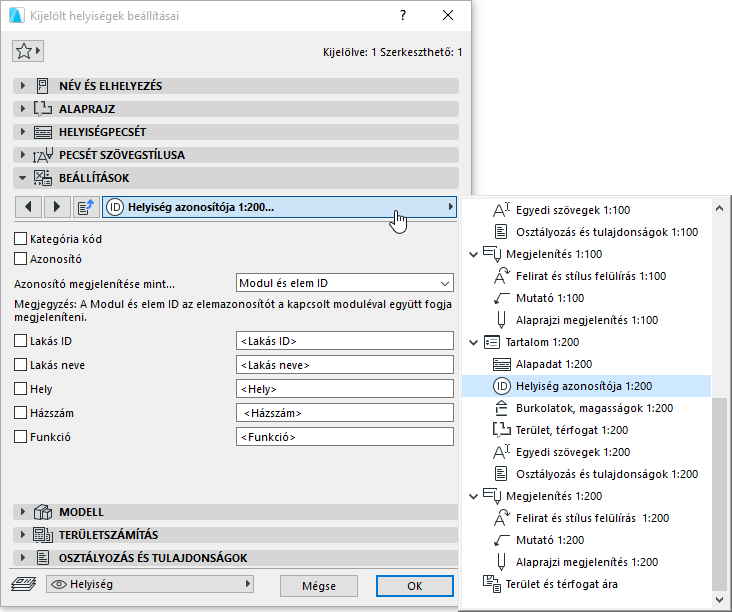
A Modell panel a Helyiségek 3D-s megjelenését szabályozza a felület választékkal és a levágási lehetőségekkel.
A legördülő menüből válassza ki a felületet a helyiség megjelenítéséhez.
További részleteket lásd Helyiség terek térbeli ábrázolása 3D-ben.
•Használd ezt a felületet a helyiség minden oldalára: Kattintson erre a kapcsolóra, hogy a helyiség 3D-s formájának valamennyi oldalát a fent említett kiugró menüben megadott egyetlen felülettel jelenítse meg.
•Használd a határoló falak és metsző elemek felületeit: Kattintson erre a kapcsolóra, hogy a helyiség oldallapjait alkotó egyes poligonok a határoló falaknak, illetve a helyiséget vágó más elemeknek a felületét örököljék.
További részleteket lásd Helyiség levágása más elemmel.
Helyiség – Területszámítás panel
Használja a panelen lévő kapcsolókat, amelyek segítségével ellenőrizheti a Helyiség mérendő területét és szükség szerint pontosíthatja a számított értékeket.
Megjegyzés: A Helyiségszámítás beállításainál végzett módosítások hatásainak megtekintéséhez kattintson a Tervezés > Helyiségek frissítése parancsra.
Lásd Helyiségek frissítése.
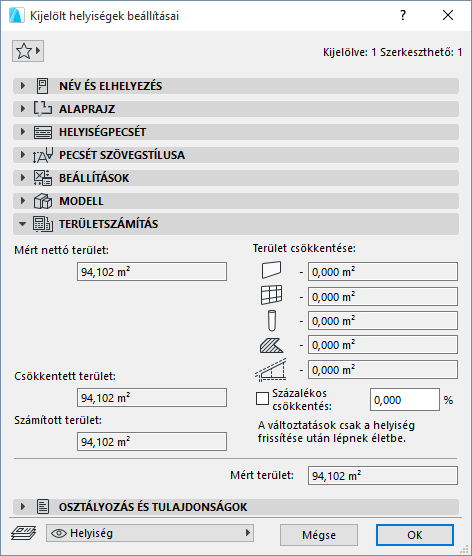
A Mért nettó terület a helyiségpoligon határoló falaknak belső oldaláig terjedő része. (Ezzel szemben a Mért terület magában foglalja a határoló falakat is, egészen azok referenciavonaláig.)
A Mért területhez képest a Mért nettó területből le kell vonni a poligonon belül található falakat, oszlopokat és/vagy függönyfalakat, AMENNYIBEN azok esetében a Viszony a helyiségekhez paraméter beállítása „Helyiséghatár”.
A Csökkentett terület meghatározásához a Helyiségek beállításai alapján le kell vonni bizonyos elemek területét a Mért nettó területből.
•Vonja le a poligonon belül található falakat, oszlopokat és/vagy függönyfalakat, AMENNYIBEN azok esetében a Viszony a helyiségekhez paraméter beállítása „Csak a helyiség területét csökkenti”.
–Az ilyen falak, függönyfalak és oszlopok területének levonása a Helyiség beállításaitól is függ.
•Vonja le a kitöltések területét, ha a „Kitöltési terület levonása” beállítás aktív.
•Vonja le az alacsony mennyezetek és a falbeugrók területét a Helyiség beállításai szerint.
Számított terület
Kattintson a Százalékos csökkentés jelölőnégyzetbe, ha szeretné tetszőleges százalékos értékkel tovább csökkenteni a Csökkentett területet (írja be a kívánt százalékos értéket a beviteli mezőbe). Az eredmény a Számított terület.
Ezek a csak olvasható mezők jelzik, hogy a helyiség eredeti területéből mennyi került levonásra a helyiségben található vagy azt metsző elemek alapján.
•Falak, függönyfalak és oszlopok
Az a terület, amelyet a program az ilyen elemek miatt levont a Lehetőség > Terv beállításai > Helyiségek beállítások alapján.
•Kitöltés
A Terület csökkentése érték az a terület, amelyet a program a kitöltésre vonatkozó Kivonás a helyiségekből beállítás alapján levont. (Ezt ki-bekapcsolhatja a Kitöltés beállításainak Általános beállítások területén).
•Alacsony mennyezetek
Ha a helyiséget tető vagy héjszerkezet metszi, ez az a terület, amelyet a program emiatt, a Lehetőség > Terv beállításai > Helyiségek beállítások alapján levon.
Kapcsolódó téma