Több szakaszból álló oszlop létrehozása
Összeállíthat olyan oszlopot, amely több szakaszból áll, és a szakaszok között beállítható egy „Csatlakozás” összetevő.
Oszlopszakaszok létrehozhatók a Beállítások párbeszédpanelen vagy grafikus műveletekkel. A két eljárást az alábbiakban mutatjuk be.
Megjegyzések:
–Minden egyes szakasz rendelkezik saját Osztályozások és Tulajdonságok beállításokkal, valamint saját elem ID-vel (elemazonosítóval). A kategóriák meghatározásait (pl. Átépítési állapot) a program azonban az elemek szintjéről veszi át.
–A Feltétel alapú kiválasztás, Cimkék, Infótábla és Interaktív elemkonszignáció mezők szakaszspecifikus adatokat is használhatnak.
Oszlop beállítások használata
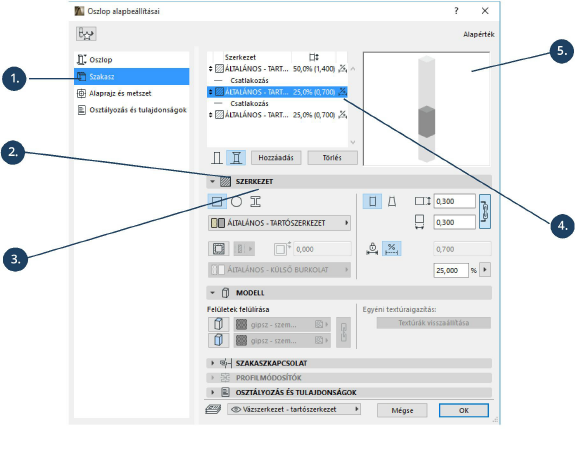
1.Nyissa meg az Oszlop beállításait, majd a Szakasz oldalt.
2.Kattintson a Több szakaszból álló oszlop ikonjára.
3.Kattintson a Hozzáadás lehetőségre a szükséges mennyiségű szakasz hozzáadásához.
–Minden szakasz közé automatikusan egy „Csatlakozás” összetevő kerül.
4.A szakaszok és a csatlakozások megtekintéséhez nyissa meg a Szerkezet listát. A szerkesztéshez jelöljön ki egy vagy több elemet.
5.Tekintse meg az előnézetet. A listában éppen kijelölt szakasz ki van emelve.
Több szakaszból álló oszlop
Grafikus létrehozás
1.Válasszon ki egy oszlopot a 3D ablakban.
2.Válassza a Szakasz kettéosztása lehetőséget az oszloptengelyhez tartozó mozgó palettán.
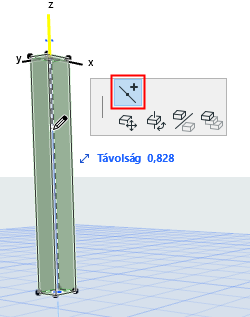
3.Kattintson az oszlop tengelyének tetszőleges pontjára: a program ennél a pontnál szakaszokra osztja az oszlopot. Több szakasz készítéséhez ismételje meg a műveletet.
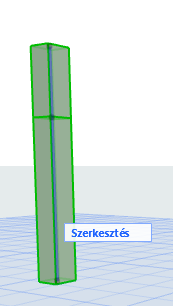
•A szakaszok egyenként és grafikusan történő szerkesztéséhez használhatja a Szerkesztő módot.
Lásd Szerkesztó mód több szakaszból álló oszlopok esetén.
•Az egyes szakaszok tulajdonságainak meghatározásához használja a Beállítások párbeszédpanelt.