
A GDL tárgy szerkesztő tartalmazza a GDL tárgyak szerkesztéséhez szükséges összes vezérlőt.
A szkript-parancsok és a tárgyszintű szerkesztés részletesebb leírását lásd a GDL referencia kézikönyvben (az ARCHICAD Súgó menüjéből érhető el).
GDL tárgy szerkesztő megnyitása
A GDL tárgy szerkesztő megnyitásához használja az alábbi lehetőségek valamelyikét:
•Elhelyezett tárgy esetén: válassza ki a tárgyat, majd használja a Fájl > Könyvtári elemek > Könyvtári elem megnyitása menüpontot (vagy válassza ezt a gyorsbillentyű parancsot a GDL könyvtári elemek szerkesztése eszközsávból).
•Tetszőleges tárgy fájl esetén (ha nincs kiválasztva elhelyezett tárgy): használja a Fájl > Könyvtári elemek > Könyvtári elem megnyitása menüpontot, majd keresse meg a kívánt tárgyat.
•Az elemeket altípus szerint is tallózhatja: használja a Tárgy megnyitása típus szerint parancsot a GDL könyvtári elemek szerkesztése eszközsorban.

Megnyílik a GDL tárgy szerkesztő ablaka.
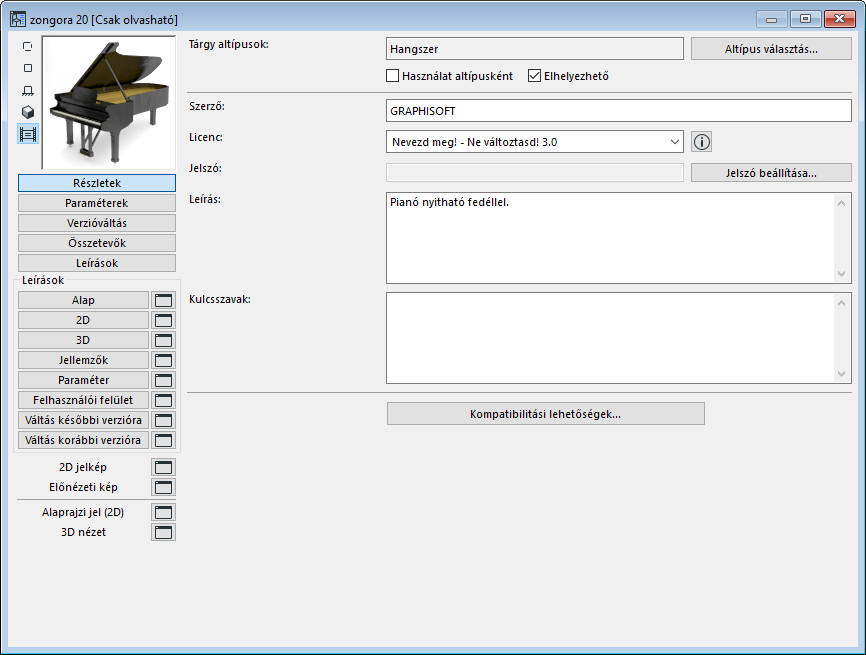
Használja a bal oldalon lévő gombokat a különböző táblázatok/listák (pl. Részletek, Paraméterek, Összetevők) megnyitására szerkesztéshez a GDL tárgyszerkesztőben.
A Leírásszerkesztő ablak (pl. Jellemzők leírás, Paraméter leírás) kétféleképpen nyitható meg:
•Ha a gombra kattint, a szerkesztés helye a GDL szerkesztőablak
•A leírás neve melletti ablakra kattintva egy különálló ablak nyílik meg a leírás elkészítéséhez vagy módosításához
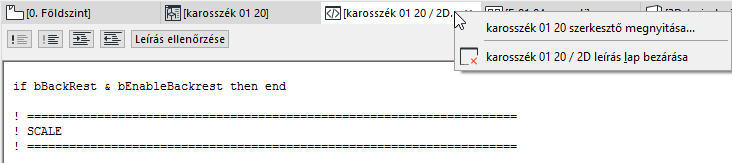
•Ezekből az ablakokból egyszerűen visszaléphet a GDL szerkesztőablakba a lapsáv helyi menüjének segítségével:
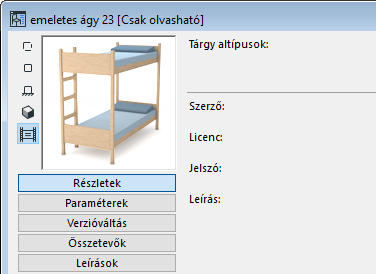
„Csak olvasható” tárgyak a Könyvtárkonténer fájlból
Ha egy tárgyat könyvtárkonténer fájlból szeretne módosítani, akkor először ki kell csomagolni a konténert. Ellenkező esetben a Tárgyszerkesztő ablak „csak olvasható”.
További részleteket lásd Könyvtárkonténer fájl.
Az alábbi szakasz témái:
A GDL tárgy szerkesztő vezérlőiről szóló leírás a következő szakaszokban található:
Kompatibilitási lehetőségek (csak fejlesztői használatra)
GDL-leírás ablak gyorsbillentyűk
2D jelkép megjelenítése (rétegek)
Tárgy 2D és 3D nézetének megjelenítése
Ablak bezárása és Változatok mentése
2D-s és 3D-s leírások összevetése
Az Előnézet ablak a lehetséges öt formátum egyikében fog megjelenni.
•Az ablak mellett található gombokkal válasszon egy megjelenítési módot az előnézeti képhez: Alaprajzi jel, 2D nézet, Elölnézet, 3D, Előnézeti kép.
•Az Elölnézet és 3D előnézetnél az előnézet ablakba kattintva a képet 45 fokonként elforgathatja.
Tárgy altípusok: A nyitott elem altípusát jeleníti meg.
•A tárgy altípusát az Altípus választás gombbal változtathatja meg, mely az Altípus-hierarchia párbeszédablakot nyitja meg. A könyvtári elem altípusának megváltoztatása módosítja annak viselkedését és az új típushoz szükséges paramétereket ill. funkcionalitást hozza létre. Például, egy egyszerű tárgyat fényforrássá változtathat, ha altípusát Lámpára változtatja.
További részleteket lásd Altípus-hierarchia párbeszédablak (GDL szerkesztőablak).
Használat altípusként: Ha ezt a négyzetet jelöli meg, akkor a tárgy sablonként mentődik el és tartalmazni fogja az összes elérhető altípus listáját. Az új sablon megjelenik az Altípus-hierarchiában, és minden, ehhez az altípushoz rendelt új Tárgy felveszi az altípusban meghatározott összes paramétert.
Az Elhelyezhető négyzet alapértelmezésben aktív. Ha kikapcsolja ezt a négyzetet, a Tárgy makróként fog viselkedni. Ha ki van kapcsolva, az azt jelenti, hogy
•nem fog megjelenni az eszközbeállítások párbeszédablakban;
•közvetlenül nem helyezheti el e tervben;
•nem adhatja hozzá egy archív tervfájlhoz;
•de hivatkozhat rá más tárgyak leírásában.
Tárgyadatok mezői
A következő vezérlők akkor használatosak, ha meg kívánja osztani a Könyvtári elemet a BIM Components oldalon vagy ha kereskedelmi forgalomba kíván hozni egy saját készítésű tárgyat. Ha könyvtári elemet keres valamely könyvtári elem Beállítások párbeszédablakában, a program az itt beírt szövegben keres.
Lásd Könyvtári elem keresése.
Módosítsa a következő információt igény szerint:
•Adja meg a Szerzőt. (Ha üresen hagyja a mezőt, akkor az elem megosztása után a program a BIM Components oldalon regisztrált nevet tünteti fel szerzőként.)
•Adja meg a Licencet. Egy kiválasztott licenc opció teljes leírásáért kattintson az Infó gombra a párbeszédablakban.
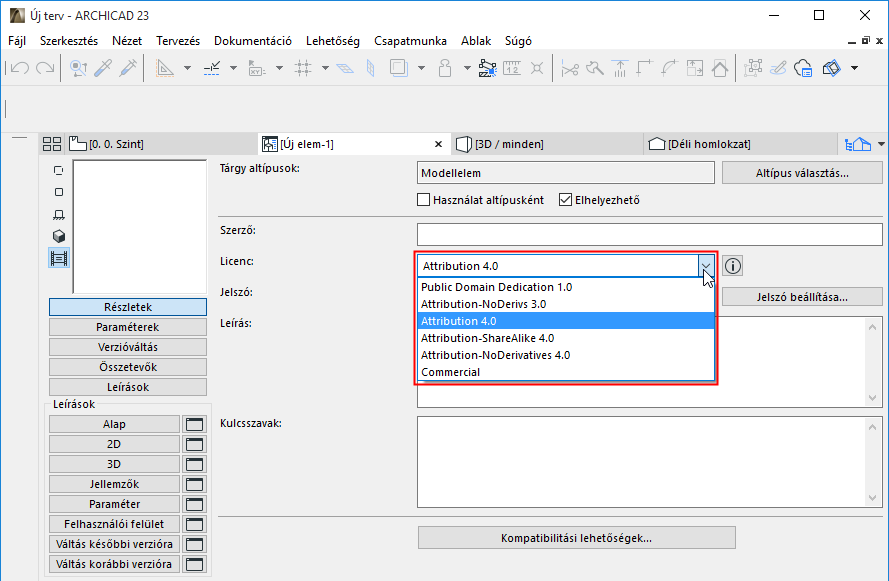
-Kereskedelmi. Használja ezt a típusú szerzői jogot, ha az elemet az interneten kívánja értékesíteni. Kereskedelmi szerzői joggal rendelkező elem nem osztható meg a BIM Components-en.
Megjegyzés: A Kereskedelmi licenc kivételével ugyanazok a licenctípusok állnak rendelkezésre, amikor a BIMcomponents.com.oldalon egyedi tárgy kerül megosztásra.
Lásd BIM Components.
•Jelszó („Nevezd meg! – Ne változtasd!” és „Kereskedelmi” szerzői jog esetén elérhető). A Jelszó beállítása gombra kattintva megadhat egy tetszés szerinti jelszót. Az ilyen objektumok szabadon megtekinthetők és letölthetők, de a felhasználó nem tudja megnyitni az objektumot szerkesztésre vagy jelszó megadása nélkül kimásolni a leírását.
•Leírás. Adja meg a tárgy tetszés szerinti leírását. Ez a szöveg fog megjelenni, ha az Infó gombra kattint a Beállítások párbeszédpanelben, valamint az elem megosztása esetén a BIM Components oldalon. Ha könyvtári elemet keres valamely könyvtári elem Beállítások párbeszédablakában, a program a Leírás szövegében keres.
Kompatibilitási lehetőségek (csak fejlesztői használatra)
Részletes információért lásd a GDL Centert.
Lásd gdl.graphisoft.com.
Kattintson a Paraméterek gombra, ha a szerkesztő területen az aktuális könyvtári elem paramétereit kívánja megjeleníteni.
Keresési paraméterek: Adjon meg egy karaktersort, és a program rákeres annak részleges előfordulására a Változó, Név vagy Érték oszlopokban. A kurzor az első találatra ugrik. A találatok között a Következő keresése/Előző keresése gombokkal navigálhat.
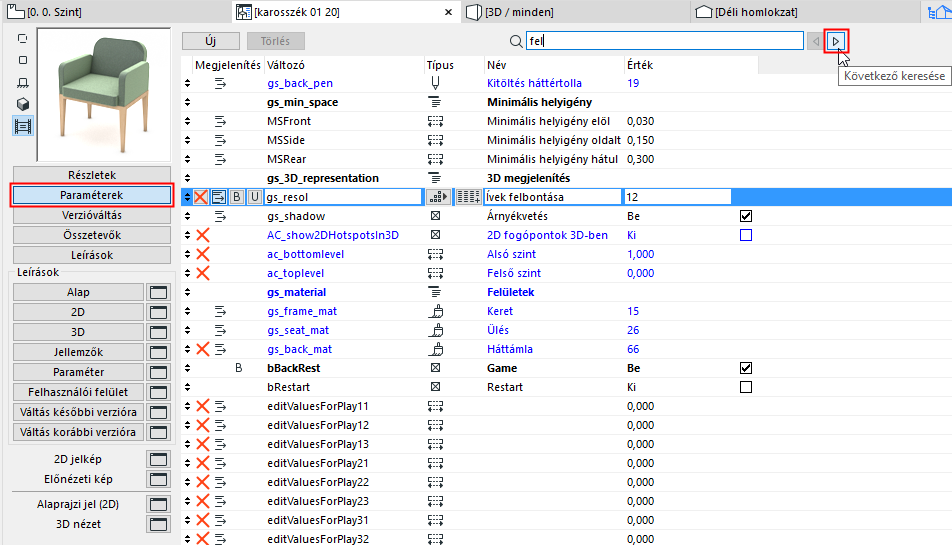
A paraméterlistában található változókhoz értéket rendelve határozza meg az egyes GDL-tárgyak jellemzőit. Az itt hozzárendelt értékek egy olyan eszköz kiválasztásakor, mely GDL tárgyakat használ, az eszközbeállítások párbeszédablakban az adott GDL tárgy alapértelmezés szerinti beállításai lesznek. Ezeket a helyi Paramétereket a Tárgy különböző Leírásai is meghívhatják.
A kék színnel megjelenő paraméterek a kötelező paraméterek (mint például az A és B méretek), melyek a szerkesztett Tárgy altípusához tartoznak.
Opcionális paraméterek is elérhetők a Tárgy GDL leírásában. Az ezekhez rendelt értékek alapértékekként jelennek meg az Eszköztár megfelelő Beállítások párbeszédablakának megnyitásakor.
Szabadon választható jellemzők lehetnek az ablak- vagy ajtószárnyak száma, valamely elem felülete stb.
Új paramétereket a GDL szerkesztőablak tetején található Új gomb lenyomásával tud létrehozni. Ha törölni kíván egy meglévő paramétert, jelölje ki azt a paraméterlistán, majd nyomja meg az Új gomb mellett elhelyezett Törlés gombot.
Minden paramétert a saját sorában lehet szerkeszteni. Minden sor tartalmaz egy ikont (követelmény) amely a típust jelöli, a paraméter betűvel vagy betűsorral jelzett változóját, egy leíró szöveget (nem kötelező, de javasolt) és egy alapértelmezett számértéket.
Jelölje ki a szerkeszteni kívánt sort. A kötelező paraméterek esetén a paraméter nevét és típusát nem tudja módosítani. A választható paramétereknél ezek is szerkeszthetők.
A Típus ikon vezérli azt, hogy az ARCHICAD hogyan értelmezze a változó értékét. Az egyik Típus ikonra kattintva megjelenik egy párbeszédablak, melyben egy újabb ikon kiválasztásával újra definiálhatja a paraméter típusát.
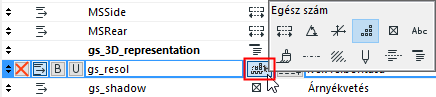
A lehetséges paramétertípusok mind a kötelező, mind pedig a szabadon választható paraméterek esetében a következők:
•Hossz:

A GDL tárgy fizikai méreteit határozza meg (és átalakítja bármilyen alkalmazott mértékegységre). Pozitív számnak kell lennie.
•Szög:

Forgatási értékeket határoz meg tizedes alakban olyan GDL műveletekhez, mint a forgatás vagy az ívek meghatározása.
•Valós szám:

Tizedes és nem tizedes értékeket (bármely valós szám) határoz meg olyan GDL számításokhoz, mint például a nagyítási érték.
•Egész:

Mértékegység nélküli egész szám, mint például a GDL-leírásban az azonos összetevők száma vagy egy ciklus ismétlési száma.
•Boole:

A Boole paraméter értéke csak 1 vagy 0 lehet. Olyan esetekben javasolt ilyen változótípust használni, ahol igen/nem értékeket kell megadni a GDL tárgyak meghatározása során. Ezeket az értékeket közvetlenül begépelheti az érték mezőbe vagy a paramétersor jobb szélén található kijelölő négyzetre kattintva adhatja meg a megfelelő beállítást.
•Szöveg:

Egy legfeljebb 255 karakter hosszú szöveges kifejezést jelent, például a GDL-leírásban a változások megadása vagy az érték megadása számok helyett betűk felhasználásával.
•Felület:

A felületet GDL paraméterként határozza meg.
•Vonaltípus:

A vonaltípust GDL paraméterként határozza meg.
•Kitöltés mintája:

A kitöltés mintáját GDL paraméterként határozza meg.
•Tollszín:

A tollszínt GDL paraméterként határozza meg.
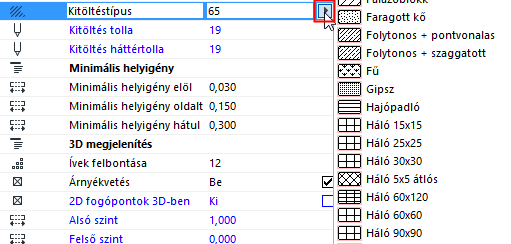
Megjegyzés: Ha a Felület, Vonaltípus, Kitöltés vagy Tollszín paramétertípust választotta ki, a paramétersor jobb szélén nyomógomb jelenik meg, mely lenyomásával egy kiugró listából választhat új értéket. Az ARCHICAD-ben rendelkezésre álló attribútumok bármelyike kiválasztható.
Megjegyzés: Attól függően, hogy hogyan írja meg a GDL leírást, az alkalmazott paraméterek befolyásolhatják a könyvtári elemeknek mind a 2D-s, mind pedig a 3D-s megjelenését.
A Paramétertípusok között két új is szerepel: az Elválasztó és a Cím.


Ezek virtuális paraméterek, ami azt jelenti, hogy csupán arra szolgálnak, hogy a Paraméterlista strukturáltabb és áttekinthetőbb legyen.
A Paraméterlista szervezéséhez és formátumának alakításához használja a lista bármelyik elemének kiemelése nyomán megjelenő formázó ikonok valamelyikét.

•Ha az elsőt, a Ne mutasd a paramétert ikont választja, az ikon megnyomására a kijelölt paraméter eltűnik a Tárgy beállítás párbeszédablak Paraméter paneléről.
•A második, a Rendeld alá ikon segítségével hierarchikus viszonyt határozhat meg a paraméterek között. Ha egy paramétert egy másik alá rendel, az alárendelt paraméterek a Tárgy beállítás párbeszédablak Paraméter panelén, egy allistában jelennek meg. Az allistát a fölérendelt paraméter mellett látható kis háromszög megnyomásával nyithatja meg, illetve zárhatja be. A fölérendelt paraméter bármilyen típusú lehet, Cím típusú paramétert azonban nem lehet alárendelni.
•A harmadik, Kövér elnevezésű ikont megnyomva a Paraméternév betűtípusa félkövérre változik.
•A negyedik, Egyéni ikon (amennyiben aktív) azt jelenti, hogy az aktuális paraméter NEM lesz áthelyezve, amikor az objektum többi paraméterét áthelyezi egy másik objektumba.
Lásd Paraméterek átadása tárgyak között.
A lehetséges paraméterek értékét előzetesen korlátozhatja.
Ha kiemeli a Paraméterlista egy elemét, a Típus ikon mellett megjelenik egy új gomb.

Válasszon az egyszerű vagy értékes lista és a tömbváltozó között. Ha a tömböt választotta, akkor nyissa meg a Tömbváltozók párbeszédablakot.
Megjegyzés: Ha már definiált tömbváltozókat a paraméterhez, a Tömbváltozók párbeszédablakot csak a GDL szerkesztőablak tetején található Beállítás gomb megnyomásával nyithatja meg.
Sor vagy oszlop hozzáadásához kattintson a Beszúrás és Törlés gombokra. A mezőbe kattintva szerkesztheti a tömbben szereplő mezőket, majd a jobb oldali értékmezőben adja meg az értéket. Ahol a változó típusa megengedi, választhat értékeket a kiugró menüből.
Ha egy sort vagy oszlopot törölni szeretne, akkor kattintson rá a sor/oszlop számára, majd a Beszúrás vagy Törlés gombra.
Kattintson a Verzióváltás gombra. Megnyílik egy táblázat, amelyben megjelölhetők azok a korábbi verzióhoz tartozó tárgyak, amelyeket az éppen nyitott tárgy (frissebb) verziójára kell váltani.
•Adja meg a fő GUID azonosítót minden régebbi tárgyhoz, melyet az új, éppen nyitott tárgy verziójára kíván váltani.
•Adja meg a régebbi tárgy verziójának számát (ez általában megegyezik a korábban használt ARCHICAD verziószámával): ha a tervet egy korábbi verzióba menti (és a „Könyvtárelemek konvertálása előző verzióra” opció be van állítva a Mentés másként párbeszédablak Beállítások részében), az új tárgy a verzióváltás táblázatban jelzett régebbi tárgyként lesz mentve (a választott verziószámnak megfelelően). A Verzióléptetés hátra leírás ezeket a sorokat veszi figyelembe az első sikeres futtatásig.
Megjegyzés: Ha a verziószámhoz a 0 értéket adja meg, a korábbi verzióra váltáskor a program ezt az elemet kihagyja.
Kattintson erre a gombra, ha a szerkesztő területen az aktuális GDL-tárgy összetevőit kívánja megjeleníteni. Az összetevők a tárgy listázási és szerkesztési feladatok során felhasznált összetevőit jelentik.
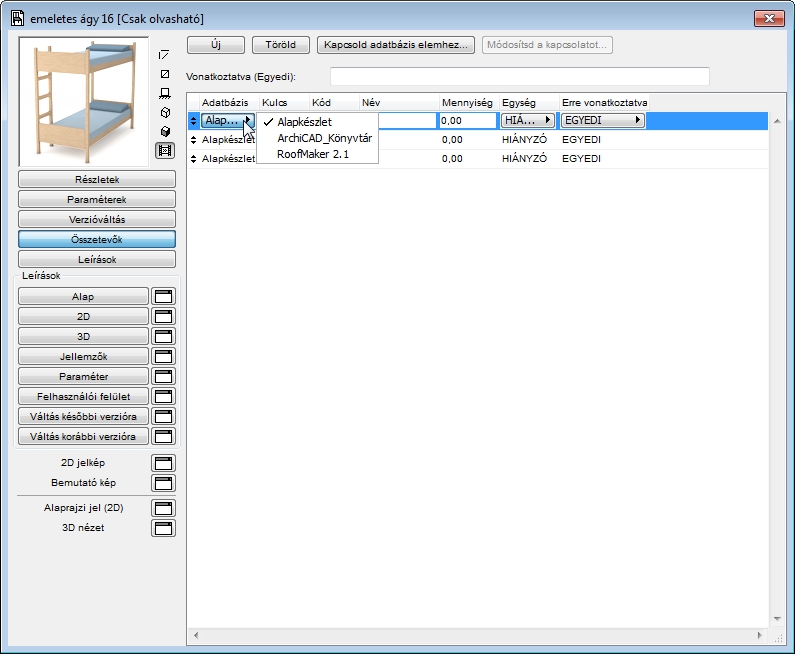
Kattintson az Új gombra egy összetevő létrehozásához.
Adatbázis: Válassza ki az adatbázist a felugró menüből.
Kulcs: Válassza ki az elérhető kulcsok egyikét ebből a kiugró menüből.
Megjegyzés: Ez a menü csak akkor elérhető, ha a betöltött könyvtár kulcs leírást is tartalmaz.
Kód: Ebben a mezőben adhatja meg vagy módosíthatja az új vagy kijelölt összetevő kódját.
Mennyiség: Ebben a mezőben adja meg vagy változtassa meg az új vagy kijelölt összetevő mennyiségét.
Egység: Válassza ki az elérhető egységek egyikét ebből a kiugró menüből.
Megjegyzés: Ez a menü csak akkor elérhető, ha a betöltött könyvtár mértékegység leírást is tartalmaz.
Erre vonatkoztatva: Válasszon egyet az előre megadott GDL kifejezések közül ebből a kibomló menüből vagy az 'Egyéni'-t választva beírhat egy tetszőleges GDL kifejezést a fenti hosszú szerkesztőmezőbe.
Az összetevők szerkesztésével kapcsolatos részletekért lásd az ARCHICAD számítási kézikönyvet.
Kattintson erre a gombra, ha a szerkesztő területen az aktuális GDL-tárgy leírásait kívánja megjeleníteni. A leírások a tárgy listázási és szerkesztési feladatok során felhasznált összetevőit jelentik.
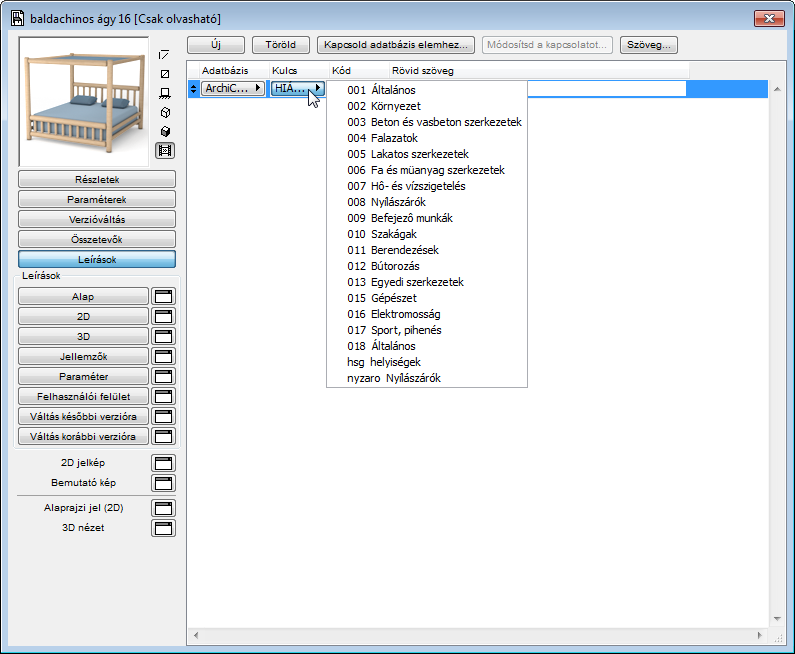
Kattintson az Új gombra egy leírás létrehozásához.
Kapcsold adatbázis elemhez: Ezzel a gombbal tudja az összetevőt vagy leírót egy olyan adatbázishoz kapcsolni, amely a betöltött könyvtár adatbázisában található. Amíg az összetevő vagy leírás a kiválasztott adatbázishoz kapcsolódik, nem lehet szerkeszteni. A szerkesztéshez először meg kell szakítani a csatlakozást a Töröld az adatbázishoz kapcsolódást gombbal.
Kapcsolat módosítása: Kattintson ide ahhoz, hogy a külső adatbázissal való kapcsolatot egy másikra tudja felcserélni.
Szöveg: Kattintson erre a gombra a leírás teljes szövegének megjelenítéséhez és szerkesztéséhez.
Rövid szöveg: Ebben a dobozban adhat meg rövid szöveget az új leírás számára.
A leírás szerkesztésével kapcsolatos részletekért lásd az ARCHICAD számítási kézikönyvet.
Ezekkel a gombokkal tudja a GDL tárgyat programozni. Ha magára a Leírások gombra kattint, a szerkesztés helye a GDL szerkesztőablak, míg a leírás neve melletti ablakra kattintva egy különálló ablak nyílik meg a leírás elkészítéséhez vagy módosításához.
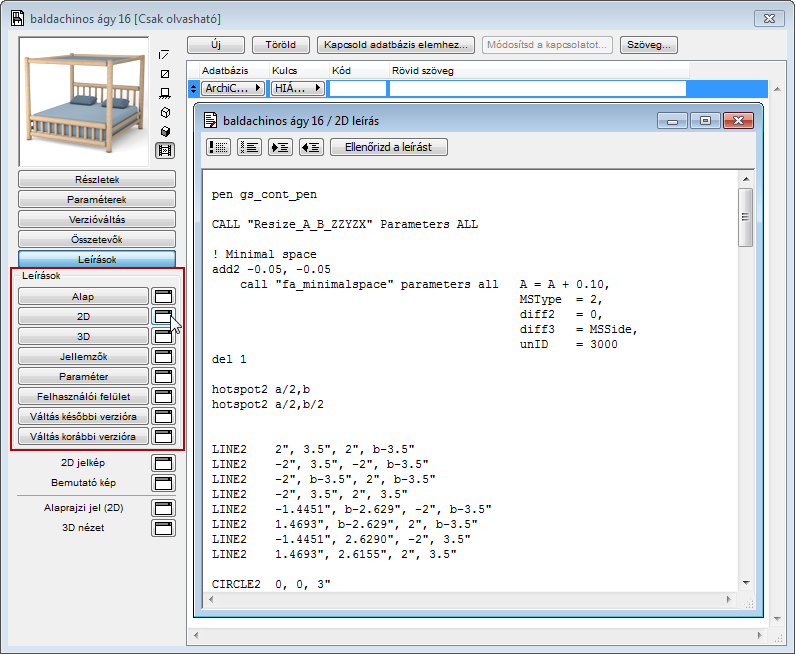
•Az Alap minden más leírás végrehajtásakor létrejön. E leírás elsődleges előnye, hogy segítségével globálisan adhat meg változókat és műveleteket vagy hozzáférhet külső adatokhoz más Leírások megnyitása előtt.
•A 2D leírás ablakban a GDL kétdimenziós terében elérhető átalakítások és elemek felhasználásával parametrikus 2D-s jelképet hozhat létre . Ezt a leírást fogja használni a Tárgy 2D nézetének elkészítéséhez.
•A 3D leírás ablakban a Tárgy 3D-s leírását találhatja és módosíthatja. Ezt a leírást fogja használni a Tárgy 3D nézetének elkészítéséhez.
•A Jellemzők leírással további megjegyzéseket és technikai információkat csatolhat a Tárgyhoz, annak változóit és a kapcsolódó GDL parancsokat és kifejezéseket használva. Az összetevők mennyiségét (súly, ár, felület) a Jellemzők leírásában megadott kifejezések alapján számítja a program. Ahhoz, hogy az egyéni jellemzők leírást alapértelmezettként használhassa az elemek beállítás párbeszédablakában, kattintson a képernyő felső részén található Alapértelmezett gombra.
Megjegyzés: Ha az elemhez Jellemzők leírás is tartozik, akkor a listázási parancsok még akkor is a leírás alapján kerülnek végrehajtásra, ha előzőleg a párbeszédablak megfelelő oldalain Összetevőket és Leírásokat is létrehozott.
•A Paraméter leírás használatával megadható egy adott paraméter értékeként elérhető választék. Pl. egy asztallap felületének választéka fafelületekre korlátozható vagy név szerint megadhatók egy adott ajtó ajtótábla stílusai.
•A Felhasználói felület leírás segítségével GDL tárgyaknak egyedi felhasználói felületet készíthet, beleértve a kiegészítő paraméterek grafikai magyarázatát is. Ha van Felhasználói felület leírás, az adott könyvtári elem beállító párbeszédablakában látható az Egyéni beállítások panel. Ahhoz, hogy az egyedi felhasználói felület leírást alapértelmezettként használhassa az elemek beállítás párbeszédablakában, kattintson a képernyő felső részén található Alapértelmezett gombra.
•Váltás későbbi/korábbi verzióra leírások: Kattintson a Váltás későbbi verzióra vagy Váltás korábbi verzióra gombokra, és adja meg, hogyan történjen egy régebbi példány paramétereinek váltása az új verziójú, aktuálisan megnyitott elemre (vagy egy régebbi verziójú elemre).
GDL-leírás ablak gyorsbillentyűk
Valamennyi leírás ablak tetején a leggyakrabban használt funkciók gombok formájában is elérhetők.
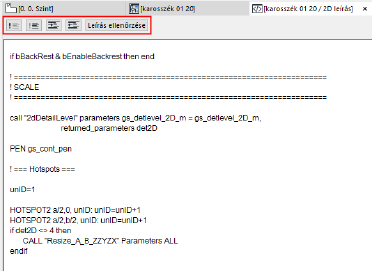
•Az első gombra kattintás a kijelölt sorokat megjegyzésekké alakítja át vagyis olyan sorokká, melyek nem kerülnek végrehajtásra a leírásban. A megjegyzések egy felkiáltójellel vannak megjelölve a sor elején.
Megjegyzés: Több sort is kiválaszthat.
•A második gombnak ellentétes a hatása: rákattintva minden kijelölt megjegyzés végrehajtandó sorrá alakul át.
•A harmadik vagy negyedik gombra kattintással a leírás ablak formázható a kijelölt bekezdések balra vagy jobbra tolásával.
•Az utolsó gomb ellenőrzi az aktív ablak GDL Leírását.
Megjegyzés: Ha a leírás ablakban dolgozik, minden funkció menüparanccsal is elérhető a Szerkesztés menüből éppúgy, mint minden más speciális leírás szerkesztő parancs.
Megjegyzés: A Jellemző, Felhasználói felület és Paraméter leírás ablakok is tartalmaznak Előnézet gombot az egyéni leírás bemutatására.
A 2D jelkép elemre kattintva a GDL szerkesztőablakon belül új ablak nyílik meg.
Minden GDL tárgy, amit elhelyez a tervében, 2D-s jelkép formájában jelenik meg a tervrajzon. Szerkeszthet egy már létező jelképet vagy létrehozhat egy újat a szabvány ARCHICAD kijelölő és 2D-s eszközökkel, mint a Nyíl, Területkijelölő, Szöveg, Kitöltés, Vonal, Ív/Kör, Görbe és Pont. Be is toldhat ide elemeket a 3D-s ablakból.
Az alaprajzon megjelenő végleges jelkép ennek az ablaknak az elemeiből és a 2D-s leírásból – ha van ilyen – áll össze.
2D jelkép megjelenítése (rétegek)
A 2D szimbólum rétegeinek megtekintéséhez nyomja meg a 2D szimbólum gombot, majd nyissa meg a Lehetőség > Elemattribútumok > Fóliabeállítások menüpontot. A megjelenő lista ablak a 2D jelkép rétegeit ábrázolja, amelyek azon grafikai elemeknek a rendezése során hasznosak, amelyek a könyvtári elem terv jelöléseit alkotják.
A tárgy 2D-s jele fóliáinak láthatósága módosítható; ehhez nyissa meg a 2D jelkép ablakot, és nyomja meg a Ctrl+L billentyűkombinációt (ez a Fóliabeállítások gyorsbillentyűje). Megnyílik a speciális Fóliabeállítások ablak, amely csak erre (a 2D jel) ablakra vonatkozik.
A rétegeket bármelyikükre rákattintva megjelenítheti/elrejtheti, illetve használhatja a Mindet mutat/Minden elrejtése gombot.
Megjegyzés: Rejtett rétegre nem lehet rajzolni. Ha rejtett réteget választ ki az eszköz párbeszédablakában, akkor figyelmeztetést kap, hogy változtassa meg a kijelölést vagy tegye láthatóvá a kijelölt réteget.
A rétegek különösen hasznosak a jelkép részleteinek csoportosítására és ismételt felhasználására (ilyenkor mindegyik réteg makróként viselkedik). Rajzoljon egy ábrát a 2D-s leírás-ablakban a rendelkezésre álló grafikus eszközökkel, majd hivatkozzon erre az ábrára a rétegszámmal a GDL 2D-s leírásban.
A 2D leírás ablakban való szerkesztésnél annak megadása, hogy melyik rétegre rajzolunk éppen, az éppen használt eszköz Fóliák kiugró menüjében, a Beállítások párbeszédablakban lehetséges.
Az Előnézet teszi lehetővé azt, hogy a GDL tárgyhoz felismerhető képi információt csatoljunk. A kép semmilyen hatással nincs a Tárgy tulajdonságaira vagy megjelenésére. Ez az előnézeti kép fog alapértelmezett tárgymegjelenítésként megjelenni az eszköz beállítások párbeszédablakban, illetve a könyvtári elemek listáján a böngészőablakban.
Az új Tárgy előnézetének elkészítéséhez a következőket kell elvégeznie:
1.Helyezze el a Tárgyat a terven.
2.Jelölje ki a tárgyat, és nyissa meg a 3D-s ablakot a kijelölés megtekintéséhez.
3.Ugorjon a Nézet > 3D nézet beállításai > Nézőpont beállítása menüpontra. Válasszon egy vetítés típust és úgy állítsa be a vetítési irányt, hogy az a Tárgy jellemző tulajdonságait mutassa. Kattintson az OK gombra.
4.Nyissa meg az Ablakméret megadása lehetőséget (a 3D ablakból vagy a helyi menüből). Adjon azonos értéket az ablak magasságának és szélességének, hogy négyzet alakú ablakot kapjon.
5.Válassza a Dokumentáció > Kreatív látványtervezés > Fényképezés beállításai pontot. Határozzon meg egy pixel értéket, így az előnézetet zajmentesen tudja beilleszteni, és válasszon semleges hátteret a Tárgyhoz (például mind az ég, mind a talaj színét állítsa fehérre).
6.A tárgy további kijelölése mellett válassza a Dokumentáció > Kreatív látványtervezés > Fényképezés parancsot. Így egy modell fénykép készül.
7.Válassza a Szerkesztés > Mindent kiválaszt, majd a Szerkesztés > Másolás parancsokat.
8.Váltson az Alaprajzra. A tárgy további kijelölése mellett válassza a Fájl > Könyvtári elemek > Könyvtári elem megnyitása parancsot. Ezzel megnyílik a kijelölt Tárgy GDL szerkesztőablaka.
9.Kattintson az Előnézet ikonjára a megfelelő ablak megnyitásához, majd válassza a Szerkesztés > Beillesztés parancsot.
10.Mentse el a GDL tárgyat.
Más adatokat is beilleszthet a vágólapról, például a valós tárgy fényképét.
Tárgy 2D és 3D nézetének megjelenítése
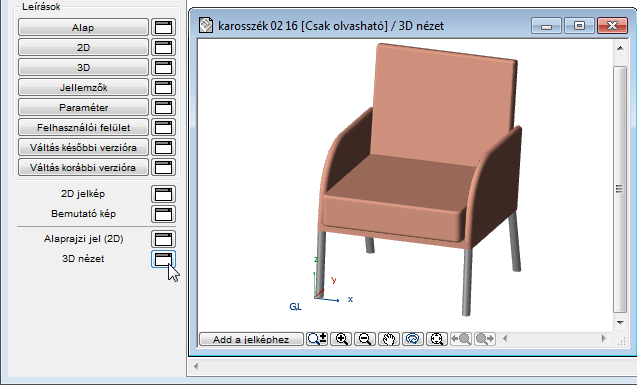
A bal alsó részen található két nézet gombbal nyithatók meg a GDL-tárgyak megfelelő nézetei:
A 2D-s nézet ablak lehetővé teszi, hogy ellenőrizze a jelképet, mely az Alaprajzon fog megjelenni.
Ha van egy megadott 2D-s leírás, a 2D-s nézet a leírás szerint lesz tervezve, akkor is, ha a 2D-s jelkép ablak tartalmaz rajzokat is. A 2D-s leírás hivatkozhat ugyanakkor 2D-s jelkép rétegekre is.
A 2D-s jelkép szerkesztéséből való kilépéshez zárja be a jelkép szerkesztés ablakot vagy válasszon egy másikat – akár a GDL szerkesztőablakot, akár egyet az Ablak menüből.
Ebben az ablakban látható a GDL Tárgy 3D leírásából készített és az aktuális Paraméter értékeknek megfelelő 3D-s nézete. A nézőpont és az egyéb szempontok a Nézet > 3D nézet beállításai > 3D stílusok párbeszédablak vagy a 3D-s navigációs úszó paletta használatával vezérelhetők.
Ablak bezárása és Változatok mentése
A GDL szerkesztőablak bezárásakor az ARCHICAD figyelmeztet a változtatások elmentésére. Ha kéri a változtatások mentését, az elem összes komponense (2D-s jelkép és leírás, 3D-s leírás és jellemzők leírása, megjegyzések és előnézet) mentésre kerül.
A Tárgyat a könyvtári elem ablakok bármelyikéből elmentheti a Mentés vagy Mentés mint parancsokkal. (A 3D-s nézetből a képet csak a Mentés mint használatával tudja elmenteni.) Mentés után válassza a Nézet > Frissítés > Újraépítés parancsot az alaprajzon vagy a 3D-s ablakon, hogy a megváltoztatott GDL tárgy új formájában jelenjék meg.
Ha bezárja egy GDL Tárgy (Könyvtári elem) szerkesztőablakát, a Tárgy összes többi ablaka is bezárul. A program figyelmezteti a változtatások mentésére.
2D-s és 3D-s leírások összevetése
A 2D jelkép és a 3D leírás a GDL Tárgyban automatikusan kapcsolódik egymáshoz. A két komponens geometriai összeférhetetlenségének ellenőrzésére nincs beépített eszköz. A leggyakoribb összeférhetetlenségi ok a két összetevő eltérő elhelyezkedése vagy eltérő állása a referenciaponthoz képest.
Az ilyen problémák elkerülésére tegye a következőket:
1.Váltson a GDL Tárgy 3D nézetére.
2.Válassza a Nézet > 3D nézet beállításai > Nézőpont beállítása > Párhuzamos vetítések lehetőséget, és állítsa a szöget 270 fokra.
3.Válassza a Szerkesztés > Mindent kiválaszt, majd a Szerkesztés > Másolás parancsokat. Aktiválja a 2D-s jelkép ablakot és válassza a Szerkesztés > Beillesztés parancsot. Ez behelyezi a tárgy felülnézetét (drótvázas vagy rejtett vonalasként) a jelkép ablakba. A 2D-s jelkép méreteinek és helyzetének illeszkednie kell.
4.Válassza a Visszavonás gombot, ha már ellenőrizte, hogy a jelkép illik a 3D-s ablakba. Ezzel eltávolítja a 3D-s vonalakat.
Ezzel a módszerrel az ARCHICAD-del el is készíttetheti a 2D-s jelképeket. Ehhez csak a további pontokat, vonaltípusokat stb. kell megadnia. Az eljárás ajtók és ablakok esetén azonos, a következő módosításokkal:
•Válasszon Oldalnézetet a Felülnézet helyett (a szög legyen változatlanul 270).
•Tükrözött nézet jelenik meg. Jelölje ki a rajzot és tükrözze a fal referenciavonalára.
Megjegyzés: amikor drótvázas nézetet készít, az ismétlődő (fedésben lévő) vonalak elmaradnak. A takartvonalas ábrázolás pontos nézetet fog szolgáltatni, de az alul lévő vonalak nem fognak látszani.
Úgy is biztosíthatja a GDL tárgy 2D-s jelképének és 3D-s képének azonosságát, hogy GDL-ben megírja a jelkép leírását.